 pipiform
Tạo mã QR Google Forms trên iPhone: miễn phí, tùy chỉnh và in
Trả lời nhanhGoogle Forms không có trình tạo QR tích hợp, nên bạn tạo mã từ liên kết chia sẻ của biểu mẫu. Trên iPhone, mở biểu mẫu, xuất bản cho đúng đối tượng, sao chép liên kết người trả lời, dán vào công cụ QR miễn phí trong Safari và tải PNG. Chọn công cụ xuất mã tĩnh miễn phí, không dùng chuyển hướng có thời hạn dùng thử. Tiện ích QR Workspace là lựa chọn bổ sung; kiểm tra nhà phát triển, quyền và điều kiện xuất. Dưới đây là cách miễn phí, cách tùy chỉnh mã bằng màu và logo, cùng những lỗi in khiến mã khó quét.
Google Forms có trình tạo QR tích hợp không?
Quy trình chia sẻ trong tài liệu Google cung cấp liên kết người trả lời, có thể chuyển thành QR bằng công cụ khác. Xuất bản biểu mẫu, chọn đối tượng rồi dùng Đã xuất bản hoặc Chia sẻ → Sao chép liên kết người trả lời. QR mã hóa địa chỉ đích, không cấp quyền mở địa chỉ đó. Xem hướng dẫn xuất bản và chia sẻ của Google.
Điều này không gây khó khăn lớn, vì QR chỉ là URL được mã hóa thành các ô vuông. QR lưu trực tiếp liên kết biểu mẫu nên không tự có thời hạn. Mẫu mã không hết hạn, nhưng biểu mẫu phải còn xuất bản và truy cập được. Sửa câu hỏi thường giữ nguyên URL; xóa biểu mẫu hoặc đổi quyền có thể làm gián đoạn. Bạn cần chọn nơi tạo mã, như web miễn phí hay ứng dụng iOS, và hình thức, từ đen trắng đến màu cùng logo. Cả hai được trình bày bên dưới.
QR biểu mẫu thông thường không theo dõi lượt quét hoặc đổi đích sau khi in. Khả năng đó thuộc dịch vụ “QR động” riêng, có thể tính phí, phù hợp khi cần đổi địa chỉ hoặc đo lượt truy cập. Nếu chưa có biểu mẫu, bắt đầu với cách tạo Google Form trên iPhone.
Cách miễn phí — Dùng liên kết người trả lời trên iPhone
Cách đơn giản là sao chép liên kết chia sẻ rồi dán vào trình tạo QR trên web, chọn dịch vụ không bắt buộc tài khoản hoặc thêm hình mờ. Mọi thao tác diễn ra trong Safari, sau đó lưu PNG sạch vào điện thoại.
Các bước trong Safari
- Mở biểu mẫu tại
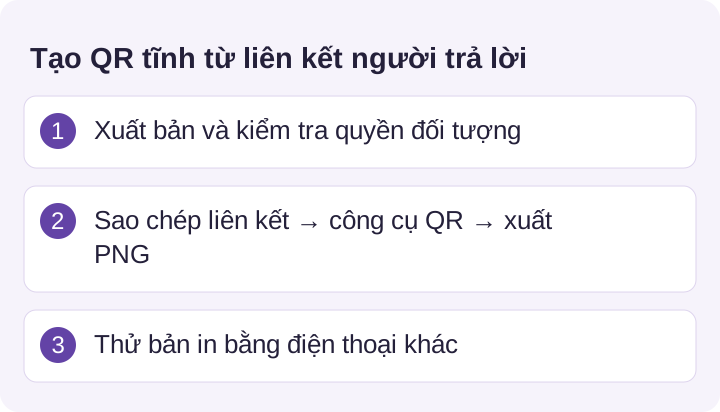
forms.google.comtrong Safari hoặc ứng dụng biểu mẫu iOS, rồi đăng nhập bằng tài khoản sở hữu. - Xuất bản nếu cần và kiểm tra quyền người trả lời. Dùng Đã xuất bản hoặc Chia sẻ → Sao chép liên kết người trả lời. Sau khi xuất bản, bạn có thể chọn Rút ngắn URL rồi Sao chép.
- Mở trình tạo QR miễn phí trong thẻ Safari mới và dán liên kết. Chọn công cụ xuất PNG thông thường, không chèn logo hay buộc đăng ký.
- Chạm Tạo, rồi tải PNG và lưu vào Ảnh hoặc Tệp. Từ đó có thể gửi AirDrop, in hoặc chèn vào trang chiếu.
Chrome trên máy tính có tùy chọn tạo QR cho trang trong thao tác từ thanh địa chỉ, nhưng Safari trên iPhone không có chức năng một chạm tương đương. Vì vậy, sao chép rồi dán liên kết là cách đơn giản trong Safari.
Thử trước khi sử dụng
Trước khi in hoặc đăng, hãy xác nhận hai việc:
- Mã mở đúng đích. Mở ứng dụng Camera, hướng vào mã trên thiết bị khác hoặc bản in rồi chạm biểu ngữ. Nó phải mở biểu mẫu của bạn, không phải vòng lặp đăng nhập hay trang lỗi. Nếu không thấy biểu ngữ, xem hướng dẫn Apple về quét QR bằng Camera iPhone.
- Cài đặt phù hợp với người trả lời. Nếu chỉ cho phép tổ chức hoặc yêu cầu đăng nhập, người quét ẩn danh có thể bị chặn. Quyết định dùng Giới hạn ở 1 câu trả lời và yêu cầu đăng nhập trước khi phát mã.
Có cần tiện ích QR Workspace không?
Với một URL, trình tạo QR tĩnh thường đủ. Tiện ích Marketplace có thể thuận tiện nếu hợp quy trình sẵn có, nhưng được đăng ở Marketplace không chứng minh Google phát triển hoặc chứng thực. Hãy kiểm tra sản phẩm và nhà phát triển cụ thể, không chỉ dựa vào chữ “dành cho Google Forms”.
Trước khi cài từ Google Workspace Marketplace, hãy xem:
- Quyền và danh tính nhà phát triển. Quyền truy cập tài khoản được yêu cầu phải phù hợp với tính năng bạn cần.
- Điều kiện xuất. Kiểm tra ảnh có dùng được không, có hình mờ không và mã chứa URL đích hay chuyển hướng của nhà cung cấp.
- Giá và hỗ trợ. Xem phí hiện tại và thông tin hỗ trợ gần đây; dùng thử miễn phí khác với xuất mã tĩnh dùng lâu dài.
Màn hình cấp quyền Google không tự đảm bảo chất lượng hoặc an toàn của tiện ích. Nếu chỉ mã hóa liên kết, công cụ không kết nối tài khoản Google có thể đủ. Web và ứng dụng đều khác nhau, nên kiểm tra kết quả thực tế thay vì cho rằng mọi trình tạo miễn phí hoạt động giống nhau.
QR đơn giản và tùy chỉnh — Làm mã đẹp hơn
QR không nhất thiết chỉ đen trắng. Bạn có thể đổi màu, thêm logo giữa và chọn hình dạng, miễn vẫn quét được. Công cụ web có thể tạo mã và cũng có tùy chỉnh thiết kế; ứng dụng iOS đặt công cụ thiết kế cạnh phần quản lý biểu mẫu. Tính năng tùy sản phẩm. Bảng sau giúp so sánh.
| Tiêu chí | Trình tạo web cơ bản | QR tùy chỉnh trong ứng dụng |
|---|---|---|
| Chi phí | Miễn phí | Ứng dụng (dùng thử 3 ngày, sau đó trả phí) |
| Màu tùy chỉnh | Một số công cụ có | ✅ Màu mã và nền |
| Logo hoặc biểu tượng giữa | Tùy trình tạo | ✅ Biểu tượng của bạn |
| Hình dạng và góc | Tùy trình tạo | ✅ Mô-đun, ô định vị, độ bo góc |
| Sửa lỗi và kích thước | Tùy trình tạo | ✅ Điều chỉnh phần được hỗ trợ |
| Theo dõi lượt quét | ❌ | ❌ Lưu liên kết, không phải chuyển hướng |
| Phù hợp với | Mã đơn giản, tạo nhanh | Mã có thương hiệu để in hoặc làm biển |
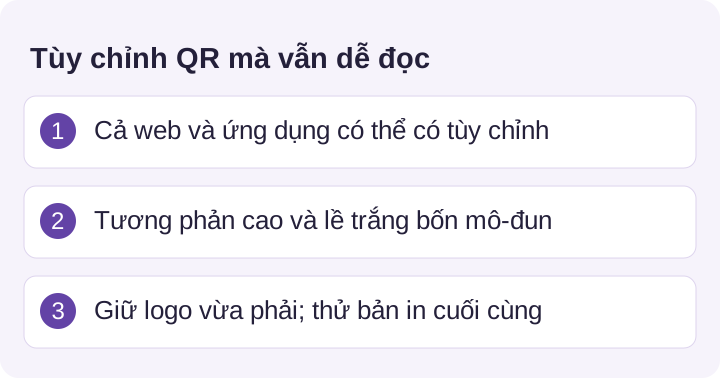
Một số nguyên tắc giúp quét ổn định hơn. Nếu thêm logo giữa, dùng mức sửa lỗi phù hợp. DENSO WAVE mô tả L, M, Q, H phục hồi khoảng 7%, 15%, 25%, 30% từ mã tương ứng; các tỷ lệ này không đảm bảo diện tích logo an toàn. Xem giải thích về sửa lỗi. Giữ độ tương phản cao giữa mã và nền, đừng bỏ lề trắng hay vùng yên tĩnh. Tùy chỉnh đổi hình thức, không đổi chức năng: mã vẫn chỉ lưu liên kết biểu mẫu, không theo dõi quét hay cho phép sửa đích.
Tạo QR trong ứng dụng iOS
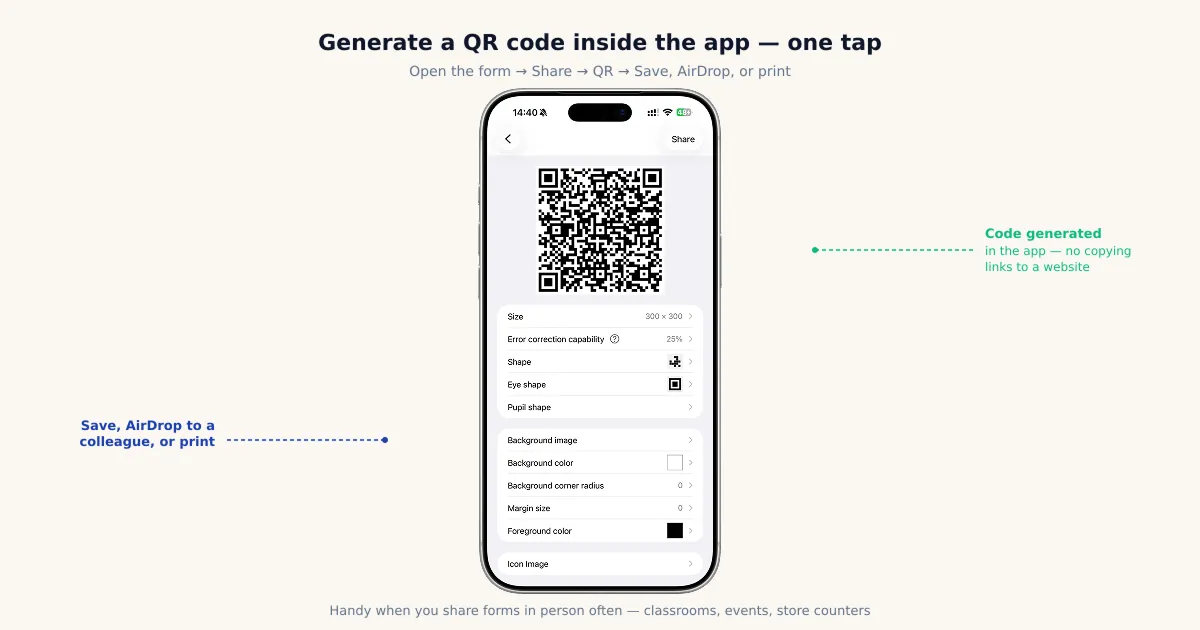
Nếu thường xuyên phát biểu mẫu, ứng dụng iOS có thể tạo QR hoặc liên kết ngay trong quy trình quản lý, giảm vòng sao chép, chuyển ứng dụng và dán. Bạn mở biểu mẫu, chạm chia sẻ rồi lưu, gửi AirDrop hoặc in tại cùng một nơi.
Dùng ứng dụng iOS
Với Forms for Google Drive của pipiform, chỉ cần vài lần chạm. QR tùy chỉnh trong ứng dụng thuộc gói trả phí, có 3 ngày dùng thử miễn phí:
- Mở biểu mẫu cần dùng trong ứng dụng.
- Chạm Chia sẻ, rồi chọn QR / Liên kết.
- Nếu cần, tùy chỉnh kích thước, mức sửa lỗi, hình mô-đun và ô định vị, màu mã/nền, lề và biểu tượng giữa.
- Lưu vào Ảnh hoặc Tệp, gửi AirDrop sang thiết bị gần đó hoặc gửi thẳng đến máy in.
Nếu chỉ tạo một lần, cách web miễn phí đã đủ. Trình tạo trong ứng dụng hữu ích khi công việc lặp lại: giáo viên phát biểu mẫu mới mỗi tuần, nhân viên sự kiện in biển hoặc chủ cửa hàng cập nhật mã góp ý. Khi QR là việc thường xuyên, tạo trong ứng dụng quản lý biểu mẫu giúp giảm sao chép và chuyển công cụ.
In và chia sẻ QR mà vẫn quét được
Nhiều lỗi QR xuất hiện ở khâu in thay vì tạo. Mã ban đầu có thể đúng, nhưng kích thước, khung và độ tương phản trên trang làm nó khó đọc. Trước khi phát, hãy làm các bước sau.
- Quét thử bản in bằng Camera iPhone và điện thoại Android. Mã đọc tốt trên màn hình vẫn có thể lỗi khi in nhỏ hoặc trên giấy bóng; phải kiểm tra bản vật lý thực tế.
- Chừa vùng yên tĩnh. Để khoảng trắng rộng bốn mô-đun ở cả bốn cạnh. Chữ hoặc đường viền quá sát là nguyên nhân phổ biến khiến máy quét không nhận diện được mã.
- Không in quá nhỏ. Chỉ dùng 2 × 2 cm làm điểm bắt đầu thử ở cự ly gần. Mã dày hoặc bản in kém có thể cần lớn hơn; tăng kích thước cho áp phích hay khoảng cách xa. Mã trên tường quét từ hai mét phải lớn hơn nhiều.
- Giữ tương phản cao. Mã tối trên nền sáng là lựa chọn an toàn hơn. Phối màu ít tương phản, đảo sáng trên tối hoặc nền nhiều họa tiết làm giảm độ ổn định.
In quá nhỏ và không chừa lề là nguyên nhân thường gặp của lỗi quét. Giữ vùng yên tĩnh bốn mô-đun theo DENSO WAVE, rồi kiểm tra kích thước cuối, tương phản và chất lượng in. Nguyên tắc này áp dụng cho trang chiếu, áp phích, tường lớp, biển để bàn và biển đăng ký sự kiện.
Lỗi QR thường gặp và cách sửa
Khi QR biểu mẫu không hoạt động, hãy kiểm tra bốn trường hợp sau.
Không quét được. Có thể do tương phản thấp, quá nhỏ, thiếu lề hoặc in mờ. Chuyển sang mã tối nền sáng, phóng lớn, thêm lề và in lại chất lượng cao hơn.
Quét được nhưng không mở biểu mẫu. Có thể bạn dùng liên kết chỉnh sửa thay vì chia sẻ, biểu mẫu yêu cầu đăng nhập hoặc không nhận câu trả lời. Sao chép lại từ Đã xuất bản hoặc Chia sẻ → Sao chép liên kết người trả lời, rồi kiểm tra chia sẻ và trạng thái nhận phản hồi. Với lỗi iOS khác, xem Google Forms không hoạt động trên iPhone.
Ảnh có hình mờ. Gói miễn phí của tiện ích hoặc trình tạo có thể gắn thương hiệu. Chuyển sang công cụ web miễn phí xuất PNG sạch.
Cần đổi biểu mẫu nhưng đã in mã. QR tĩnh giữ cố định liên kết, nên đổi đích cần in lại. Nếu dự kiến thay đổi, hãy mã hóa liên kết rút gọn do bạn kiểm soát và cập nhật chuyển hướng, thay vì URL biểu mẫu trực tiếp. Khả năng sửa đích nằm ngoài liên kết tĩnh của Forms.
Nên chọn cách nào?
Chọn theo tần suất và hình thức cần có:
- Mã đơn giản dùng một lần → công cụ web miễn phí. Sao chép, dán và tải PNG. Kiểm tra xuất miễn phí, không hình mờ và là mã tĩnh.
- Mã có logo, màu, hình dạng thương hiệu → tùy chỉnh trong ứng dụng. Với áp phích, thực đơn hoặc lớp học, ứng dụng iOS cho phép thiết kế cạnh phần quản lý biểu mẫu. Hãy so sánh tính năng thực của công cụ đã chọn.
- Chia sẻ thường xuyên khi di chuyển → ứng dụng iOS. QR trong ứng dụng như Forms for Google Drive giảm việc chuyển ứng dụng hằng tuần. Cùng ứng dụng còn hỗ trợ tạo biểu mẫu và xuất câu trả lời sang PDF.
Nối QR với quy trình xử lý sau khi gửi
Trên iPhone và iPad. Forms for Google Drive có quy trình chia sẻ QR trên di động. Thử bản in bằng điện thoại khác và kiểm tra quyền người trả lời trước khi đặt trên áp phích hoặc quầy.
Với tiện ích Workspace. Với biểu mẫu đăng ký hoặc hỏi thông tin mở qua QR, Form Notifications by pipiform có thể xác nhận đã nhận phản hồi hoặc báo cho nhóm. Nó chạy sau khi biểu mẫu được gửi; chỉ quét QR không kích hoạt email.
Xem Form Notifications và các tính năng · Cài tiện ích · Tải Forms for Google Drive trên App Store
Ứng dụng và tiện ích Workspace là các sản phẩm pipiform riêng biệt. Forms for Google Drive có giá US$59,99/năm với 3 ngày dùng thử; kiểm tra ưu đãi App Store tại khu vực của bạn. Chế độ miễn phí giới hạn của Form Notifications cho phép 20 email/ngày; tính năng trả phí và lựa chọn người nhận tùy gói. Xem giá sản phẩm hiện tại trước khi đăng ký.
Tóm tắt
Xuất bản Google Form cho đúng đối tượng, sao chép liên kết người trả lời và mã hóa URL bằng công cụ QR. QR tĩnh không có hạn dùng hay phân tích tích hợp; truy cập vẫn phụ thuộc vào đích. Kiểm tra điều kiện xuất, quyền và chuyển hướng của công cụ. Với công việc di động thường xuyên, trình tạo trong ứng dụng giúp giảm chuyển đổi. Giữ lề trắng bốn mô-đun, tương phản cao, kích thước phù hợp khoảng cách, rồi thử bản in bằng điện thoại khác. Logo và mức sửa lỗi cao không thay thế kiểm tra quét thực tế.
Câu hỏi thường gặp
Google Forms có trình tạo QR tích hợp không?
Quy trình chia sẻ chính thức cung cấp liên kết người trả lời, không phải trình tạo QR tích hợp. Xuất bản cho đúng đối tượng, sao chép liên kết và mã hóa bằng công cụ QR. Mã tĩnh chứa URL dùng được khi đích còn tồn tại và truy cập được; bản thân mẫu mã không có đồng hồ hết hạn.
Tạo QR Google Form miễn phí trên iPhone thế nào?
Xuất bản và đặt quyền, rồi dùng Đã xuất bản hoặc Chia sẻ → Sao chép liên kết người trả lời. Dán URL vào công cụ xuất QR tĩnh miễn phí, tạo mã và lưu PNG vào Ảnh hoặc Tệp. Kiểm tra mã chứa trực tiếp liên kết biểu mẫu, không phải chuyển hướng dùng thử, rồi thử trên thiết bị khác hoặc bản in.
Tôi có cần tiện ích QR Workspace không?
Thường không cần cho một URL. Sản phẩm trên Marketplace không nhất thiết do Google làm, và màn hình cấp quyền không đảm bảo an toàn hay chất lượng. Kiểm tra nhà phát triển, quyền, giá, hình mờ và hỗ trợ trước khi cài. Công cụ QR tĩnh không kết nối tài khoản Google có thể đủ.
Tôi có thể thêm logo hoặc màu vào QR Google Form không?
Có nếu công cụ hỗ trợ. Web và ứng dụng iOS khác nhau về điều chỉnh màu, logo, hình, kích thước và lề. Dùng thiết kế tương phản cao và giữ vùng yên tĩnh. Sửa lỗi cao hơn có thể chịu hư hại tốt hơn nhưng không đảm bảo logo lớn vẫn đọc được; thử bản in trên nhiều điện thoại.
Vì sao QR Google Form không quét được?
Nguyên nhân phổ biến là tương phản thấp, mô-đun nhỏ, thiếu lề hoặc in mờ. Dùng mã tối nền sáng và lề bốn mô-đun. Kích thước phụ thuộc mật độ liên kết, chất lượng in và khoảng cách. 2 × 2 cm là điểm bắt đầu thử gần, không phải mức tối thiểu chung hay bảo đảm. Hãy thử bản in thực tế.
Có đổi biểu mẫu đích sau khi in QR không?
QR tĩnh chứa URL không thể thay đổi URL đó sau khi in. Sửa câu hỏi trong cùng biểu mẫu thường giữ nguyên liên kết, nhưng chuyển sang biểu mẫu khác cần in lại. Muốn sửa đích, mã hóa URL chuyển hướng do bạn quản lý hoặc dùng dịch vụ QR động và duy trì dịch vụ đó. Đây là cơ chế riêng với Forms.
Có theo dõi bao nhiêu người quét QR không?
Mã tĩnh không tự đếm lượt quét, và số câu trả lời Forms không đo lượt quét. Chuyển hướng có theo dõi hoặc dịch vụ QR động có thể ghi yêu cầu, nhưng gồm cả truy cập lặp và tự động nên không nhất thiết là số người riêng biệt. Tính năng, thời gian lưu và giá tùy dịch vụ; cân nhắc quyền riêng tư khi bật phân tích.
Có quét QR trực tiếp bằng Camera iPhone không?
Có. Trên iPhone hiện đại, mở Camera, hướng vào mã trên thiết bị khác hoặc giấy và chạm biểu ngữ để mở biểu mẫu, không cần ứng dụng quét riêng. Vì vậy nên thử bản in bằng Camera iPhone và Android trước khi phát, để xác nhận quy trình thực tế của người trả lời mở đúng biểu mẫu.
Bài viết của Jeremy, người sáng lập BurningFlower INC, đơn vị phát triển pipiform. Nội dung do nhà phát triển sản phẩm xuất bản.