 pipiform
教師向け:iPad・iPhoneでGoogle Formsを使う方法(2026年)
クイックアンサー教師はiPadやiPhoneで小テストを作成し、回答用リンクを共有して提出内容を確認できます。ただし、端末と学校アカウントで利用できる操作を事前に確認してください。解答と配点を設定し、テストします。Geminiは利用資格に条件があり、Googleの作成手順はパソコン向けです。AIが提案する解答と配点も確認が必要です。Classroomで配布しても、回答と生徒が自動で正しく対応付けられるとは限りません。
教師はコンピューターなしで iPad 上で Google Forms を使用できますか?
GoogleはiPadとiPhoneでブラウザを使う方法を案内しています。権限のあるアカウントでforms.google.comを開き、必要な小テストの操作を確認してください。一部の操作や学校の方針によってはパソコンが必要です。Googleのブラウザ版と外部アプリの違いはGoogle FormsのiOSアプリガイドで説明しています。
外付けキーボードや対応するiPadのマルチタスク機能を使うと、教材を見ながら編集しやすくなります。ウインドウ操作は端末とiPadOSのバージョンで異なります。外部アプリは実際の対応機能と保存状態を確認してから使ってください。
iPad でのクイズの作成 — Gemini を使用する場合と使用しない場合
テスト機能を有効にし、問題、解答、配点を設定します。利用資格のあるGemini機能を使う場合は、対応端末で下書きを確認してから生徒に配布してください。
手動クイズ設定 (iPad Safari のステップバイステップ)
- 次の場所でフォームを開きます
forms.google.comでSafariそして、に行きますSettingsタブ。 - [これをクイズにする] をオンにします。これにより、質問ごとの回答キーとポイント値がロック解除されます。
- 採点に対応した質問形式を追加し、解答を設定します。記述式の短い回答では正解として認める表記も登録し、自動採点の結果を返却前に確認してください。
- 各質問で [Answer key] をタップし、正しい選択肢にマークを付けてポイントを割り当てます。オプションで、正解と不正解に対する質問ごとのフィードバックを追加します。
- クイズ (目のアイコン) をプレビューして、生徒が何を取得できるかを正確に確認します。
長い問題文にはキーボードが便利です。教材と編集画面を並べるには、お使いのiPadとiPadOSで対応するマルチタスク機能を使ってください。
利用条件を満たす場合はGeminiで下書き
GoogleのGeminiによるフォーム作成手順はパソコン向けで、対象のアカウントやプランが必要です。iPadのSafariでHelp me createが利用できるとは限りません。生成された下書きは問題ごとに確認してください。
対応するGemini機能では、小テストの内容に加えて正解や配点が提案される場合があります。AIは誤ることがあるため、解答、点数、採点設定をすべて確認してください。設定と確認方法はGoogleの小テストのドキュメントを参照してください。
学生へのフォームの配布 (iPad 方法)
課題として管理する場合はClassroomを使い、活動に応じて回答用リンクやQRコードも利用できます。配布前に生徒のアカウントでアクセスを確認してください。
リンクまたは Google Classroom による
Google Classroomには公式のiPhone・iPadアプリがあります。フォームを添付しただけでは、すべての回答の対応付けや成績の取り込みは完了しません。テスト付き課題と成績取り込みの条件、学校アカウント、生徒の識別方法を確認し、必要な設定がタブレットにない場合はパソコンを使ってください。
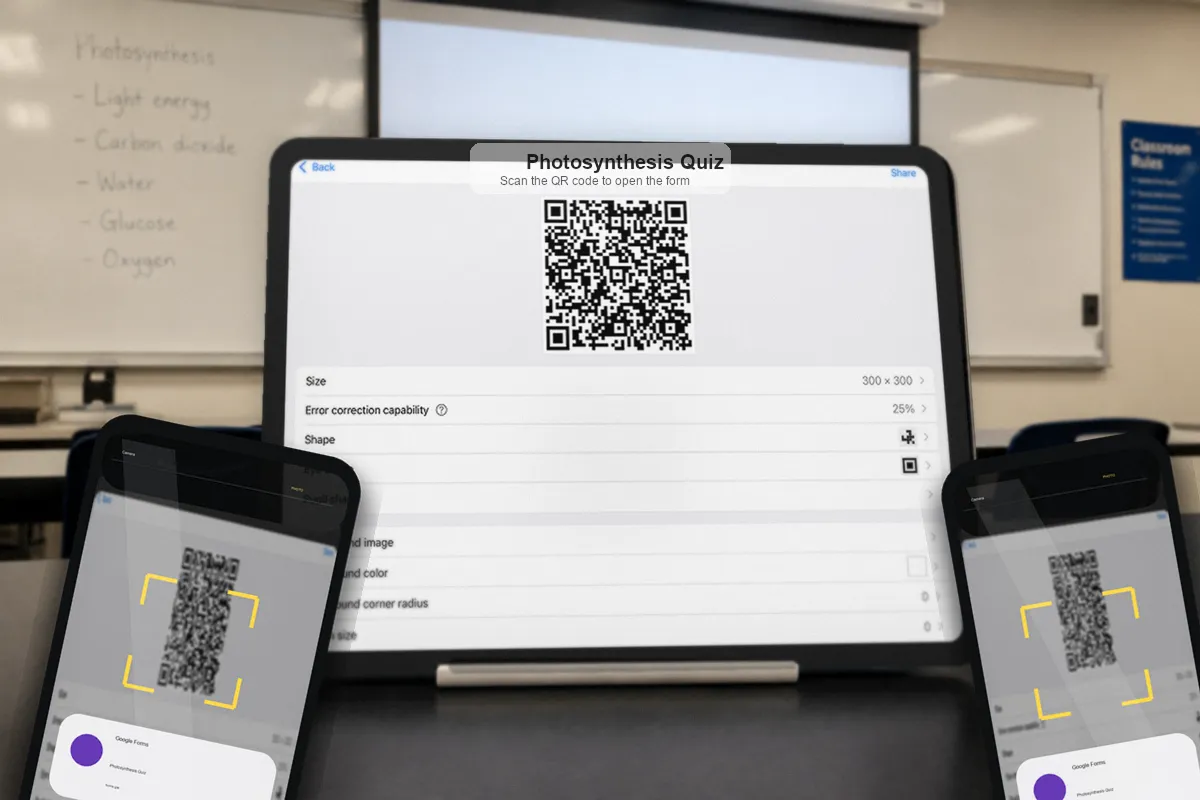
画面または配布資料上の QR コードによる
室内での迅速な配布、または匿名での配布の場合、QR コードに勝るものはありません。プロジェクターに表示するか、配布資料に印刷して、生徒がカメラでスキャンします。 Google Forms には QR ジェネレーターが組み込まれていないため、共有リンクから QR コードを作成します。iPhone で Google フォームの QR コードを作成するためのガイドでは、1 分間の方法を説明しています。 AirDropping またはプレーン リンクへのメッセージ送信も、簡単な共有に役立ちます。
警告回答用リンクを共有してください。編集用URLだけで編集権限が付与されるわけではありませんが、生徒に不要な編集権限を与えないでください。ClassroomやQRコードで配る前に、公開済みの生徒向けリンクとアカウント制限を確認します。
確認しておきたい小テストの設定
いくつかの設定により、一般的なフォームが教室で使用できるフォームに変わります。これらの設定はすべて、iPad Safari からアクセスできる Settings タブにあります。配布する前にこれらを設定します。
- 回答を1回に制限する。これはログインしたGoogleアカウントごとの制限であり、必ずしも1人1回を保証しません。学校アカウントの条件と回答編集の設定も確認してください。
- メールアドレスを収集する。確認済みアドレスの収集はログイン中のアカウントを識別します。手入力のメールアドレスには誤りがあり得ます。どちらも、それだけで実際に取り組んだ生徒本人を証明するものではありません。
- 全員が提出するまで [正解の表示] をオフにします。 テスト期間中は解答キーが非表示になり、早く終了した人が残りの解答を漏らすことができなくなります。
- 「送信後に編集」をオフのままにします。 生徒がクイズを提出した後に静かに再開して回答を変更することを防ぎます。
アカウントで使える設定を確認し、成績の返却まで生徒の操作を一通りテストしてください。モバイルにない設定はパソコンで行います。
Responses の参加を携帯電話からライブで視聴
回答タブには受信済みの回答数と集計グラフが表示されます。合計数だけでは誰が終えたかは分かりません。適切に収集した識別情報と課題の記録で個別の完了状況を確認してください。
集計グラフは受信済みの回答の傾向を把握する助けになります。更新して件数を確認してから判断してください。未提出者がいる段階の結果はクラス全体を代表しない場合があります。誤解が疑われる場合は、その内容を確認して指導に生かします。
Google Formsは回答のメール通知に対応しています。配信やスマートフォンの通知はアカウントと端末の設定に依存し、外部アプリのプッシュ通知もテストが必要です。選択肢はiPhoneの通知ガイドで説明しています。
iPad に関する自動採点とフィードバックのリリース
自動採点には対応する質問形式と正しい解答設定が必要です。返却前に短い記述回答の一致判定や判断を要する回答を確認してください。提出されたからといって、すべてが適切に自動採点されるわけではありません。
| 質問の種類 | 自動採点しますか? | 教師のアクション |
|---|---|---|
| 多肢選択 | ✅ はい | 解答キーとポイントを設定します |
| チェックボックス | ✅はい | 回答キー + ポイントを設定します |
| ドロップダウン | ✅ はい | 回答キー + ポイントを設定 |
| 短い回答 | ✅ はい (一致したテキスト) | 受け入れられた回答を定義します |
| 段落(長い回答) | ❌ いいえ | 手動で採点 + フィードバック |
| ファイルのアップロード | ❌ いいえ | 手動でレビューします |
回答タブで点数を確認します。長文回答やファイル提出は手動で評価し、短い回答も正しい別表記が誤判定されていないか確認してください。Apple Pencilとスクリブルの対応は端末、言語、入力欄によって異なります。フィードバックと成績返却の設定を確認してから共有します。
教師がiPad・iPhoneで困ったときの対処法
モバイルで想定どおりに動かない場合は次の点を確認してください。すべての端末やアカウントの問題を解決する共通の方法はありません。
日付・時刻の選択。GoogleのiPhone・iPad向け手順では、この選択機能は非対応とされています。公開フォームをテストし、適切な入力形式の指定、日付の選択肢、別の端末を検討してください。詳しくはiPhoneのトラブル対処ガイドを参照してください。
複数の Google アカウントが競合します。 教師は通常、個人アカウントと学校アカウントを持ち歩いており、間違ったアカウントでフォームを開くことが Safari 原因となり、「フォームが表示されない」または「回答がゼロしか表示されない」ということが頻繁に発生します。隅にあるアバターを確認し、フォームを所有するアカウントに切り替えます。
アプリ内ブラウザの問題。別のアプリ内で開いたリンクが動かない場合は、適切なアカウントでSafariから回答用リンクを開き、送信を再確認してください。
編集が遅い場合。タブを減らしたりフォームを短くしたりして、接続と保存状況を確認します。ネイティブアプリなら必ず速いと考えず、自分の作業で試してください。
ネイティブ iOS アプリが教師に役立つ場合
外部アプリは、繰り返すモバイル編集や回答確認に役立つ場合があります。生徒のデータを扱う前に、対応操作、学校の承認、通信要件を確認してください。
pipiformのForms for Google Driveは別のモバイル操作画面を提供します。練習用フォームで編集、通知、書き出しを試してください。オフラインで準備する場合は再接続後にオンライン版を確認します。これは生徒のオフライン送信を可能にする機能ではありません。PDF書き出し、フォーム作成、iPadでの編集のガイドも参照してください。
アプリを選ぶ前に、問題の準備、変更の保存、受信済み回答の確認、サンプルの書き出しといった普段の作業を試してください。すべてが速く完全対応していると考えず、オンラインのフォームで結果を確認します。
Classroomは課題や成績の管理に使えますが、回答の対応付けと成績取り込みには所定の条件があります。ブラウザ、Classroom、外部アプリは実際に対応する操作に合わせて選んでください。
モバイルの準備と時間制限のある練習には pipiform を使用します
iPhone および iPad では。 Forms for Google Drive は、フォームを準備したりクラス間で回答を確認したりするための iPhone/iPad ワークスペースを教師に提供します。クイズまたはアクセス設定を変更した後は、公開された生徒リンクを確認してください。
Workspace アドオンを使用します。 時間制限のある練習の場合、pipiform の Form Timer を使用すると、各学習者に個別のカウントダウンが表示されます。これをコンピュータに設定し、必須の質問とオプションの自動送信をテストし、時間指定リンクを配布します。タイミングは、Google Forms の解答キー、採点、教室へのアクセス制御に代わるものではありません。
Form Timer とその機能を表示する · アドオンをインストールする · App Store で Forms for Google Drive を入手する
アプリとワークスペース アドオンは別の pipiform 製品です。 Forms for Google Drive は、3 日間のトライアル付きで年間 59.99 ドルです。お住まいの地域の App Store オファーを確認してください。 Form Timer は 1 つのフォームで無料です。 Pro プランは年間 80 米ドルまたは月額 10 米ドルです。購読する前に現在の製品価格をご確認ください。
概要
小テストを準備し、解答と生徒向けの表示を確認してください。適切な権限で回答用リンクを共有し、Googleアカウントの識別と生徒本人の確認を区別して、返却前に採点結果を見直します。Geminiは利用条件と対応端末を確認し、生成内容を点検してください。アプリの機能と同期は別途テストし、Classroomの連携や成績取り込みも設定を確認します。
よくある質問
教師は iPad で Google Forms のクイズを作成できますか?
はい。iPadのブラウザで小テストを準備できます。テスト機能、解答、配点を設定し、生徒向けリンクを確認してください。一部の操作や学校の方針によりパソコンが必要になることがあります。キーボードとマルチタスクの対応は端末によって異なります。
Google Forms の Gemini はクイズの問題を書いてくれますか?
対象のアカウントでは、Geminiがフォームや小テストを下書きし、対応機能では解答や配点も提案できます。Googleの作成手順はパソコン向けです。利用可否を確認し、配布前に問題、解答、点数をすべて見直してください。
iPad から Google フォームを生徒と共有するにはどうすればよいですか?
公開済みの回答用リンクをClassroom、QRコード、メッセージで共有し、対象の生徒アカウントで試してください。編集用URLだけで権限が付くわけではありませんが、生徒に不要な編集権限を与えないでください。
学生にフォーム リンクを送信するべきですか、それとも Google Classroom に追加すべきですか?
学校の運用に合う場合はClassroomで課題として管理します。フォームを添付するだけでは回答の対応付けや成績取り込みは保証されません。アカウント、小テスト、課題の条件を確認してください。簡単なアンケートなら回答用リンクだけでも適しています。
なぜ生徒は iPad の Google フォームで日付を選択できないのですか?
GoogleのiPhone・iPad向けヘルプでは日付・時刻の選択機能は非対応とされています。実際のフォームを確認し、必要なら適切なテキスト形式、選択肢、別の端末を使ってください。更新やブラウザの変更で必ず直るわけではありません。
Google Forms はどの質問タイプを自動採点しますか?
自動採点には対応する質問形式と解答の設定が必要です。ラジオボタン、チェックボックス、プルダウン、短い記述回答などで解答を使えますが、短い回答の表記揺れは確認が必要です。長文やファイル提出は手動で評価し、返却前に点数を確認します。
学生が小テストを再受験できないようにするにはどうすればよいですか?
回答を1回に制限する設定はログインしたGoogleアカウントごとに適用されます。回答編集と学校アカウントの制限も確認してください。確認済みメールはアカウントを識別するもので、解答した本人の証明ではありません。クラスの記録と照合してください。
iPhone で Google Forms を採点できますか?
iPhoneで受信済みの回答や利用可能な採点操作を確認できます。自動採点を見直し、判断が必要な回答を手動で評価して、成績返却の設定を確認してください。必要な操作がない、または使いにくい場合は、大きな画面の対応端末を使います。
著者は pipiform を運営する BurningFlower INC の創業者 Jeremy です。本記事は紹介製品の開発元が公開しています。