 pipiform
Google Forms untuk Guru di iPad dan iPhone (2026)
Jawaban CepatGuru dapat membuat kuis, membagikan tautan responden, dan meninjau jawaban di iPad atau iPhone, sesuai kontrol yang tersedia pada perangkat dan akun sekolah. Atur serta uji kunci jawaban terlebih dahulu. Gemini memerlukan akun yang memenuhi syarat; panduan pembuatannya menggunakan komputer, dan kunci serta poin hasil AI harus ditinjau. Membagikan melalui Classroom tidak otomatis mencocokkan semua jawaban dengan siswa.
Dapatkah Guru Menggunakan Google Forms di iPad Tanpa Komputer?
Google mendokumentasikan penggunaan browser di iPad dan iPhone. Buka forms.google.com dengan akun yang berwenang dan uji kontrol kuis yang diperlukan. Operasi tertentu atau kebijakan sekolah mungkin memerlukan komputer. Lihat panduan aplikasi Google Forms untuk iOS untuk membedakan browser Google dan aplikasi pihak ketiga.
Keyboard eksternal dan multitugas iPad yang didukung dapat membantu saat melihat materi pelajaran. Kontrol jendela bergantung pada perangkat dan versi iPadOS. Periksa fungsi serta status penyimpanan aplikasi pihak ketiga sebelum mengandalkannya.
Membuat Kuis di iPad — Dengan dan Tanpa Gemini
Aktifkan mode kuis, tulis pertanyaan, lalu atur kunci jawaban dan poin. Jika fitur Gemini tersedia untuk akun Anda, tinjau drafnya di perangkat yang didukung sebelum digunakan siswa.
Penyiapan kuis manual (langkah demi langkah di iPad Safari)
- Buka formulir di
forms.google.comdi Safari dan buka tab Settings. - Aktifkan Jadikan ini kuis. Ini akan membuka kunci jawaban per pertanyaan dan nilai poin.
- Tambahkan jenis pertanyaan yang mendukung penilaian dan atur kuncinya. Jawaban singkat memerlukan variasi teks yang diterima; tinjau nilai otomatis sebelum dibagikan.
- Pada setiap pertanyaan, ketuk Answer key, tandai opsi yang benar, dan tetapkan poin. Tambahkan masukan opsional per pertanyaan untuk jawaban benar dan salah.
- Pratinjau kuis (ikon mata) untuk melihat dengan tepat apa yang akan diperoleh siswa.
Keyboard dapat membantu mengetik pertanyaan panjang. Gunakan mode multitugas yang didukung iPad dan versi iPadOS Anda untuk melihat materi di samping editor.
Buat draf dengan Gemini jika memenuhi syarat
Panduan pembuatan formulir dengan Gemini dari Google dimulai di komputer dan memerlukan akun atau paket yang memenuhi syarat. Jangan menganggap Help me create tersedia di Safari iPad. Periksa setiap pertanyaan dalam draf yang dihasilkan.
Gemini dapat menghasilkan isi kuis, termasuk saran kunci jawaban dan poin jika didukung. Periksa setiap kunci, skor, dan pengaturan penilaian karena hasil AI bisa salah. Dokumentasi kuis Google menjelaskan pengaturan dan peninjauan kunci jawaban.
Mendistribusikan Formulir kepada Siswa (Cara iPad)
Gunakan Classroom untuk alur tugas, atau bagikan tautan responden maupun kode QR untuk kegiatan yang sesuai. Uji akses menggunakan akun siswa sebelum membagikannya.
Melalui tautan atau Google Classroom
Google Classroom memiliki aplikasi resmi untuk iPhone dan iPad. Melampirkan Formulir tidak otomatis mencocokkan semua jawaban atau mengimpor nilai. Periksa persyaratan tugas kuis dan impor nilai, pengaturan akun sekolah, serta identitas siswa; gunakan komputer jika pengaturan yang diperlukan tidak tersedia di tablet.
Dengan kode QR di layar atau handout
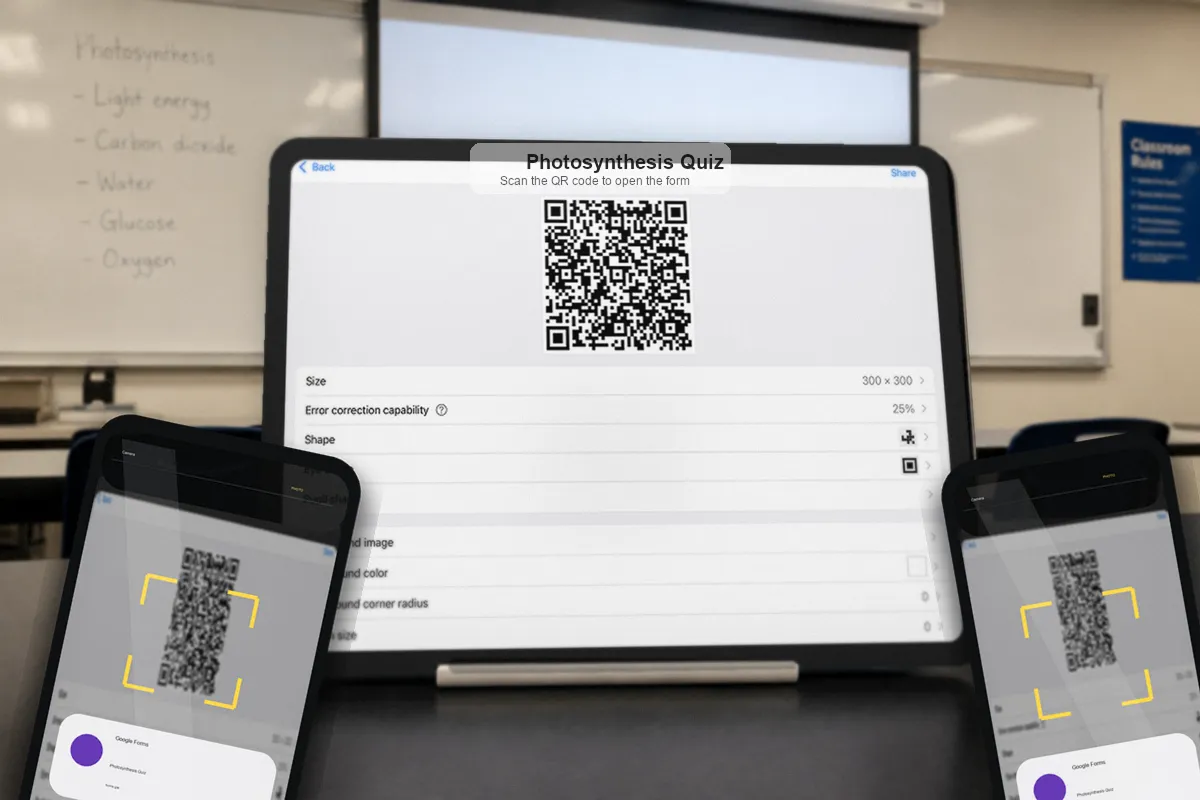
Untuk distribusi dalam ruangan, cepat, atau anonim, kode QR sulit dikalahkan: tampilkan di proyektor atau cetak di selebaran dan siswa memindainya dengan kamera mereka. Google Forms tidak memiliki generator QR bawaan, jadi Anda membuatnya dari tautan berbagi — panduan kami untuk membuat kode QR untuk Google Formulir di iPhone menjelaskan metode satu menit. AirDropping atau pengiriman pesan melalui tautan biasa juga dapat digunakan untuk berbagi dengan cepat.
PeringatanBagikan tautan responden. URL editor saja tidak memberikan izin mengedit, tetapi siswa tidak boleh mendapat akses editor yang tidak diperlukan. Uji tautan siswa yang dipublikasikan dan pembatasan akunnya sebelum membagikan melalui Classroom atau kode QR.
Pengaturan Kuis yang Perlu Ditinjau
Beberapa setelan mengubah formulir umum menjadi formulir yang siap digunakan di ruang kelas, dan semuanya ada di tab Settings yang dapat Anda akses dari iPad Safari. Konfigurasikan ini sebelum Anda mendistribusikan:
- Batasi ke 1 respons. Batas ini berlaku per akun Google yang login, bukan selalu per orang. Periksa persyaratan akun sekolah dan pengaturan pengeditan respons.
- Kumpulkan alamat email. Pengumpulan terverifikasi mengidentifikasi akun yang login; email yang diketik sendiri bisa keliru. Keduanya tidak membuktikan siapa siswa yang mengerjakan kuis.
- Nonaktifkan “Lihat jawaban yang benar” hingga semua orang mengirimkannya. Sembunyikan kunci jawaban selama jendela pengujian sehingga peserta yang menyelesaikan lebih awal tidak dapat memberi tahu sisanya.
- Biarkan “Edit setelah dikirim”. Mencegah siswa membuka kembali dan mengubah jawaban secara diam-diam setelah menyerahkan kuis.
Tinjau kontrol yang tersedia untuk akun Anda dan uji seluruh alur siswa, termasuk pelepasan nilai. Gunakan komputer untuk pengaturan yang tidak tersedia di perangkat seluler.
Menonton Responses Masuk — Langsung, Dari Ponsel Anda
Tab Respons menampilkan jawaban yang diterima dan grafik ringkasan. Jumlah total tidak menunjukkan siapa yang selesai; cocokkan pengenal yang dikumpulkan dengan tepat dan catatan tugas untuk memeriksa tiap siswa.
Grafik ringkasan membantu melihat pola pada jawaban yang sudah diterima. Segarkan dan periksa jumlahnya sebelum menafsirkan; data yang belum lengkap mungkin tidak mewakili seluruh kelas. Selidiki kemungkinan kesalahpahaman sebelum menindaklanjuti.
Google Forms mendukung notifikasi respons melalui email. Pengiriman dan peringatan ponsel bergantung pada pengaturan akun serta perangkat; notifikasi push pihak ketiga juga perlu diuji. Panduan notifikasi iPhone menjelaskan pilihannya.
Penilaian Otomatis dan Merilis Masukan di iPad
Penilaian otomatis bergantung pada jenis pertanyaan yang didukung dan kunci yang benar. Tinjau kecocokan jawaban singkat serta jawaban yang memerlukan pertimbangan sebelum merilis nilai; pengiriman kuis tidak menjamin semua jawaban dinilai dengan tepat.
| Jenis pertanyaan | Nilai otomatis? | Tindakan guru |
|---|---|---|
| Pilihan ganda | ✅ Ya | Tetapkan kunci jawaban + poin |
| kotak centang | ✅ Ya | Tetapkan kunci jawaban + poin |
| tarik-turun | ✅ Ya | Tetapkan kunci jawaban + poin |
| Jawaban singkat | ✅ Ya (teks yang cocok) | Tentukan jawaban yang diterima |
| Paragraf (jawaban panjang) | ❌ Tidak | Nilai secara manual + masukan |
| Unggah berkas | ❌ Tidak | Tinjau secara manual |
Tinjau nilai di tab Respons. Paragraf dan unggahan memerlukan penilaian manual; pencocokan jawaban singkat dapat melewatkan variasi yang benar. Dukungan Apple Pencil dan Scribble bergantung pada perangkat, bahasa, dan kolom. Periksa umpan balik serta pengaturan pelepasan nilai.
Masalah Umum di iPad dan iPhone bagi Guru
Gunakan pemeriksaan berikut jika alur seluler tidak berjalan sesuai harapan; tidak ada satu solusi yang memperbaiki semua masalah perangkat atau akun.
Pemilih tanggal/waktu. Panduan Google untuk iPhone/iPad menyatakan pemilih ini tidak didukung. Uji formulir yang dipublikasikan dan pertimbangkan petunjuk format teks, daftar tanggal yang sesuai, atau perangkat lain. Lihat panduan pemecahan masalah iPhone.
Beberapa akun Google bertabrakan. Guru biasanya membawa akun pribadi dan akun sekolah, dan Safari membuka formulir dengan akun yang salah sering menjadi penyebab “Saya tidak dapat melihat formulir saya” atau “ini tidak menunjukkan tanggapan apa pun”. Periksa avatar di pojok dan beralih ke akun pemilik formulir.
Masalah browser dalam aplikasi. Jika tautan gagal saat dibuka di dalam aplikasi lain, coba tautan responden di Safari dengan akun yang benar dan uji pengiriman lagi.
Pengeditan lambat. Coba kurangi tab terbuka atau panjang formulir, lalu periksa koneksi dan penyimpanan. Uji aplikasi native dengan alur Anda sendiri tanpa menganggapnya selalu lebih cepat.
Ketika Aplikasi Asli iOS Membantu Guru
Aplikasi pihak ketiga mungkin membantu pengeditan seluler atau peninjauan respons yang berulang. Pastikan operasi yang didukung, persetujuan sekolah, dan kebutuhan koneksi sebelum menggunakannya untuk data siswa.
Forms for Google Drive dari pipiform menawarkan antarmuka seluler lain. Uji pengeditan, notifikasi, dan ekspor dengan formulir percobaan. Jika menyiapkan secara offline, periksa salinan online setelah tersambung; hal itu tidak memungkinkan siswa mengirim jawaban tanpa internet. Lihat panduan ekspor PDF, pembuatan formulir, dan pengeditan di iPad.
Coba tugas mingguan yang biasa sebelum memilih aplikasi: siapkan pertanyaan, simpan perubahan, tinjau jawaban yang diterima, dan ekspor contoh. Periksa hasil pada formulir online tanpa menganggap semua operasi lebih cepat atau didukung sepenuhnya.
Classroom dapat mengatur tugas dan alur nilai, tetapi pencocokan serta impor bergantung pada persyaratan yang didokumentasikan. Pilih browser, Classroom, dan aplikasi berdasarkan operasi yang benar-benar didukung.
Gunakan pipiform untuk persiapan seluler dan latihan berjangka waktu
Pada iPhone dan iPad. Forms for Google Drive memberi pengajar ruang kerja iPhone/iPad untuk menyiapkan formulir dan meninjau respons antarkelas. Periksa link siswa yang dipublikasikan setelah mengubah setelan kuis atau akses.
Dengan add-on Workspace. Untuk latihan berwaktu, Form Timer oleh pipiform memberi setiap pelajar hitungan mundur. Siapkan di komputer, uji pertanyaan wajib dan pengiriman otomatis opsional, dan distribusikan tautan waktunya. Pengaturan waktu tidak menggantikan kunci jawaban, penilaian, atau kontrol akses kelas Google Forms.
Lihat Form Timer dan fitur-fiturnya · Instal add-on · Dapatkan Forms for Google Drive di App Store
Aplikasi dan add-on Workspace adalah produk pipiform yang terpisah. Forms for Google Drive berharga US$59,99/tahun dengan uji coba 3 hari; periksa penawaran App Store untuk wilayah Anda. Form Timer gratis dalam satu bentuk; paket Pro-nya adalah US$80/tahun atau US$10/bulan. Lihat harga produk saat ini sebelum berlangganan.
Ringkasan
Siapkan kuis, periksa kunci, dan pratinjau pengalaman siswa. Bagikan tautan responden dengan akses yang sesuai, bedakan akun Google dari identitas siswa yang terverifikasi, dan tinjau nilai sebelum dirilis. Gunakan Gemini yang memenuhi syarat di perangkat yang didukung serta periksa hasilnya. Uji fungsi dan sinkronisasi aplikasi secara terpisah; penautan Classroom dan impor nilai memerlukan pengaturannya sendiri.
Pertanyaan Umum
Dapatkah guru membuat kuis Google Forms di iPad?
Ya, browser mendukung persiapan kuis di iPad. Aktifkan mode kuis, atur kunci dan poin, lalu uji tautan siswa. Kontrol dan kebijakan sekolah dapat mengharuskan komputer untuk operasi tertentu; dukungan keyboard serta multitugas bergantung pada perangkat.
Apakah Gemini di Google Forms menulis pertanyaan kuis untuk saya?
Untuk akun yang memenuhi syarat, Gemini dapat menyusun formulir dan kuis, termasuk saran kunci jawaban serta poin jika didukung. Panduan pembuatannya menggunakan komputer. Periksa ketersediaan dan tinjau setiap pertanyaan, jawaban, serta nilai sebelum menugaskan kuis.
Bagaimana cara berbagi Formulir Google dengan siswa dari iPad saya?
Bagikan tautan responden yang dipublikasikan melalui Classroom, kode QR, atau pesan, lalu uji dengan akun siswa yang dituju. URL editor tidak memberikan akses dengan sendirinya, tetapi izin editor untuk siswa tidak perlu diaktifkan tanpa alasan.
Haruskah saya mengirimkan tautan formulir kepada siswa atau menambahkannya ke Google Classroom?
Gunakan Classroom untuk alur tugas jika sesuai dengan sekolah. Melampirkan Formulir saja tidak menjamin pencocokan respons atau impor nilai; periksa persyaratan akun, kuis, dan tugas. Tautan responden biasa dapat digunakan untuk jajak pendapat singkat.
Mengapa siswa tidak dapat memilih tanggal di Formulir Google saya di iPad?
Bantuan Google untuk iPhone/iPad menyatakan pemilih tanggal dan waktu tidak didukung. Uji formulir sebenarnya dan gunakan format teks, daftar pilihan, atau perangkat lain jika diperlukan. Pembaruan atau penggantian browser tidak menjamin masalah teratasi.
Jenis pertanyaan manakah yang dinilai otomatis oleh Google Forms?
Penilaian otomatis memerlukan jenis pertanyaan yang didukung dan kunci jawaban. Pilihan ganda, kotak centang, dropdown, serta jawaban singkat dapat menggunakan kunci; variasi jawaban singkat perlu ditinjau. Paragraf dan unggahan memerlukan penilaian manual. Periksa nilai sebelum dirilis.
Bagaimana cara menghentikan siswa mengikuti kembali kuis?
Batas 1 respons berlaku per akun Google yang login. Periksa pengeditan respons dan pembatasan akun sekolah. Email terverifikasi mengidentifikasi akun, bukan selalu orang yang mengerjakan, sehingga cocokkan respons dengan catatan kelas.
Dapatkah saya menilai Google Forms di iPhone saya?
Anda dapat meninjau jawaban yang diterima dan menggunakan kontrol penilaian yang tersedia di iPhone. Periksa nilai otomatis, nilai jawaban yang memerlukan pertimbangan secara manual, dan periksa pengaturan pelepasan nilai. Gunakan perangkat lebih besar yang didukung jika kontrol yang diperlukan tidak tersedia atau sulit digunakan.
Ditulis oleh Jeremy, pendiri BurningFlower INC, perusahaan di balik pipiform. Panduan ini diterbitkan oleh pembuat produk yang dibahas.