 pipiform
Google Forms für Lehrkräfte auf iPad und iPhone
KurzantwortLehrkräfte können viele Schritte der Arbeit mit Google Forms auf iPad oder iPhone erledigen: Quizze vorbereiten, verteilen und bewerten. Safari oder eine Drittanbieter-App dienen als Oberfläche. Multitasking hängt von Gerät und iPadOS ab; Links lassen sich über AirDrop, QR-Code oder Classroom verteilen. Lösungsschlüssel ermöglichen automatische Bewertungen. Gemini kann berechtigten Konten helfen, ist von Google dafür derzeit jedoch am Computer dokumentiert und nicht pauschal für iPad zugesichert.
Können Lehrkräfte ohne Computer arbeiten?
Viele übliche Schritte funktionieren auf dem iPad. Öffnen Sie forms.google.com in Safari oder eine geeignete Drittanbieter-App; eine offizielle Forms-App für iOS bietet Google nicht an. Erweiterte Funktionen können einen Computer erfordern. Mehr dazu unter Google-Forms-Apps fürs iPhone.
Eine externe Tastatur erleichtert längere Fragen. iPad-Multitasking kann Unterlagen neben dem Browser anzeigen, abhängig von System und Modell; ältere Versionen verwenden gegebenenfalls Split View. Testen Sie die benötigten Bedienelemente. Eine Drittanbieter-App kann Touch-Arbeit erleichtern, muss aber nicht alle Webfunktionen abdecken.
Quiz vorbereiten: manuell oder mit Gemini-Entwurf
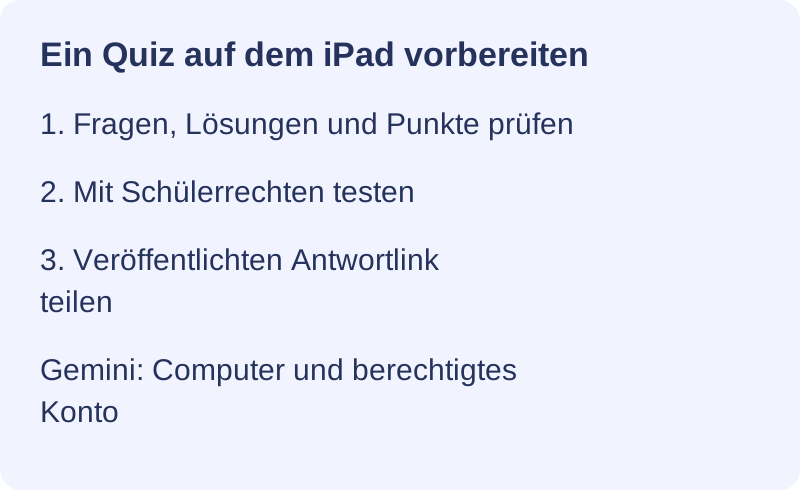
Aktivieren Sie den Quizmodus und prüfen Sie jeden Lösungsschlüssel. Die manuelle Erstellung ist auf dem iPad möglich. Falls Ihr Konto Gemini am Computer anbietet, können Sie dort beginnen und das Formular später auf dem iPad öffnen. Inhalt und Bewertung bleiben zu prüfen.
Manuelle Erstellung in iPad Safari
- Öffnen Sie
forms.google.comin Safari und den Tab Einstellungen. - Aktivieren Sie Zum Quiz machen, um Lösungsschlüssel und Punkte einzurichten.
- Fügen Sie unter Fragen die Aufgaben hinzu. Multiple Choice, Kästchen, Drop-down, Kurzantworten und unterstützte Raster können einen Lösungsschlüssel erhalten.
- Öffnen Sie den Lösungsschlüssel, wählen Sie richtige Antworten und vergeben Sie Punkte. Ergänzen Sie bei Bedarf Feedback.
- Nutzen Sie die Vorschau und reichen Sie zusätzlich eine Testantwort mit Schülerrechten ein. Die Vorschau allein prüft nicht alle Zugriffsrechte.
Tastatur und verfügbares Multitasking können Unterrichtsmaterial neben dem Editor bereithalten. Prüfen Sie die Bedienbarkeit in der jeweiligen Fenstergröße.
Gemini als zu prüfenden Entwurf verwenden
Hilf mir beim Erstellen eines Formulars kann berechtigten Konten am Computer Fragen vorschlagen, etwa zehn Aufgaben zum Wasserkreislauf für Ihre Klassenstufe. Stellen Sie diese Funktion nicht als automatisch in iPad Safari verfügbar dar.
Ein erzeugtes Quiz kann auch richtige Antworten und Punkte enthalten; beides muss geprüft werden. Kontrollieren Sie Fakten, Schwierigkeitsgrad und Bewertung vor der Freigabe. Die Google-Dokumentation zu Quizzen erläutert die Bearbeitung des Lösungsschlüssels.
Das Formular an Lernende verteilen
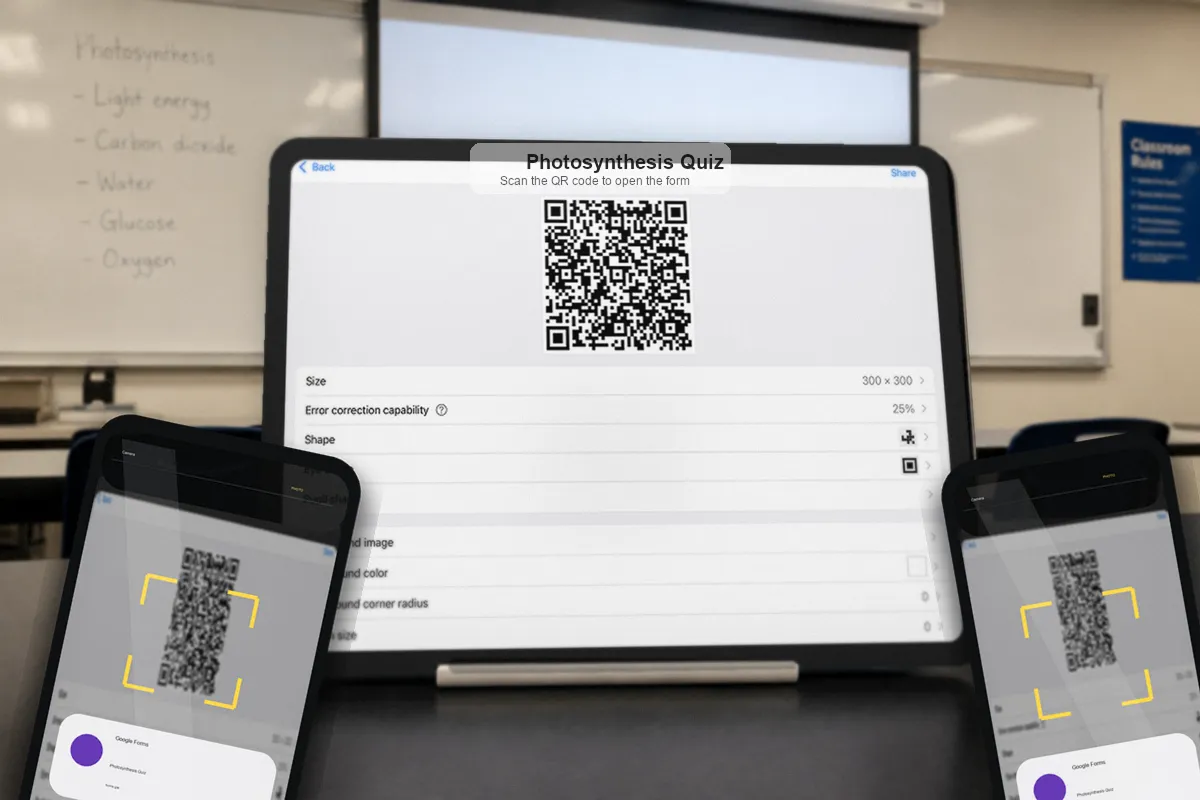
Classroom eignet sich zum Verteilen von Aufgaben, ein Antwortlink oder QR-Code zum schnellen Teilen. Der Link allein bestimmt weder Identität noch Anonymität; die Formulareinstellungen sind ebenfalls entscheidend.
Per Link oder Google Classroom
Google Classroom hat eine App für iOS und iPadOS. Je nach verfügbaren Optionen lassen sich Aufgaben organisieren und Formulare anhängen. Das ordnet nicht automatisch jede Forms-Antwort einer Person zu: Prüfen Sie Konten, E-Mail-Erfassung und Bedingungen für den Notenimport. Multitasking erleichtert den parallelen Blick; für bestimmte Quizaufgaben kann ein Computer nötig sein.
Per QR-Code auf Bildschirm oder Papier
Ein QR-Code öffnet den Antwortlink aus einer Projektion oder einem Handout. Die Anleitung zum QR-Code auf dem iPhone erklärt den Ablauf. Testen Sie mit einem Schülerkonto. AirDrop und Nachrichten sind je nach Schulregeln ebenfalls möglich; kein Übertragungsweg allein macht Antworten anonym.
HinweisVerteilen Sie den Antwortlink statt des Bearbeitungslinks. Ein Bearbeitungslink allein gewährt keine Rechte. Wer jedoch Bearbeiter ist, kann Fragen ändern und den Lösungsschlüssel sehen. Prüfen Sie Veröffentlichung, Antwortzugriff und Mitbearbeiter getrennt.
Einstellungen vor dem Unterricht prüfen
Prüfen Sie vor der Verteilung den Tab Einstellungen und passen Sie diese Punkte an die Aufgabe an:
- Auf eine Antwort beschränken. Die Grenze gilt je angemeldetem Konto, nicht je verifizierter Person; ein weiteres Konto kann sie umgehen.
- E-Mail-Adressen erfassen. Unterscheiden Sie verifizierte Kontoadresse und manuelle Eingabe. Eine Anmeldung allein erfasst die Adresse nicht automatisch und beweist keine reale Identität.
- Richtige Antworten während der Prüfung verbergen. Prüfen Sie auch Notenfreigabe sowie sichtbare Punkte und falsche Antworten.
- Nachträgliche Bearbeitung bei Bedarf ausschalten. Soll eine Aufgabe überarbeitet werden dürfen, können Sie sie mit klarer Regel zulassen.
Testen Sie mit Schülerrechten vor der Verteilung. Diese Einstellungen vermeiden manche Fehler, ersetzen aber weder Unterrichtsregeln noch Prüfungsaufsicht.
Antworten am Handy verfolgen
Öffnen Sie Antworten und aktualisieren Sie bei Bedarf. Die Zusammenfassung zeigt eingegangene Übermittlungen und Diagramme. Die Anzahl allein verrät nicht, wer fehlt; gleichen Sie identifizierte Antworten gegebenenfalls mit der Klassenliste ab.
Die Zusammenfassung kann gemeinsame Verständnisprobleme zeigen, etwa eine häufig falsch gewählte Option. Nutzen Sie das für Erklärungen. Verbergen Sie Namen, Adressen und Einzelantworten vor einer Projektion. Langsame Verbindungen können die Anzeige verzögern; ein alter Stand ist kein endgültiges Ergebnis.
E-Mail-Benachrichtigungen können helfen, müssen aber aktiviert sein; die Zustellung hängt auch von den E-Mail-Einstellungen ab. Die Anleitung zu Benachrichtigungen auf dem iPhone erklärt den Weg. Testen Sie auch App-Mitteilungen, deren sofortige Zustellung nicht garantiert ist.
Bewerten und Feedback auf dem iPad freigeben
Ein korrekt eingerichteter Lösungsschlüssel mit Punkten ermöglicht bei bestimmten Typen automatische Bewertung. Prüfen Sie Kurzantworten und unklare Fälle. Die Tabelle zeigt Beispiele; auch Multiple-Choice- und Kästchenraster können einen Lösungsschlüssel haben.
| Fragetyp | Automatisch bewertet? | Aufgabe der Lehrkraft |
|---|---|---|
| Multiple Choice | Ja, mit Lösungsschlüssel | Antworten und Punkte festlegen |
| Kästchen | Ja, mit Lösungsschlüssel | Antworten und Punkte festlegen |
| Drop-down | Ja, mit Lösungsschlüssel | Antworten und Punkte festlegen |
| Kurzantwort | Ja, anhand akzeptierter Texte | Akzeptierte Antworten festlegen |
| Absatz | Keine native inhaltliche Bewertung | Prüfen, bewerten und kommentieren |
| Dateiupload | Keine automatische Dateibewertung | Manuell prüfen |
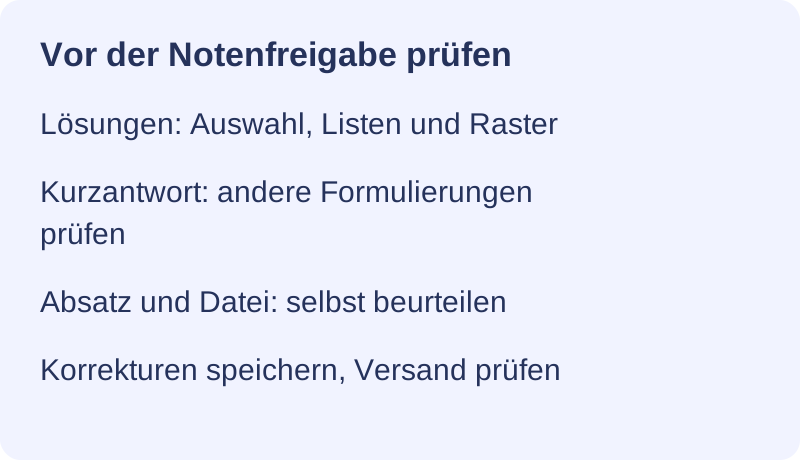
Prüfen Sie Punkte unter Antworten. Bei Absätzen und Dateien bewerten Sie den Inhalt und speichern Punkte, Feedback und die gesamte Korrektur. Der Apple Pencil kann Auswahl oder Handschrifteingabe in unterstützten Feldern und Sprachen erleichtern. Eine inhaltlich richtige Kurzantwort mit anderer Formulierung kann eine manuelle Korrektur benötigen. Kontrollieren Sie Gesamtpunkte und Empfänger vor der Freigabe.
Mögliche Probleme auf iPad und iPhone
Prüfen Sie bei Schwierigkeiten diese Punkte. Ähnliche Symptome können unterschiedliche Ursachen haben.
Datum oder Uhrzeit lässt sich nicht wählen. Prüfen Sie System, Browser und Antwortlink und öffnen Sie ihn außerhalb eines eingebetteten App-Browsers. Eine Datumsauswahl als Liste kann passen. Die iPhone-Fehlersuche hilft; der Fehler betrifft nicht pauschal alle aktuellen Geräte.
Das falsche Google-Konto ist aktiv. Kontrollieren Sie Avatar und Formularzugriff. Privat- und Schulkonto können unterschiedliche Dateien anzeigen.
Der Link funktioniert innerhalb einer App nicht. Öffnen Sie ihn direkt in Safari oder einem erlaubten Browser und prüfen Sie Konto und Rechte.
Der Editor wird langsam. Prüfen Sie Verbindung, Formulargröße und offene Tabs. Testen Sie eine kurze Kopie zur Eingrenzung; eine native App garantiert keine höhere Leistung.
Wann eine Drittanbieter-App sinnvoll sein kann
Eine App kann häufige Touch-Aufgaben, Antwortkontrolle zwischen Stunden oder Exporte erleichtern. Vergleichen Sie Funktionen der installierten Version, Zugriffsrechte und Schulvorgaben.
Forms for Google Drive von pipiform ist unsere App. Testen Sie Offline-Arbeit zuerst an einer Kopie, ebenso Touch-Bearbeitung, Benachrichtigungen und Ergebnisexport in Ihrem Angebot. Kontrollieren Sie beim PDF-Archivieren die enthaltenen Daten. Die Anleitungen zum Erstellen und Bearbeiten auf dem iPad ergänzen den Ablauf.
Testen Sie konkrete Aufgaben: Tippfehler korrigieren, nächstes Quiz vorbereiten, eine Antwort prüfen und ein Beispiel exportieren. Bestätigen Sie Änderungen anschließend im Web. Sichtbare App-Daten allein beweisen keine erfolgreiche Synchronisierung.
Für die Verteilung von Aufgaben an eine Klasse bleibt Classroom nützlich. Kombinieren Sie nur von Ihrer Schule erlaubte Werkzeuge. Eine Drittanbieter-App ersetzt nicht automatisch Zugriffsregeln, Aufgabenverfolgung oder Notenimport.
Mobile Vorbereitung und Übungen mit Zeitlimit
Auf iPhone und iPad. Forms for Google Drive unterstützt Vorbereitung und Antwortkontrolle zwischen Stunden. Testen Sie den veröffentlichten Schülerlink nach Änderungen an Quiz oder Zugriffsrechten.
Mit der Workspace-Erweiterung. Form Timer von pipiform bietet einen individuellen Countdown. Richten Sie ihn am Computer ein, testen Sie Pflichtfragen und gegebenenfalls automatisches Absenden und verteilen Sie den Timer-Link. Er ersetzt weder Lösungsschlüssel noch Bewertung oder Zugangskontrolle.
Form-Timer-Funktionen · Erweiterung installieren · Forms for Google Drive im App Store
App und Workspace-Erweiterungen sind getrennte Produkte. Forms for Google Drive kostet 59,99 US$/Jahr mit 3 Tagen Testphase je nach regionalem Angebot. Form Timer ist für ein Formular kostenlos; Pro kostet 80 US$/Jahr oder 10 US$/Monat. Prüfen Sie die aktuellen Preise.
Überblick
Safari auf dem iPad deckt viele Quizschritte ab. Gemini kann berechtigten Konten am Computer helfen; Quizmodus und Lösungen bleiben zu prüfen. Verteilen Sie den veröffentlichten Antwortlink über Google Classroom oder einen QR-Code. Passen Sie eine Antwort pro Konto, E-Mail-Erfassung und Ergebnissichtbarkeit an. Automatische Bewertung unterstützt bestimmte Typen; prüfen Sie anspruchsvolle Antworten, speichern Sie Noten und testen Sie ergänzende Apps.
Häufige Fragen
Können Lehrkräfte Quizze auf dem iPad erstellen?
Ja, viele Schritte funktionieren in Safari: Quizmodus, Fragen, Lösungen und Punkte. Testen Sie das Ergebnis mit einem Schülerkonto. Tastatur und Multitasking können helfen; erweiterte Funktionen benötigen gegebenenfalls einen Computer.
Kann Gemini Quizfragen schreiben?
Ja, für berechtigte Konten am Computer. Erzeugte Quizze können auch Lösungen und Punkte enthalten, die geprüft werden müssen. Setzen Sie weder iPad-Safari-Unterstützung noch sofortige Einsatzreife voraus.
Wie teile ich ein Formular vom iPad aus?
Verwenden Sie den veröffentlichten Antwortlink in Classroom, einem QR-Code, AirDrop oder einer erlaubten Nachricht. Testen Sie mit einem Schülerkonto. Bearbeitungslink und Mitbearbeiterrechte werden getrennt verwaltet.
Ist Classroom besser als ein einfacher Link?
Classroom erleichtert die Aufgabenorganisation. Prüfen Sie Antwortzuordnung und Notenimport separat; ein Anhang garantiert nicht die gesamte Verknüpfung. Für einzelne Aktivitäten eignet sich auch ein Link oder QR-Code mit passenden Rechten.
Warum kann ein Schüler kein Datum auswählen?
Die Ursache hängt von Version und Browser ab. Testen Sie ein aktuelles System und öffnen Sie den Link außerhalb eingebetteter App-Browser. Bei Bedarf hilft eine passende Datumsliste. Das ist kein pauschales Problem aller iPads.
Welche Fragetypen werden automatisch bewertet?
Mit Lösungsschlüssel sind unter anderem Multiple Choice, Kästchen, Drop-down, Kurzantworten und unterstützte Raster möglich. Absätze und Dateiinhalte benötigen Beurteilung. Prüfen Sie abweichende Kurzantworten und speichern Sie manuelle Anpassungen.
Wie begrenze ich weitere Versuche?
Die Ein-Antwort-Grenze gilt pro angemeldetem Konto, nicht pro verifizierter Person. Schalten Sie nachträgliches Bearbeiten aus, wenn die Aufgabe es verlangt. E-Mail-Erfassung erleichtert die Zuordnung, verhindert aber nicht jede Nutzung mehrerer Konten.
Kann ich auf dem iPhone bewerten?
Ja, prüfen Sie Antworten und Punkte, bewerten Sie nötige Elemente manuell und speichern Sie. Kontrollieren Sie Empfänger vor der Ergebnisfreigabe. Ein iPad bietet mehr Platz für eine ganze Klasse.
Verfasst von Jeremy, dem Gründer von BurningFlower INC, dem Unternehmen hinter pipiform. Diese Anleitung stammt vom Anbieter der vorgestellten Produkte.