 pipiform
Google Forms pour enseignants sur iPad et iPhone
Réponse rapideLes enseignants peuvent gérer une grande partie du travail avec Google Forms sur iPad ou iPhone : préparer, distribuer et corriger un quiz. Safari ou une app tierce servent d’interface. Le multitâche dépend de l’iPad et d’iPadOS ; le partage peut passer par AirDrop, un QR code ou Classroom. Les corrigés permettent certaines corrections automatiques. Gemini peut préparer un quiz pour les comptes admissibles, mais la fonction Google est actuellement documentée sur ordinateur, pas comme une fonction iPad garantie.
Peut-on enseigner avec Google Forms sans ordinateur ?
Beaucoup d’étapes courantes sont accessibles sur iPad. Ouvrez forms.google.com dans Safari ou utilisez une app tierce compatible ; Google ne propose pas d’app Forms iOS officielle. Certaines fonctions avancées peuvent encore demander un ordinateur. Consultez notre explication des apps Google Forms sur iPhone.
Un clavier externe facilite les longues questions. Le multitâche de l’iPad peut placer un document à côté du navigateur, selon la version du système et le modèle ; les anciens appareils peuvent utiliser Split View. Testez les commandes dont vous avez besoin. Une app tierce peut faciliter certains gestes, sans reproduire forcément toutes les fonctions web.
Préparer un quiz : saisie manuelle et brouillon Gemini
Activez le mode quiz et vérifiez le corrigé de chaque question. Vous pouvez tout rédiger sur iPad. Si votre compte propose Gemini sur ordinateur, préparez-y un brouillon puis retrouvez le formulaire sur iPad. Dans les deux cas, vous restez responsable du contenu et des notes.
Créer manuellement dans Safari sur iPad
- Ouvrez
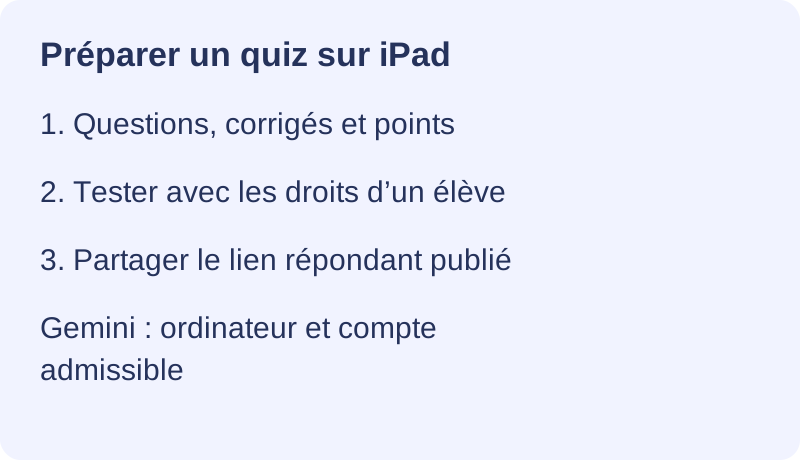
forms.google.comdans Safari, puis l’onglet Paramètres. - Activez Convertir en questionnaire pour accéder aux corrigés et aux points.
- Dans Questions, ajoutez les éléments. Choix multiples, cases à cocher, listes, réponses courtes et grilles compatibles peuvent recevoir un corrigé.
- Ouvrez le Corrigé de chaque question, indiquez les réponses attendues et les points. Ajoutez un feedback si utile.
- Utilisez l’aperçu, puis faites une soumission test avec les droits d’un élève. L’aperçu seul ne vérifie pas tous les accès.
Un clavier externe et, si disponible, le multitâche permettent de garder les documents de cours à portée de main. Vérifiez la lisibilité de l’éditeur dans chaque fenêtre.
Utiliser Gemini comme brouillon à vérifier
Pour les comptes admissibles, Aidez-moi à créer un formulaire peut préparer des questions sur ordinateur. Par exemple : un quiz de dix questions sur le cycle de l’eau pour votre niveau scolaire. Ne présentez pas cette fonction comme automatiquement disponible dans Safari sur iPad.
Un quiz généré peut aussi contenir des réponses correctes et des points ; ils doivent être vérifiés. Relisez les faits, la difficulté et le barème avant de publier. La documentation Google sur les quiz explique comment contrôler et modifier le corrigé.
Distribuer le formulaire aux élèves
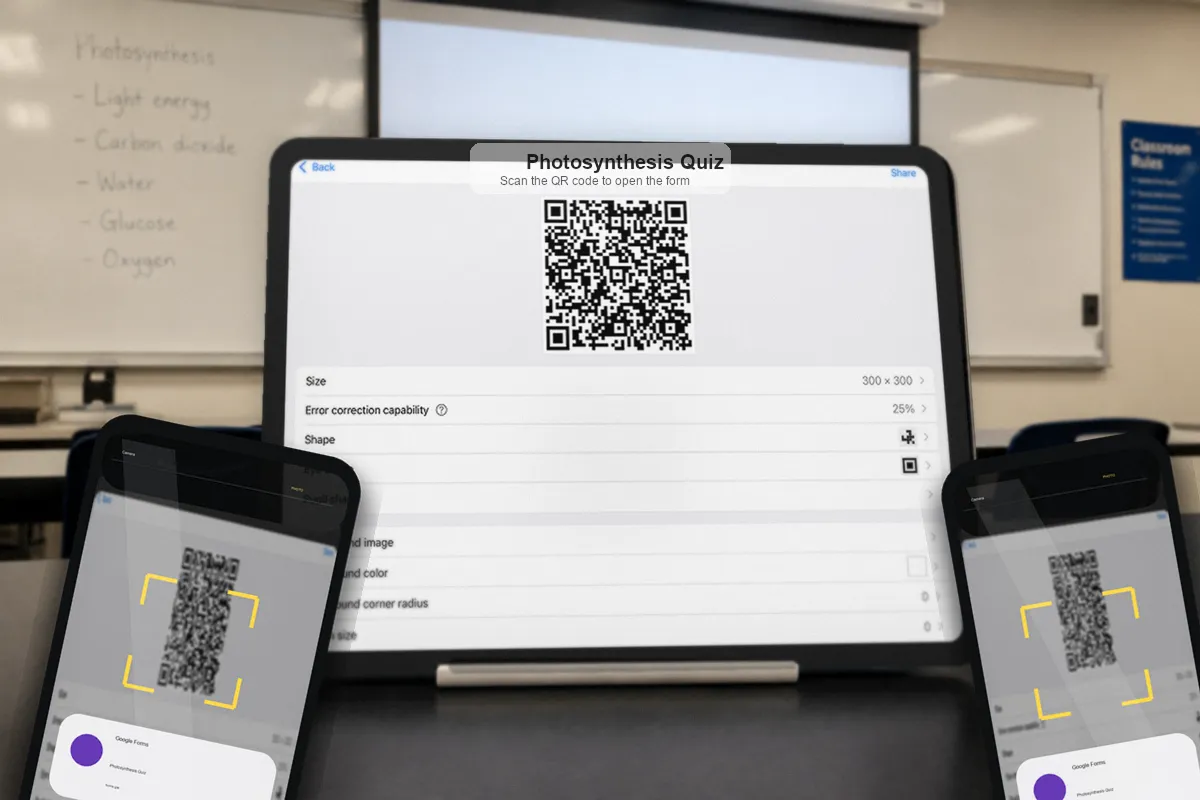
Classroom convient à la distribution d’un devoir ; un lien répondant ou un QR code convient à un partage rapide. Le lien ne détermine pas à lui seul l’identité ou l’anonymat : les paramètres du formulaire comptent aussi.
Par lien ou avec Google Classroom
Google Classroom dispose d’une app pour iOS et iPadOS. Vous pouvez y organiser les devoirs et joindre le formulaire selon les options disponibles. Le suivi du devoir ne garantit pas automatiquement la correspondance de chaque réponse Forms avec un élève : vérifiez comptes, collecte d’adresses et conditions d’importation des notes. Le multitâche facilite la consultation parallèle ; la création d’un devoir de type quiz peut demander un ordinateur.
Par QR code sur écran ou papier
Un QR code permet d’ouvrir rapidement le lien répondant depuis une projection ou un document. Consultez le guide pour créer un QR code sur iPhone. Testez le lien avec un compte élève. AirDrop et la messagerie sont aussi possibles selon les règles de l’établissement ; aucun de ces moyens ne rend les réponses anonymes à lui seul.
AttentionDistribuez le lien répondant, pas le lien d’édition. Un lien d’édition ne donne pas à lui seul des droits, mais un élève ayant le rôle Éditeur peut modifier les questions et voir le corrigé. Vérifiez publication, accès répondant et liste des collaborateurs séparément.
Paramètres à vérifier avant le cours
Contrôlez l’onglet Paramètres avant le partage et adaptez ces choix à votre activité :
- Limiter à une réponse. La limite s’applique par compte connecté, pas à une personne vérifiée ; elle ne bloque pas forcément un autre compte.
- Collecter les adresses e-mail. Distinguez adresse vérifiée du compte et adresse saisie. La connexion seule ne collecte pas automatiquement l’adresse et n’établit pas l’identité réelle.
- Masquer les bonnes réponses pendant l’évaluation. Vérifiez aussi la date de publication des notes, les points et les questions incorrectes visibles.
- Désactiver la modification après envoi si nécessaire. Pour une activité révisable, vous pouvez au contraire l’autoriser en expliquant la règle.
Testez les réglages avec les droits d’un élève avant la diffusion. Ils réduisent certaines erreurs, mais ne remplacent pas les règles pédagogiques ou un dispositif de surveillance.
Suivre les réponses depuis le téléphone
Ouvrez Réponses et actualisez si nécessaire. Le Résumé montre les envois reçus et les graphiques ; le nombre seul ne dit pas quels élèves manquent. Comparez les réponses identifiées à votre liste de classe si nécessaire.
Le Résumé peut révéler une difficulté commune, par exemple une mauvaise option souvent choisie. Utilisez-le pour préparer une explication. Avant de projeter l’écran, masquez noms, adresses et réponses individuelles. Une connexion lente peut retarder la mise à jour ; ne prenez pas un affichage ancien pour un résultat final.
Les notifications par e-mail peuvent aider, mais elles doivent être activées et leur arrivée dépend des réglages de messagerie. Notre guide des notifications Google Forms sur iPhone explique le parcours. Les alertes d’une app tierce doivent aussi être testées ; leur réception immédiate n’est pas garantie.
Corriger et publier le feedback sur iPad
Un corrigé et des points correctement configurés permettent de noter automatiquement certains types. Relisez les réponses courtes et les cas ambigus. Le tableau présente des exemples courants ; les grilles à choix multiples et à cases à cocher peuvent également avoir un corrigé.
| Type de question | Correction automatique ? | Action de l’enseignant |
|---|---|---|
| Choix multiples | Oui, avec corrigé | Définir réponses et points |
| Cases à cocher | Oui, avec corrigé | Définir réponses et points |
| Liste déroulante | Oui, avec corrigé | Définir réponses et points |
| Réponse courte | Oui, selon le texte accepté | Prévoir les réponses acceptées |
| Paragraphe | Pas de correction sémantique native | Relire, noter et commenter |
| Importation de fichier | Pas de jugement automatique du fichier | Examiner manuellement |
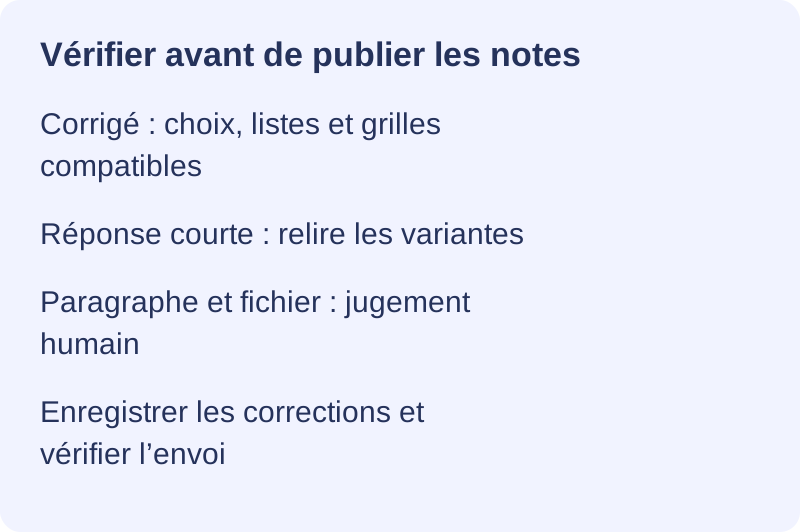
Vérifiez les notes dans Réponses. Pour les paragraphes et fichiers, examinez le contenu et enregistrez points et feedback, puis sauvegardez la correction. L’Apple Pencil peut faciliter la sélection ou la saisie manuscrite dans les langues et champs compatibles. Une réponse courte juste mais formulée autrement peut nécessiter une correction manuelle. Relisez les totaux et les destinataires avant de publier les notes.
Difficultés possibles sur iPad et iPhone
Voici des points à vérifier si votre installation pose problème ; les mêmes symptômes n’ont pas toujours la même cause.
Le champ date ou heure ne répond pas. Vérifiez système, navigateur et lien répondant, puis testez hors du navigateur intégré d’une autre app. Une liste de dates peut être une solution si elle convient au cours. Consultez le dépannage sur iPhone ; ne supposez pas que tous les appareils actuels ont ce défaut.
Le mauvais compte Google est ouvert. Contrôlez l’avatar et l’accès au formulaire ; compte personnel et compte scolaire peuvent afficher des fichiers différents.
Le lien fonctionne mal dans une autre app. Essayez de l’ouvrir directement dans Safari ou un autre navigateur autorisé, puis vérifiez compte et droits.
L’éditeur ralentit. Vérifiez connexion, taille du formulaire et onglets ouverts. Testez une copie courte pour isoler le problème ; une app native n’est pas une garantie de performance.
Quand évaluer une app iOS tierce
Une app peut convenir aux enseignants qui répètent des tâches tactiles, consultent des réponses entre les cours ou exportent souvent. Comparez les fonctions de la version installée, les autorisations demandées et les règles de l’établissement.
Forms for Google Drive, par pipiform, est notre app. Évaluez ses possibilités de travail hors connexion sur une copie avant de vous y fier, son édition tactile, ses notifications et l’export des résultats selon votre offre. Pour archiver en PDF, vérifiez les données incluses. Les guides pour créer et modifier un formulaire sur iPad complètent ce parcours.
Testez des tâches concrètes : corriger une faute, préparer le prochain quiz, contrôler un envoi et exporter un exemple. Après une modification, confirmez le résultat dans le web. Une donnée visible dans l’app ne prouve pas à elle seule que la synchronisation a réussi.
Pour la distribution des devoirs à une classe, Classroom reste utile. Associez-le aux outils que votre établissement autorise ; ne supposez pas qu’une app tierce remplace les règles d’accès, le suivi des devoirs ou l’importation des notes.
Préparation mobile et entraînement chronométré
Sur iPhone et iPad. Forms for Google Drive permet de préparer des formulaires et de consulter les réponses entre les cours. Après une modification du quiz ou des droits, testez le lien publié destiné aux élèves.
Avec le module Workspace. Form Timer de pipiform propose un compte à rebours individuel. Configurez-le sur ordinateur, testez les questions obligatoires et l’envoi automatique éventuel, puis distribuez son lien chronométré. Il ne remplace pas corrigé, notation ni contrôle des accès.
Fonctions de Form Timer · Installer le module · Forms for Google Drive sur l’App Store
L’app et les modules Workspace sont des produits distincts. Forms for Google Drive coûte 59,99 $ US/an avec 3 jours d’essai, selon l’offre régionale. Form Timer est gratuit pour un formulaire ; Pro coûte 80 $ US/an ou 10 $ US/mois. Vérifiez les tarifs actuels.
À retenir
Safari sur iPad couvre de nombreuses étapes d’un quiz. Gemini peut aider sur ordinateur pour les comptes admissibles, mais le mode quiz et les corrigés doivent être vérifiés. Distribuez par Google Classroom ou QR code le lien répondant publié. Adaptez la limite à une réponse, la collecte d’e-mails et la visibilité des résultats. La correction automatique concerne certains types ; relisez les réponses nécessitant un jugement, sauvegardez les notes et testez toute app complémentaire.
Questions fréquentes
Un enseignant peut-il créer un quiz sur iPad ?
Oui, de nombreuses étapes sont possibles dans Safari : mode quiz, questions, corrigés et points. Vérifiez le résultat avec un compte élève. Un clavier ou le multitâche peut aider ; certaines fonctions avancées peuvent nécessiter un ordinateur.
Gemini peut-il rédiger les questions ?
Oui, pour les comptes admissibles sur ordinateur. Un quiz généré peut aussi inclure corrigés et points : contrôlez-les. Ne supposez pas que cette fonction est disponible dans Safari sur iPad ni que le brouillon est prêt à être distribué.
Comment partager avec les élèves depuis iPad ?
Utilisez le lien répondant publié dans Classroom, un QR code, AirDrop ou une messagerie autorisée. Vérifiez l’accès avec un compte élève. Le lien d’édition et les droits des collaborateurs se gèrent séparément.
Faut-il préférer Classroom à un simple lien ?
Classroom facilite l’organisation des devoirs. Vérifiez séparément l’identification des réponses et les conditions d’importation des notes ; joindre un formulaire ne garantit pas toute cette liaison. Un lien ou un QR code convient aussi aux activités ponctuelles, selon les droits configurés.
Pourquoi un élève ne peut-il pas choisir une date ?
La cause dépend de la version et du navigateur. Testez un système à jour et ouvrez le lien hors du navigateur intégré d’une autre app. Si besoin, proposez une liste de dates adaptée. Ne présentez pas ce problème comme universel sur iPad.
Quels types sont corrigés automatiquement ?
Les types compatibles avec un corrigé comprennent choix multiples, cases à cocher, listes, réponses courtes et grilles compatibles. Les paragraphes et le contenu des fichiers demandent une évaluation. Vérifiez les variantes de réponses courtes et sauvegardez les ajustements manuels.
Comment limiter les nouvelles tentatives ?
La limite à une réponse s’applique au compte connecté, pas à une identité humaine vérifiée. Désactivez la modification après envoi si votre activité l’exige. La collecte d’e-mails aide au suivi mais n’empêche pas tous les usages de plusieurs comptes.
Puis-je corriger sur iPhone ?
Oui, consultez Réponses et les notes, puis corrigez manuellement les éléments qui le nécessitent et enregistrez. Vérifiez les adresses avant l’envoi des résultats. L’iPad offre davantage de place pour relire toute une classe.
Article de Jeremy, fondateur de BurningFlower INC, la société qui développe pipiform. Ce guide est publié par l’éditeur des produits présentés.