 pipiform
Google Forms สำหรับครูใน iPad และ iPhone (2026)
คำตอบด่วนครูสามารถสร้างแบบทดสอบ แชร์ลิงก์สำหรับผู้ตอบ และตรวจคำตอบบน iPad หรือ iPhone ได้ตามเครื่องมือที่อุปกรณ์และบัญชีโรงเรียนรองรับ ควรตั้งค่าและทดสอบเฉลยก่อนใช้งาน Gemini มีเงื่อนไขด้านสิทธิ์การใช้งาน และคู่มือสร้างแบบฟอร์มของ Google ใช้คอมพิวเตอร์ ต้องตรวจเฉลยและคะแนนที่ AI สร้างด้วย การแจกผ่าน Classroom ไม่ได้จับคู่คำตอบกับนักเรียนอย่างถูกต้องโดยอัตโนมัติ
ครูสามารถใช้ Google Forms บน iPad โดยไม่ต้องใช้คอมพิวเตอร์ได้หรือไม่
Google มีคำแนะนำสำหรับใช้เบราว์เซอร์บน iPad และ iPhone เปิด forms.google.com ด้วยบัญชีที่มีสิทธิ์แล้วทดสอบเครื่องมือแบบทดสอบที่ต้องใช้ บางขั้นตอนหรือนโยบายโรงเรียนอาจต้องใช้คอมพิวเตอร์ ดูความแตกต่างระหว่างเบราว์เซอร์ของ Google กับแอปภายนอกในคู่มือแอป Google Forms สำหรับ iOS
แป้นพิมพ์ภายนอกและการทำงานหลายหน้าต่างที่ iPad รองรับอาจช่วยให้เปิดเอกสารประกอบคู่กับตัวแก้ไขได้ การควบคุมหน้าต่างขึ้นอยู่กับอุปกรณ์และรุ่น iPadOS ตรวจฟังก์ชันจริงและสถานะการบันทึกของแอปภายนอกก่อนใช้งาน
การสร้างแบบทดสอบบน iPad — มีและไม่มีราศีเมถุน
เปิดโหมดแบบทดสอบ เขียนคำถาม และกำหนดเฉลยกับคะแนน หากบัญชีมีสิทธิ์ใช้ Gemini ให้ตรวจร่างบนอุปกรณ์ที่รองรับก่อนนำไปใช้กับนักเรียน
การตั้งค่าแบบทดสอบด้วยตนเอง (ทีละขั้นตอนใน iPad Safari)
- เปิดแบบฟอร์มที่
forms.google.comใน Safari และไปที่แท็บ Settings - เปิดทำแบบทดสอบ วิธีนี้จะปลดล็อกคีย์คำตอบต่อคำถามและค่าคะแนน
- เพิ่มประเภทคำถามที่รองรับการให้คะแนนและกำหนดเฉลย คำตอบสั้นต้องระบุรูปแบบข้อความที่ยอมรับ ตรวจคะแนนอัตโนมัติก่อนเผยแพร่ผล
- ในแต่ละคำถาม ให้แตะ Answer key ทำเครื่องหมายตัวเลือกที่ถูกต้อง และกำหนด คะแนน เพิ่มความคิดเห็นต่อคำถามเพิ่มเติมสำหรับคำตอบที่ถูกและผิด
- ดูตัวอย่างแบบทดสอบ (ไอคอนรูปตา) เพื่อดูว่านักเรียนจะได้รับอะไรบ้าง
แป้นพิมพ์ช่วยในการพิมพ์คำถามยาวได้ ใช้โหมดทำงานหลายหน้าต่างที่ iPad และ iPadOS ของคุณรองรับเพื่อดูเนื้อหาบทเรียนข้างตัวแก้ไข
ร่างด้วย Gemini เมื่อมีสิทธิ์ใช้งาน
คู่มือสร้างแบบฟอร์มด้วย Gemini ของ Google เริ่มบนคอมพิวเตอร์และต้องใช้บัญชีหรือแพ็กเกจที่มีสิทธิ์ อย่าคาดว่า Help me create จะมีใน Safari บน iPad เสมอ หากใช้งานได้ ให้ตรวจทุกคำถามในร่าง
Gemini อาจสร้างเนื้อหาแบบทดสอบพร้อมคำตอบที่แนะนำและคะแนนในฟังก์ชันที่รองรับ ตรวจเฉลย คะแนน และการตั้งค่าทั้งหมด เพราะ AI อาจผิดพลาด เอกสารแบบทดสอบของ Google อธิบายวิธีตั้งค่าและตรวจเฉลย
การแจกจ่ายแบบฟอร์มให้กับนักเรียน (วิธี iPad)
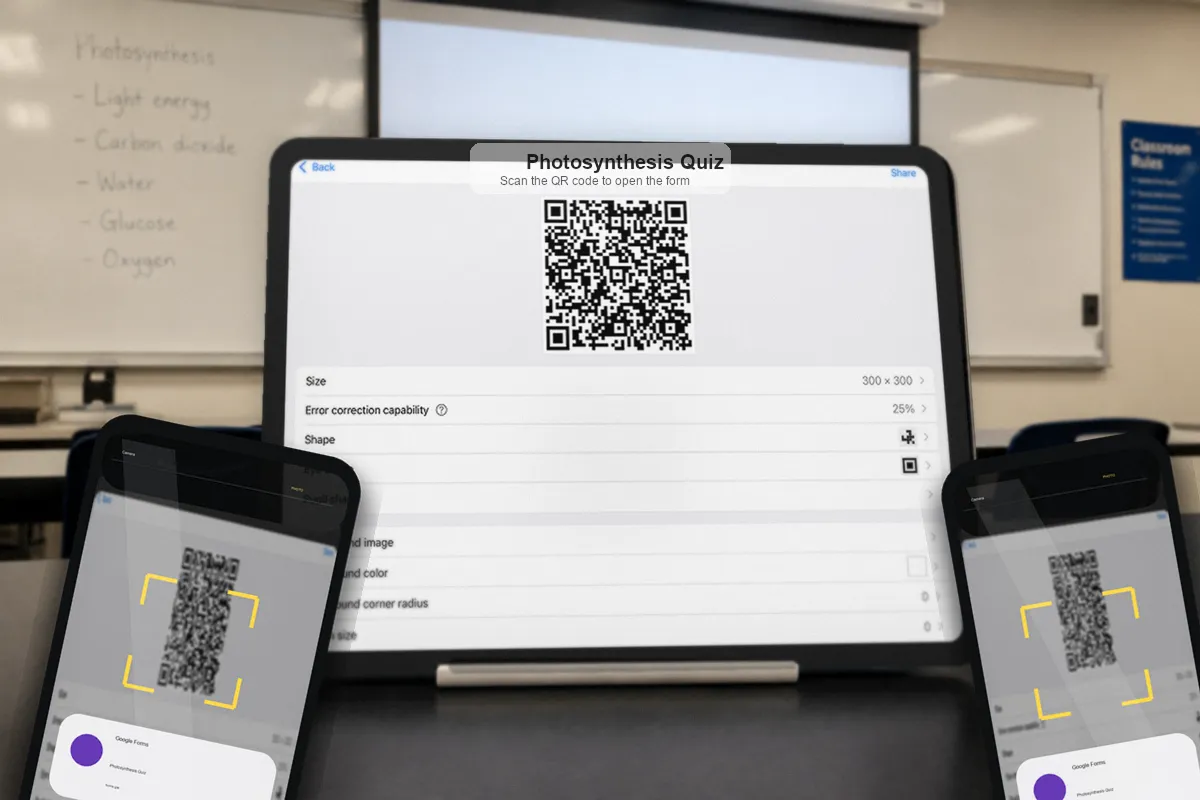
ใช้ Classroom เมื่อต้องจัดการเป็นงานที่มอบหมาย หรือแชร์ลิงก์ผู้ตอบและรหัส QR สำหรับกิจกรรมที่เหมาะสม ทดสอบการเข้าถึงด้วยบัญชีนักเรียนก่อนแจก
โดยลิงก์หรือ Google Classroom
Google Classroom มีแอปทางการสำหรับ iPhone และ iPad การแนบแบบฟอร์มไม่ได้จับคู่ทุกคำตอบหรือนำเข้าคะแนนโดยอัตโนมัติ ตรวจเงื่อนไขงานแบบทดสอบและการนำเข้าคะแนน การตั้งค่าบัญชีโรงเรียน และการระบุตัวนักเรียน หากแท็บเล็ตไม่มีเครื่องมือที่ต้องใช้ ให้ตั้งค่าบนคอมพิวเตอร์
ด้วยรหัส QR บนหน้าจอหรือเอกสารแจก
สำหรับการแจกจ่ายในห้อง รวดเร็ว หรือไม่ระบุชื่อ โค้ด QR นั้นยากกว่า: แสดงบนโปรเจ็กเตอร์หรือพิมพ์บนเอกสารแจก แล้วนักเรียนจะสแกนด้วยกล้องของพวกเขา Google Forms ไม่มีโปรแกรมสร้าง QR ในตัว ดังนั้นคุณจึงสร้างจากลิงก์แชร์ คำแนะนำของเราในการ การสร้างโค้ด QR สำหรับ Google ฟอร์มบน iPhone จะอธิบายวิธีการหนึ่งนาที AirDropการส่งข้อความหรือส่งข้อความไปยังลิงก์ธรรมดาก็ใช้ได้เช่นกันเพื่อการแชร์ที่รวดเร็ว
คำเตือนแชร์ลิงก์สำหรับผู้ตอบ URL ตัวแก้ไขเพียงอย่างเดียวไม่ได้ให้สิทธิ์แก้ไข แต่นักเรียนไม่ควรได้รับสิทธิ์แก้ไขที่ไม่จำเป็น ทดสอบลิงก์นักเรียนที่เผยแพร่และข้อจำกัดบัญชีก่อนส่งผ่าน Classroom หรือรหัส QR
การตั้งค่าแบบทดสอบที่ควรตรวจ
การตั้งค่าบางอย่างเปลี่ยนแบบฟอร์มทั่วไปให้เป็นแบบที่พร้อมใช้ในชั้นเรียน และการตั้งค่าทั้งหมดนี้จะอยู่ในแท็บ Settings ที่คุณสามารถเข้าถึงได้จาก iPad Safari กำหนดค่าเหล่านี้ก่อนที่คุณจะแจกจ่าย:
- จำกัด 1 คำตอบ เป็นการจำกัดต่อบัญชี Google ที่ลงชื่อเข้าใช้ ไม่จำเป็นต้องเท่ากับหนึ่งครั้งต่อคน ตรวจเงื่อนไขบัญชีโรงเรียนและการอนุญาตให้แก้ไขคำตอบด้วย
- รวบรวมอีเมล แบบยืนยันจะระบุบัญชีที่ลงชื่อเข้าใช้ ส่วนอีเมลที่ผู้ตอบพิมพ์เองอาจไม่ถูกต้อง ทั้งสองอย่างไม่ได้พิสูจน์ว่าใครเป็นนักเรียนที่ทำงานนั้นด้วยตัวเอง
- ปิด "ดูคำตอบที่ถูกต้อง" จนกว่าทุกคนจะส่งคำตอบ ซ่อนรหัสคำตอบไว้ในระหว่างช่วงการทดสอบ เพื่อไม่ให้ผู้ที่เข้าเส้นชัยเร็วไม่สามารถบอกเล่าส่วนที่เหลือได้
- ปิด "แก้ไขหลังจากส่ง" ป้องกันไม่ให้นักเรียนเปิดใหม่อย่างเงียบๆ และเปลี่ยนคำตอบหลังจากส่งแบบทดสอบ
ตรวจเครื่องมือที่บัญชีใช้ได้และทดสอบขั้นตอนของนักเรียนทั้งหมด รวมถึงการเผยแพร่คะแนน ใช้คอมพิวเตอร์สำหรับการตั้งค่าที่ไม่มีบนอุปกรณ์มือถือ
รับชม Responses Come In — ถ่ายทอดสดจากโทรศัพท์ของคุณ
แท็บคำตอบแสดงรายการที่ได้รับและกราฟสรุป ยอดรวมไม่ได้บอกว่าใครทำเสร็จแล้ว ใช้ข้อมูลระบุตัวที่เก็บอย่างเหมาะสมร่วมกับบันทึกงานเพื่อตรวจแต่ละคน
กราฟสรุปช่วยมองเห็นแนวโน้มของคำตอบที่ได้รับ รีเฟรชและตรวจจำนวนก่อนตีความ เพราะข้อมูลที่ยังไม่ครบอาจไม่แทนทั้งชั้น ตรวจสอบความเข้าใจผิดที่สงสัยก่อนตัดสินใจสอนเสริม
Google Forms รองรับการแจ้งคำตอบทางอีเมล การส่งและการแจ้งเตือนบนโทรศัพท์ขึ้นอยู่กับบัญชีและการตั้งค่าอุปกรณ์ ส่วนการแจ้งเตือนแบบพุชของแอปภายนอกก็ต้องทดสอบ ดูตัวเลือกในคู่มือการแจ้งเตือนบน iPhone
การให้เกรดอัตโนมัติและการเผยแพร่คำติชมเกี่ยวกับ iPad
คะแนนอัตโนมัติขึ้นอยู่กับประเภทคำถามที่รองรับและเฉลยที่ตั้งไว้อย่างถูกต้อง ตรวจการจับคู่คำตอบสั้นและคำตอบที่ต้องใช้ดุลยพินิจก่อนเผยแพร่คะแนน การส่งแบบทดสอบไม่ได้ทำให้ทุกคำตอบถูกตรวจอย่างถูกต้องเสมอ
| ประเภทคำถาม | ให้คะแนนอัตโนมัติหรือไม่ | การกระทำของครู |
|---|---|---|
| หลายตัวเลือก | ✅ ใช่ | ตั้งคีย์คำตอบ + จุด |
| ช่องทำเครื่องหมาย | ✅ ใช่ | ตั้งปุ่มคำตอบ + จุด |
| แบบเลื่อนลง | ✅ ใช่ | ตั้งปุ่มคำตอบ + จุด |
| คำตอบสั้น ๆ | ✅ ใช่ (ข้อความที่ตรงกัน) | กำหนดได้รับการยอมรับ คำตอบ |
| ย่อหน้า (คำตอบยาว) | ❌ ไม่ | ให้คะแนนด้วยตนเอง + ความคิดเห็น |
| อัปโหลดไฟล์ | ❌ ไม่ | ตรวจสอบด้วยตนเอง |
ตรวจคะแนนในแท็บคำตอบ คำตอบยาวและไฟล์อัปโหลดต้องประเมินด้วยตนเอง ส่วนคำตอบสั้นอาจมีรูปแบบที่ถูกต้องแต่ไม่ตรงกับเฉลย การใช้ Apple Pencil และ Scribble ขึ้นอยู่กับอุปกรณ์ ภาษา และช่องกรอก ตรวจข้อเสนอแนะและการเผยแพร่คะแนนก่อนแชร์ผล
ปัญหาทั่วไปเมื่อครูใช้ iPad และ iPhone
ใช้รายการตรวจต่อไปนี้เมื่อการทำงานบนมือถือไม่เป็นไปตามคาด ไม่มีวิธีเดียวที่แก้ปัญหาได้ทุกอุปกรณ์หรือบัญชี
ตัวเลือกวันที่และเวลา คำแนะนำ iPhone/iPad ของ Google ระบุว่ายังไม่รองรับตัวเลือกนี้ ทดสอบแบบฟอร์มที่เผยแพร่ และพิจารณารูปแบบข้อความที่ชัดเจน รายการวันที่ที่เหมาะสม หรืออุปกรณ์อื่น ดูคู่มือแก้ปัญหาบน iPhone
บัญชี Google หลายบัญชีขัดแย้งกัน ครูมักจะมีบัญชีส่วนตัวและบัญชีโรงเรียน และ Safari การเปิดแบบฟอร์มภายใต้บัญชีที่ไม่ถูกต้องเป็นสาเหตุที่พบบ่อยของ "ฉันไม่เห็นแบบฟอร์มของฉัน" หรือ "สิ่งนี้ไม่แสดงการตอบกลับ" ตรวจสอบอวตารที่มุมและสลับไปยังบัญชีที่เป็นเจ้าของแบบฟอร์ม
ปัญหาเบราว์เซอร์ในแอป หากลิงก์ที่เปิดภายในแอปอื่นทำงานไม่ได้ ให้ลองเปิดลิงก์ผู้ตอบใน Safari ด้วยบัญชีที่ถูกต้องแล้วทดสอบส่งอีกครั้ง
แก้ไขช้า ลองลดแท็บที่เปิดหรือใช้แบบฟอร์มสั้นลง แล้วตรวจการเชื่อมต่อและการบันทึก ทดสอบแอปเนทีฟกับงานจริงของคุณแทนการคาดว่าจะเร็วกว่าเสมอ
เมื่อแอป iOS ดั้งเดิมช่วยเหลือครู
แอปภายนอกอาจช่วยงานแก้ไขหรือดูคำตอบบนมือถือที่ทำซ้ำบ่อย ตรวจฟังก์ชันที่รองรับ การอนุมัติของโรงเรียน และเงื่อนไขการเชื่อมต่อก่อนใช้กับข้อมูลนักเรียน
Forms for Google Drive โดย pipiform เป็นอีกตัวเลือกสำหรับการทำงานบนมือถือ ทดลองแก้ไข แจ้งเตือน และส่งออกด้วยแบบฟอร์มทดลอง หากเตรียมงานแบบออฟไลน์ ให้ตรวจสำเนาออนไลน์หลังเชื่อมต่ออีกครั้ง ซึ่งไม่ได้ทำให้นักเรียนส่งคำตอบแบบออฟไลน์ได้ ดูคู่มือส่งออก PDF สร้างแบบฟอร์ม และแก้ไขบน iPad
ก่อนเลือกแอป ให้ลองงานประจำสัปดาห์ เช่น เตรียมคำถาม บันทึกการแก้ไข ตรวจคำตอบที่ได้รับ และส่งออกตัวอย่าง ตรวจผลในแบบฟอร์มออนไลน์โดยไม่คาดว่าทุกขั้นตอนจะเร็วขึ้นหรือรองรับทั้งหมด
Classroom ช่วยจัดการงานและขั้นตอนการให้คะแนนได้ แต่การจับคู่และนำเข้าคะแนนขึ้นอยู่กับเงื่อนไขในเอกสาร เลือกเบราว์เซอร์ Classroom และแอปตามงานที่รองรับจริง
ใช้ pipiform เพื่อเตรียมอุปกรณ์พกพาและฝึกซ้อมตามกำหนดเวลา
ใน iPhone และ iPad Forms for Google Drive มอบพื้นที่ทำงาน iPhone/iPad สำหรับครูในการเตรียมแบบฟอร์มและตรวจสอบคำตอบระหว่างชั้นเรียน ตรวจสอบลิงก์ของนักเรียนที่เผยแพร่หลังจากเปลี่ยนแบบทดสอบหรือการตั้งค่าการเข้าถึง
ด้วยส่วนเสริม Workspace สำหรับการฝึกฝนแบบกำหนดเวลา Form Timer โดย pipiform จะกำหนดให้ผู้เรียนแต่ละคนนับถอยหลังเป็นรายบุคคล ตั้งค่าบนคอมพิวเตอร์ ทดสอบคำถามที่จำเป็น และส่งอัตโนมัติ (ไม่บังคับ) และแจกจ่ายลิงก์แบบกำหนดเวลา การจับเวลาไม่ได้แทนที่ปุ่มคำตอบ การให้คะแนน หรือการควบคุมการเข้าถึงห้องเรียนของ Google Forms
ดู Form Timer และคุณลักษณะต่างๆ · ติดตั้งส่วนเสริม · รับ Forms for Google Drive บน App Store
แอปและส่วนเสริม Workspace เป็นผลิตภัณฑ์ pipiform ที่แยกจากกัน Forms for Google Drive มีราคา US$59.99/ปี พร้อมทดลองใช้งาน 3 วัน ตรวจสอบข้อเสนอ App Store สำหรับภูมิภาคของคุณ Form Timer ใช้งานได้ฟรีในรูปแบบเดียว แผน Pro คือ US$80/ปี หรือ US$10/เดือน ดูราคาผลิตภัณฑ์ปัจจุบันก่อนสมัคร
สรุป
เตรียมแบบทดสอบ ตรวจเฉลย และดูตัวอย่างในมุมมองนักเรียน แชร์ลิงก์ผู้ตอบด้วยสิทธิ์ที่เหมาะสม แยกการระบุบัญชี Google ออกจากการยืนยันตัวนักเรียน และทบทวนคะแนนก่อนเผยแพร่ ใช้ Gemini เมื่อมีสิทธิ์บนอุปกรณ์ที่รองรับและตรวจผลลัพธ์ ทดสอบฟังก์ชันกับการซิงค์ของแอปแยกต่างหาก ส่วนการเชื่อม Classroom และนำเข้าคะแนนต้องตั้งค่าให้ถูกต้อง
คำถามที่พบบ่อย
ครูสามารถสร้างแบบทดสอบ Google Forms บน iPad ได้หรือไม่
ได้ เบราว์เซอร์รองรับการเตรียมแบบทดสอบบน iPad เปิดโหมดแบบทดสอบ กำหนดเฉลยกับคะแนน แล้วทดสอบลิงก์นักเรียน บางฟังก์ชันหรือนโยบายโรงเรียนอาจต้องใช้คอมพิวเตอร์ ส่วนแป้นพิมพ์และการทำงานหลายหน้าต่างขึ้นอยู่กับอุปกรณ์
Gemini ใน Google Forms เขียนคำถามแบบทดสอบให้ฉันไหม
บัญชีที่มีสิทธิ์สามารถใช้ Gemini ร่างแบบฟอร์มและแบบทดสอบ รวมถึงคำตอบและคะแนนที่แนะนำเมื่อฟังก์ชันรองรับ คู่มือสร้างของ Google ใช้คอมพิวเตอร์ ตรวจความพร้อมใช้งานและทบทวนทุกคำถาม คำตอบ และคะแนนก่อนมอบหมาย
ฉันจะแชร์ Google ฟอร์มกับนักเรียนจาก iPad ได้อย่างไร
แชร์ลิงก์ผู้ตอบที่เผยแพร่ผ่าน Classroom รหัส QR หรือข้อความ แล้วทดสอบด้วยบัญชีนักเรียนเป้าหมาย URL ตัวแก้ไขไม่ได้ให้สิทธิ์ด้วยตัวเอง แต่ไม่ควรเปิดสิทธิ์แก้ไขให้นักเรียนโดยไม่จำเป็น
ฉันควรส่งลิงก์แบบฟอร์มให้นักเรียนหรือเพิ่มลงใน Google Classroom?
ใช้ Classroom สำหรับขั้นตอนงานที่มอบหมายหากเหมาะกับโรงเรียน การแนบแบบฟอร์มเพียงอย่างเดียวไม่รับประกันการจับคู่คำตอบหรือการนำเข้าคะแนน ตรวจเงื่อนไขบัญชี แบบทดสอบ และงานก่อน ส่วนโพลสั้นอาจใช้ลิงก์ผู้ตอบธรรมดาได้
เหตุใดนักเรียนจึงเลือกวันที่ใน Google ฟอร์มใน iPad ไม่ได้
ความช่วยเหลือของ Google สำหรับ iPhone/iPad ระบุว่ายังไม่รองรับตัวเลือกวันที่และเวลา ทดสอบแบบฟอร์มจริงแล้วใช้รูปแบบข้อความ รายการตัวเลือก หรืออุปกรณ์อื่นตามความเหมาะสม การอัปเดตหรือเปลี่ยนเบราว์เซอร์ไม่ได้รับประกันว่าจะแก้ได้
คำถามประเภทใดที่ Google Forms ให้คะแนนอัตโนมัติ
การให้คะแนนอัตโนมัติต้องใช้ประเภทคำถามที่รองรับและกำหนดเฉลย คำถามปรนัย ช่องทำเครื่องหมาย รายการแบบเลื่อนลง และคำตอบสั้นใช้เฉลยได้ แต่ต้องทบทวนรูปแบบคำตอบสั้น คำตอบยาวและไฟล์อัปโหลดต้องประเมินด้วยตนเอง ตรวจคะแนนก่อนเผยแพร่
ฉันจะหยุดนักเรียนไม่ให้ทำแบบทดสอบใหม่ได้อย่างไร
การจำกัด 1 คำตอบใช้ต่อบัญชี Google ที่ลงชื่อเข้าใช้ ตรวจการแก้ไขคำตอบและข้อจำกัดบัญชีโรงเรียน อีเมลที่ยืนยันระบุบัญชี ไม่ได้ยืนยันตัวผู้ทำงานเสมอไป จึงควรเทียบกับบันทึกของชั้นเรียน
ฉันสามารถให้คะแนน Google Forms บน iPhone ของฉันได้หรือไม่
คุณตรวจคำตอบที่ได้รับและใช้เครื่องมือให้คะแนนที่มีบน iPhone ได้ ทบทวนคะแนนอัตโนมัติ ประเมินคำตอบที่ต้องใช้ดุลยพินิจด้วยตนเอง และตรวจการเผยแพร่คะแนน หากเครื่องมือที่จำเป็นไม่มีหรือใช้งานยาก ให้เปลี่ยนไปใช้อุปกรณ์ที่รองรับและมีหน้าจอใหญ่กว่า
เขียนโดย Jeremy ผู้ก่อตั้ง BurningFlower INC บริษัทผู้พัฒนา pipiform บทความนี้เผยแพร่โดยผู้พัฒนาผลิตภัณฑ์ที่กล่าวถึง