 pipiform
Gửi email Google Forms theo điều kiện câu trả lời
Trong bài viết này
Form Notifications của pipiform có thể chọn người nhận email dựa trên câu trả lời của biểu mẫu. Yêu cầu về hội thảo được chuyển tới nhóm sự kiện, còn yêu cầu khác vào hộp thư chung.
Cài đặt Form Notifications · Xem tính năng và gói sử dụng
Hình minh họa là giao diện tiếng Anh thật. Tên nút được giữ nguyên để bạn dễ đối chiếu; các bước và chú thích được viết bằng tiếng Việt. Bài viết do đơn vị phát triển pipiform xuất bản.
Ví dụ dùng quy tắc Comments contains workshop: một điều kiện, một người nhận riêng và một người nhận dự phòng. Các địa chỉ trong hình là giả định.
1. Chọn câu trả lời giúp phân loại yêu cầu
Câu hỏi trắc nghiệm “Loại yêu cầu” tạo ra các nhóm dễ kiểm tra hơn. Văn bản tự do cũng dùng được, nhưng mỗi người có thể gọi hội thảo bằng từ khác. Đừng mặc định phép khớp từ khóa hiểu mọi từ đồng nghĩa.
Biểu mẫu ví dụ đã có Name, Email và Comments. Chúng tôi dùng Comments để minh họa mà không đổi câu hỏi.
2. Soạn thư cho nhóm
Trên máy tính, chọn Add-ons → Form Notifications for Google Forms™ → Open App → Create → Email Notification. Đặt tên nội bộ thể hiện mục đích và tiêu đề như “Yêu cầu mới dành cho nhóm”.
Chèn Name, Email và Comments qua Markers, hoặc chọn All Answers. Giải thích người nhận cần làm gì tiếp theo.
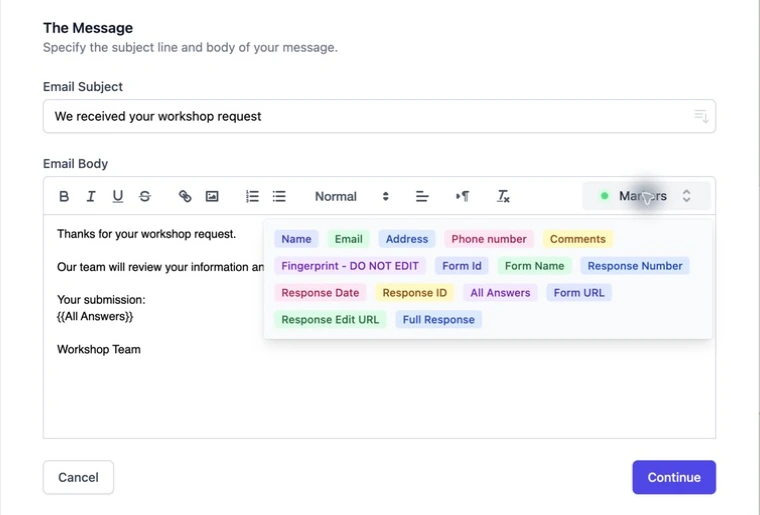
Nếu mỗi nhóm cần nội dung khác nhau, dùng các luồng riêng và kiểm tra điều kiện của từng luồng.
3. Thiết lập người nhận có điều kiện và dự phòng
Chọn Continue để tới phần người nhận, rồi bật tùy chọn thông báo có điều kiện. Chọn Comments, toán tử Contains và giá trị workshop. Đặt hộp thư nhóm hội thảo cho trường hợp khớp và hộp thư chung làm dự phòng khi không khớp.
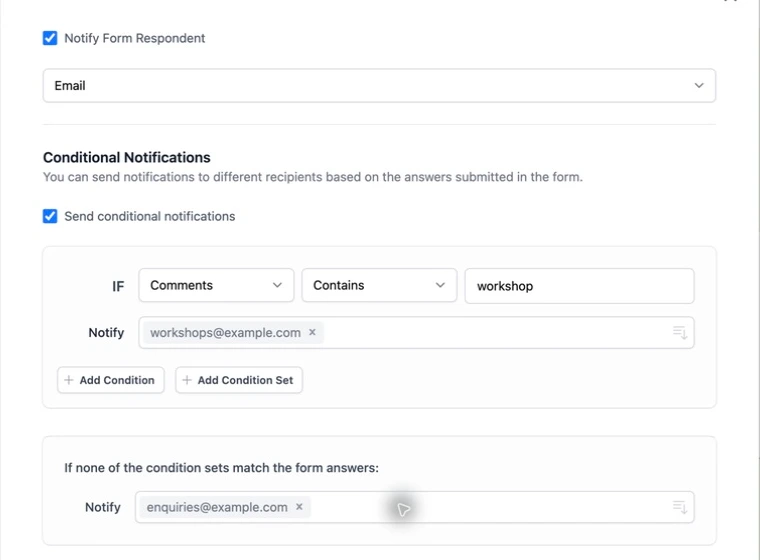
| Thành phần | Giá trị ví dụ | Vai trò |
|---|---|---|
| Câu hỏi | Comments | Nội dung được kiểm tra |
| Toán tử | Contains | Tìm văn bản trong câu trả lời |
| Giá trị | workshop | Từ quyết định nhánh |
| Người nhận khi khớp | [email protected] | Nhóm phụ trách |
| Người nhận dự phòng | [email protected] | Các yêu cầu khác |
Thay cả hai địa chỉ trước khi lưu. Kiểm tra To/CC/BCC cố định: người nhận không có điều kiện có thể nhận thêm bản sao bên cạnh nhánh điều kiện. Chỉ giữ người thực sự cần nhận.
Với biểu mẫu tiếng Việt, dùng nhóm hoặc từ khóa phù hợp với câu trả lời thực tế rồi kiểm tra. Từ workshop được giữ ở đây để đối chiếu với ảnh.
4. Kiểm tra cả hai nhánh
Lưu luồng, rồi gửi hai yêu cầu giả định tới hộp thư bạn có thể kiểm tra:
- Câu trả lời khớp: “Please send the workshop information.” Kiểm tra hộp thư nhóm riêng.
- Câu trả lời không khớp: “I have a general question.” Kiểm tra người nhận dự phòng.
Thử cả văn bản dài và biến thể viết hoa, viết thường. Nếu “lớp học”, “đào tạo” và “workshop” phải vào cùng nhánh, dùng loại yêu cầu rõ ràng hoặc quy tắc bổ sung đã được thử.
Ảnh cho thấy bản nháp thật trong tiện ích. Chúng tôi không gửi email từ bản nháp dùng example.com, nên ảnh không phải bằng chứng hai nhánh đã gửi thành công.
5. Áp dụng cho một quy trình trước
| Biểu mẫu | Cách phân luồng |
|---|---|
| Yêu cầu sự kiện | Loại sự kiện tới nhóm tổ chức |
| Hỗ trợ khách hàng | Loại sản phẩm tới nhóm hỗ trợ |
| Liên hệ trường học | Chủ đề tới bộ phận phù hợp |
| Yêu cầu bán hàng | Dịch vụ tới người phụ trách |
Bắt đầu với nhóm yêu cầu thường phải chuyển tiếp thủ công nhất. Quy tắc đơn giản có dự phòng dễ duy trì hơn nhiều điều kiện chồng chéo.
Tách thư nội bộ khỏi xác nhận khách hàng
Dùng luồng xác nhận người trả lời để gửi thông báo tiếp nhận tới trường Email. Không đưa hướng dẫn nội bộ vào thư khách hàng.
Nếu hai quy tắc cùng khớp thì sao?
Chủ động thử tình huống chồng chéo. Đừng mặc định chỉ quy tắc đầu tiên chạy nếu chưa kiểm tra luồng đã lưu.
Thông báo có sẵn của Google có đủ không?
Nếu một người xử lý mọi câu trả lời và chỉ cần báo có lượt gửi mới, tính năng gốc có thể đủ. Dùng Form Notifications khi câu trả lời quyết định ai nhận thư hoặc cần nội dung tùy chỉnh.
Cài đặt Form Notifications · Xem tính năng và gói sử dụng
Để quản lý biểu mẫu và xem câu trả lời trên iPhone hoặc iPad, dùng Forms for Google Drive, ứng dụng riêng của pipiform. Gói ứng dụng không mở khóa gói tiện ích. Kiểm tra giá và điều kiện dùng thử tại App Store.
Bài viết của Jeremy, người sáng lập BurningFlower INC, đơn vị phát triển pipiform. Nội dung do nhà phát triển sản phẩm xuất bản.