 pipiform
Membuat Kode QR Google Forms di iPhone: Gratis, Desain, dan Cetak
Jawaban SingkatGoogle Forms tidak memiliki pembuat kode QR bawaan, jadi kode dibuat dari tautan berbagi formulir. Di iPhone, buka dan publikasikan formulir untuk audiens yang dituju, salin tautan responden, tempelkan ke pembuat QR gratis di Safari, lalu unduh PNG. Pilih ekspor statis gratis tanpa pengalihan uji coba. Add-on QR Workspace bersifat opsional; periksa pengembang, izin, dan ketentuan ekspornya. Berikut cara gratis, cara menyesuaikan kode dengan warna dan logo, serta kesalahan cetak yang membuat kode sulit dipindai.
Apakah Google Forms Memiliki Pembuat QR Bawaan?
Alur berbagi resmi Google menyediakan tautan responden yang dapat diubah menjadi QR menggunakan alat lain. Publikasikan formulir, tentukan audiens, lalu pilih Dipublikasikan atau Bagikan → Salin link responden. QR menyimpan tujuan, bukan memberikan izin untuk membukanya. Lihat petunjuk publikasi dan berbagi Google.
Ini bukan hambatan besar karena QR hanyalah URL dalam pola kotak. QR formulir menyimpan tautan langsung sehingga tidak memiliki batas waktu bawaan. Polanya tidak kedaluwarsa, tetapi formulir harus tetap dipublikasikan dan dapat diakses. Mengedit pertanyaan biasanya tidak mengubah URL; menghapus formulir atau mengubah akses bisa memutus alur. Pilih tempat membuatnya, seperti generator web gratis atau aplikasi iOS, serta tampilannya, dari hitam-putih hingga warna dan logo sendiri. Keduanya dibahas di bawah.
QR formulir biasa tidak melacak pemindaian atau memungkinkan penggantian tujuan setelah dicetak. Kemampuan itu membutuhkan layanan “QR dinamis” terpisah yang dapat berbayar, berguna untuk mengganti tujuan atau mengukur kunjungan. Jika formulir belum dibuat, mulai dari membuat Google Form di iPhone.
Cara Gratis — Gunakan Tautan Responden di iPhone
Salin tautan formulir lalu tempelkan ke pembuat QR web yang tidak mewajibkan akun atau menambahkan watermark. Semua dapat dilakukan lewat Safari, kemudian ekspor PNG bersih disimpan ke ponsel.
Langkah di Safari
- Buka formulir di
forms.google.commelalui Safari atau aplikasi formulir iOS, lalu masuk dengan akun pemilik. - Publikasikan jika perlu dan periksa akses responden. Gunakan Dipublikasikan atau Bagikan → Salin link responden. Setelah publikasi, Anda juga dapat memilih Perpendek URL, lalu Salin.
- Buka pembuat QR gratis pada tab Safari baru lalu tempelkan tautan. Pilih alat yang mengekspor PNG biasa tanpa logo tambahan atau kewajiban mendaftar.
- Ketuk Generate, lalu unduh PNG dan simpan ke Foto atau File. Setelah itu Anda bisa mengirim lewat AirDrop, mencetak, atau memasukkannya ke slide.
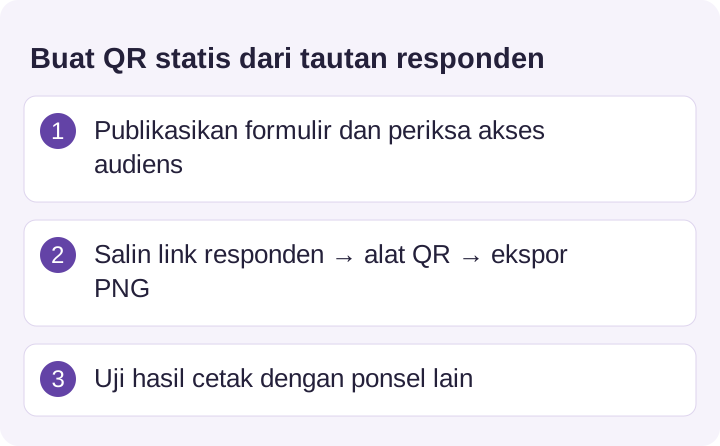
Di komputer, Chrome memiliki opsi “Buat kode QR untuk halaman ini” pada alur bilah alamat, tetapi Safari iPhone tidak memiliki fitur satu ketukan yang setara. Karena itu, menyalin lalu menempel tautan merupakan cara sederhana di Safari.
Uji Sebelum Digunakan
Sebelum mencetak atau membagikan, pastikan dua hal:
- Kode membuka tujuan yang benar. Buka aplikasi Kamera, arahkan ke kode pada perangkat lain atau kertas, lalu ketuk banner. Kode harus membuka formulir Anda, bukan siklus login atau halaman galat. Jika banner tidak muncul, lihat panduan Apple untuk memindai QR dengan Kamera iPhone.
- Setelan formulir sesuai audiens. Jika akses hanya untuk organisasi atau perlu login, pemindai anonim bisa terhalang. Tentukan penggunaan Batasi ke 1 respons dan login sebelum kode disebarkan.
Perlukah Add-on QR Workspace?
Untuk satu URL, pembuat QR statis biasanya cukup. Add-on Marketplace bisa memudahkan alur yang sudah ada, tetapi terdaftar di Marketplace bukan bukti bahwa Google membuat atau mendukungnya. Periksa produk dan pengembangnya, bukan hanya tulisan “untuk Google Forms”.
Sebelum menginstal alat dari Google Workspace Marketplace, periksa:
- Izin dan identitas pengembang. Pastikan akses akun yang diminta sesuai fitur yang diperlukan.
- Ketentuan ekspor. Periksa kegunaan gambar, watermark, dan apakah kode menyimpan URL tujuan langsung atau pengalihan penyedia.
- Harga dan dukungan. Periksa biaya serta informasi dukungan terbaru; uji coba gratis berbeda dari ekspor statis permanen.
Layar otorisasi Google tidak menjamin kualitas atau keamanan add-on. Jika hanya ingin mengodekan tautan, alat tanpa koneksi akun Google mungkin cukup. Situs dan aplikasi bervariasi, jadi periksa keluaran sebenarnya; jangan menganggap semua generator gratis berperilaku sama.
QR Polos atau Kustom — Memperbaiki Tampilan Kode
QR tidak harus hitam-putih. Anda dapat menambahkan warna, logo tengah, dan bentuk tertentu selama tetap dapat dipindai. Alat web bisa membuat kode fungsional dan mungkin menyediakan desain; aplikasi formulir iOS menempatkan pengaturan desain bersama pengelolaan formulir. Fitur tiap alat berbeda. Berikut perbandingannya.
| Aspek | Pembuat web sederhana | QR kustom dalam aplikasi |
|---|---|---|
| Biaya | Gratis | Aplikasi (uji coba gratis 3 hari, lalu berbayar) |
| Warna kustom | Kadang tersedia | ✅ Warna depan dan latar |
| Logo atau ikon tengah | Tergantung generator | ✅ Ikon sendiri |
| Gaya bentuk dan sudut | Tergantung generator | ✅ Modul, penanda sudut, radius sudut |
| Koreksi kesalahan dan ukuran | Tergantung generator | ✅ Dapat diatur jika didukung |
| Pelacakan pemindaian | ❌ | ❌ Menyimpan tautan, bukan pengalihan |
| Cocok untuk | Kode cepat dan sederhana | Kode bermerek untuk cetak atau papan |
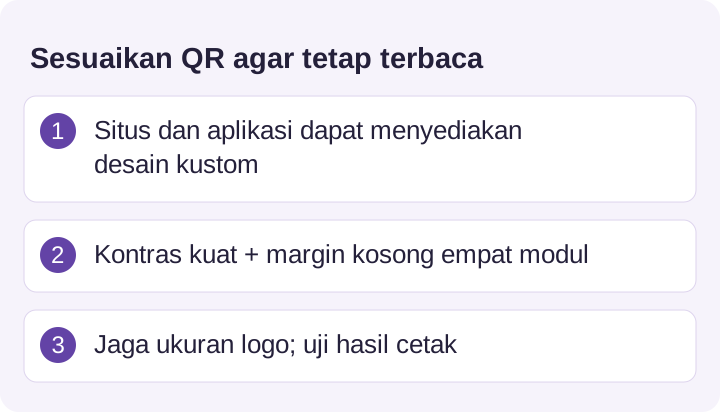
Beberapa aturan membantu keandalan pemindaian. Untuk logo tengah, gunakan tingkat koreksi kesalahan yang sesuai. DENSO WAVE menjelaskan tingkat L, M, Q, dan H dapat memulihkan sekitar 7%, 15%, 25%, dan 30% codeword; angka ini bukan jaminan luas logo yang aman. Lihat penjelasan koreksi kesalahan. Pertahankan kontras kuat antara kode dan latar, serta jangan menghilangkan margin atau zona kosong. Kustomisasi mengubah tampilan, bukan fungsi: QR tetap menyimpan tautan formulir tanpa pelacakan atau tujuan yang dapat diubah.
Membuat QR di Aplikasi iOS
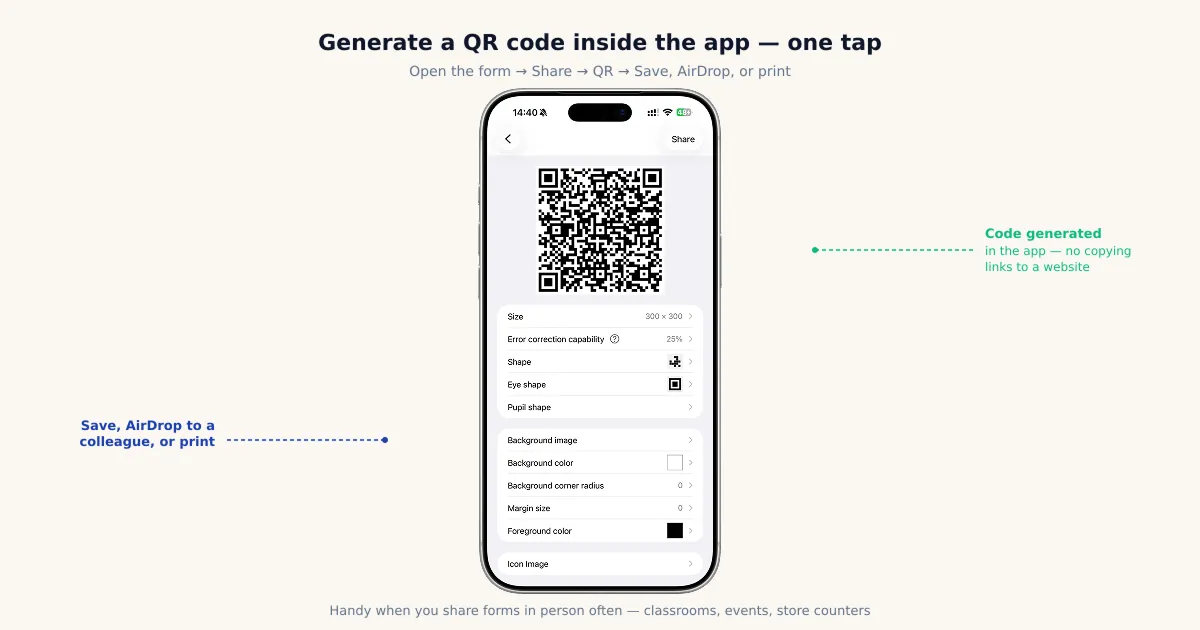
Jika sering membagikan formulir, aplikasi iOS dapat membuat QR atau tautan dalam alur pengelolaan formulir tanpa bolak-balik menyalin, berpindah, dan menempel. Buka formulir, pilih berbagi, lalu simpan, kirim lewat AirDrop, atau cetak kodenya.
Menggunakan Aplikasi iOS
Dengan Forms for Google Drive dari pipiform, prosesnya hanya beberapa ketukan. QR kustom dalam aplikasi termasuk paket berbayar dengan uji coba gratis 3 hari:
- Buka formulir yang dituju dalam aplikasi.
- Ketuk Bagikan, lalu pilih QR / Tautan.
- Jika perlu, sesuaikan ukuran, koreksi kesalahan, bentuk modul dan penanda sudut, warna depan/latar, margin, serta ikon tengah.
- Simpan ke Foto atau File, kirim lewat AirDrop ke perangkat sekitar, atau langsung ke printer.
Untuk membuat satu kode, metode web gratis sudah cukup. Generator dalam aplikasi berguna saat pekerjaan berulang: guru membagikan formulir baru tiap minggu, staf acara mencetak papan, atau pemilik toko memperbarui QR umpan balik. Jika menjadi rutinitas, membuat QR di aplikasi pengelola formulir mengurangi salin-tempel dan perpindahan alat.
Mencetak dan Membagikan QR agar Tetap Terbaca
Banyak masalah QR muncul saat mencetak, bukan saat membuatnya. Ukuran, bingkai, dan kontras di halaman dapat membuat kode yang baik sulit dibaca. Sebelum membagikan:
- Uji pindai hasil cetak dengan Kamera iPhone dan ponsel Android. Kode yang terbaca di layar bisa gagal jika dicetak kecil atau di kertas mengilap; uji benda fisik sebenarnya.
- Sisakan zona kosong. Beri ruang bersih selebar empat modul di keempat sisi. Teks atau bingkai yang terlalu dekat sering membuat pemindai sulit mengenali kode.
- Jangan mencetak terlalu kecil. Gunakan 2 × 2 cm hanya sebagai titik awal pengujian jarak dekat. Kode padat atau cetakan kurang baik membutuhkan ruang lebih besar; perbesar untuk poster dan pembacaan jauh. Kode di dinding yang dipindai dari dua meter harus jauh lebih besar.
- Pertahankan kontras tinggi. Pilihan aman ialah kode gelap pada latar terang. Warna berkontras rendah, kode terang berlatar gelap, dan latar ramai mengurangi keandalan.
Kode yang dicetak terlalu kecil tanpa zona kosong sering menjadi penyebab kegagalan. Ikuti margin empat modul dari DENSO WAVE lalu uji ukuran akhir, kontras, dan kualitas cetak. Aturan yang sama berlaku untuk slide, poster, dinding kelas, kartu meja, dan papan registrasi acara.
Masalah QR yang Umum dan Solusinya
Jika QR formulir bermasalah, periksa empat penyebab berikut.
Tidak bisa dipindai sama sekali. Penyebabnya bisa kontras rendah, ukuran kecil, margin kurang, atau cetakan buram. Gunakan kode gelap berlatar terang, perbesar, tambahkan margin, dan cetak dengan kualitas lebih baik.
Bisa dipindai tetapi formulir tidak terbuka. Mungkin Anda memakai tautan edit, bukan berbagi, formulir mewajibkan login, atau tidak menerima respons. Salin ulang dari Dipublikasikan atau Bagikan → Salin link responden, lalu periksa berbagi dan penerimaan respons. Untuk masalah iOS lainnya, lihat Google Forms tidak berfungsi di iPhone.
Gambar memiliki watermark. Paket gratis add-on atau generator mungkin menambahkan merek. Gunakan generator web gratis yang mengekspor PNG bersih.
Ingin mengganti formulir setelah QR dicetak. Tautan tertanam dalam QR statis dan tidak bisa dialihkan begitu saja; Anda perlu mencetak ulang. Jika tujuan mungkin berubah, kodekan tautan pendek yang Anda kendalikan lalu ubah pengalihannya, bukan URL formulir langsung. Kemampuan mengganti tujuan berasal dari sistem di luar tautan statis Forms.
Metode Mana yang Sebaiknya Dipilih?
Pilih sesuai frekuensi penggunaan dan tampilan yang dibutuhkan:
- Kode sederhana sekali pakai → generator web gratis. Salin tautan, tempelkan, lalu unduh PNG. Pastikan ekspornya gratis, bersih, dan statis.
- Kode bermerek dengan logo, warna, dan bentuk → kustomisasi dalam aplikasi. Untuk poster, menu, atau ruang kelas, aplikasi formulir iOS menyediakan pengaturan desain bersama pengelolaan formulir. Bandingkan fitur nyata alat yang dipilih.
- Sering berbagi saat bepergian → aplikasi iOS. QR dalam aplikasi seperti Forms for Google Drive mengurangi perpindahan aplikasi setiap minggu. Aplikasi yang sama juga mendukung pembuatan formulir dan ekspor respons ke PDF.
Hubungkan QR dengan Alur Tindak Lanjut
Di iPhone dan iPad. Forms for Google Drive menyediakan berbagi formulir lewat QR di ponsel. Uji cetakan memakai ponsel lain dan periksa akses responden sebelum memasangnya pada poster atau meja.
Dengan add-on Workspace. Untuk pendaftaran atau pertanyaan melalui QR, Form Notifications by pipiform dapat mengirim pengakuan penerimaan atau memberi tahu tim. Email berjalan setelah formulir dikirim; memindai QR saja tidak memicunya.
Lihat Form Notifications dan fiturnya · Instal add-on · Unduh Forms for Google Drive di App Store
Aplikasi dan add-on Workspace merupakan produk pipiform terpisah. Forms for Google Drive seharga US$59,99/tahun dengan uji coba 3 hari; periksa penawaran App Store di wilayah Anda. Mode gratis terbatas Form Notifications mengizinkan 20 email/hari; fitur berbayar dan opsi penerima bergantung pada paket. Lihat harga produk saat ini sebelum berlangganan.
Ringkasan
Publikasikan formulir untuk audiens yang tepat, salin tautan responden, lalu buat QR dari URL itu. QR statis tidak memiliki kedaluwarsa atau analitik bawaan; akses tetap bergantung pada tujuannya. Periksa ketentuan ekspor, izin, dan pengalihan generator. Untuk pekerjaan seluler rutin, generator dalam aplikasi mengurangi perpindahan alat. Pertahankan zona kosong empat modul, kontras tinggi, dan ukuran sesuai jarak, lalu uji hasil cetak dengan ponsel lain. Logo dan koreksi kesalahan tinggi tidak menggantikan pengujian nyata.
Pertanyaan yang Sering Diajukan
Apakah Google Forms memiliki pembuat QR bawaan?
Alur berbagi resmi menyediakan tautan responden, bukan pembuat QR bawaan. Publikasikan formulir untuk audiensnya, salin tautan responden, lalu kodekan dengan alat QR. QR statis berfungsi selama tujuannya tersedia dan dapat diakses; pola itu sendiri tidak memiliki penghitung kedaluwarsa.
Bagaimana membuat QR Google Form gratis di iPhone?
Publikasikan dan atur akses, lalu pilih Dipublikasikan atau Bagikan → Salin link responden. Tempelkan URL pada alat yang memberi ekspor QR statis gratis, buat kode, dan simpan PNG ke Foto atau File. Periksa bahwa kode menyimpan tautan langsung, bukan pengalihan uji coba, lalu uji dari perangkat lain atau cetakan.
Perlukah add-on QR Workspace?
Biasanya tidak untuk satu URL. Produk di Marketplace belum tentu buatan Google, dan layar izin Google tidak menjamin keamanan atau kualitas. Periksa pengembang, izin, biaya, watermark, dan dukungan sebelum memasang. Alat QR statis tanpa koneksi akun Google mungkin sudah cukup.
Bisakah saya menambahkan logo atau warna pada QR Google Form?
Bisa jika generator mendukungnya. Kontrol warna, logo, bentuk, ukuran, dan margin berbeda menurut situs atau aplikasi. Gunakan kontras tinggi dan sisakan zona kosong. Koreksi kesalahan lebih tinggi membantu toleransi kerusakan, tetapi tidak menjamin logo besar tetap terbaca; uji cetakan pada beberapa ponsel.
Mengapa QR Google Form tidak bisa dipindai?
Penyebab umum ialah kontras rendah, modul kecil, tidak ada zona kosong, atau cetakan buram. Gunakan kode gelap di latar terang dengan margin empat modul. Ukuran bergantung pada kepadatan tautan, kualitas cetak, dan jarak. 2 × 2 cm hanya titik awal pengujian dekat, bukan minimum universal atau jaminan. Uji hasil cetak sebenarnya.
Bisakah tujuan QR diubah setelah dicetak?
QR statis yang menyimpan URL formulir tidak bisa mengubah URL tersebut setelah dicetak. Mengedit pertanyaan pada formulir yang sama biasanya mempertahankan tautan, tetapi mengganti ke formulir lain membutuhkan cetak ulang. Jika ingin tujuan dapat diubah, gunakan URL pengalihan yang dikendalikan sendiri atau layanan QR dinamis dan pelihara layanan itu. Ini terpisah dari Forms.
Bisakah saya melacak jumlah orang yang memindai QR?
QR statis tidak menghitung pemindaian, dan jumlah respons Forms bukan jumlah pemindaian. Pengalihan terlacak atau QR dinamis dapat mencatat permintaan, tetapi mungkin termasuk kunjungan berulang atau otomatis, bukan orang unik. Fitur, masa penyimpanan, dan harga tergantung layanan; pertimbangkan privasi saat menyalakan analitik.
Bisakah QR langsung dipindai dengan Kamera iPhone?
Bisa. Pada iPhone modern, buka Kamera, arahkan ke kode pada perangkat lain atau kertas, lalu ketuk banner untuk membuka formulir. Tidak perlu aplikasi pemindai terpisah. Uji cetakan dengan Kamera iPhone dan Android sebelum membagikan agar alur yang dipakai responden benar-benar menuju formulir yang tepat.
Ditulis oleh Jeremy, pendiri BurningFlower INC, perusahaan di balik pipiform. Panduan ini diterbitkan oleh pembuat produk yang dibahas.