 pipiform
Email Google Forms không tới? Kiểm tra từng bước
Trong bài viết này
Trước tiên xác nhận Google Forms đã lưu câu trả lời, sau đó kiểm tra luồng email. Không có thông báo điện thoại, có câu trả lời nhưng không có thư và gửi nhầm địa chỉ là các vấn đề khác nhau. Hãy tìm bước lỗi trước khi tạo lại toàn bộ biểu mẫu.
Cài đặt Form Notifications · Xem tính năng và gói sử dụng
Bài viết do đơn vị phát triển pipiform xuất bản. Hình minh họa là giao diện tiếng Anh thật; tên nút được giữ nguyên để dễ đối chiếu.
Nếu dùng Form Notifications của pipiform, kiểm tra nội dung và người nhận của thông báo đã lưu. Nếu chỉ dùng thông báo gốc của Google, xem phần riêng phía dưới.
Xác định triệu chứng
| Hiện tượng | Bắt đầu từ |
|---|---|
| Không có trong Responses | Gửi thử đầy đủ và xác nhận đã lưu |
| Có câu trả lời nhưng không tìm thấy thư | Luồng đã lưu, người nhận, điều kiện, hạn mức |
| Người khác nhận thư | Địa chỉ cố định và ánh xạ Email |
| Nội dung không như dự kiến | Tiêu đề, nội dung và Markers |
| Có thư nhưng iPhone không báo | Thông báo Mail/Gmail và Focus |
| Hai thư cùng tới | Luồng trùng và thông báo gốc |
Dùng nội dung giả định dễ phân biệt như “Thử hội thảo — 10:30” để đối chiếu câu trả lời với email.
1. Xác nhận lượt gửi tồn tại
Mở Responses trong trình chỉnh sửa và tìm bài thử. Chỉ mở bản xem trước mà chưa gửi không tạo sự kiện câu trả lời mới. Câu hỏi bắt buộc hoặc lần gửi thất bại có thể khiến nội dung chưa lưu.
Ghi thời điểm gần đúng và câu trả lời Email. Không cần gửi lặp lại khi đang xem cấu hình.
2. Mở luồng đã lưu
Chọn Add-ons → Form Notifications for Google Forms™ → Open App, tìm thông báo rồi Actions → Edit. Bảo đảm đúng biểu mẫu và đã lưu, không phải bản nháp chưa hoàn tất.
Tên nội bộ rõ giúp tìm trong nhiều luồng. Xem tiêu đề để biết từ cần tìm trong hộp thư.
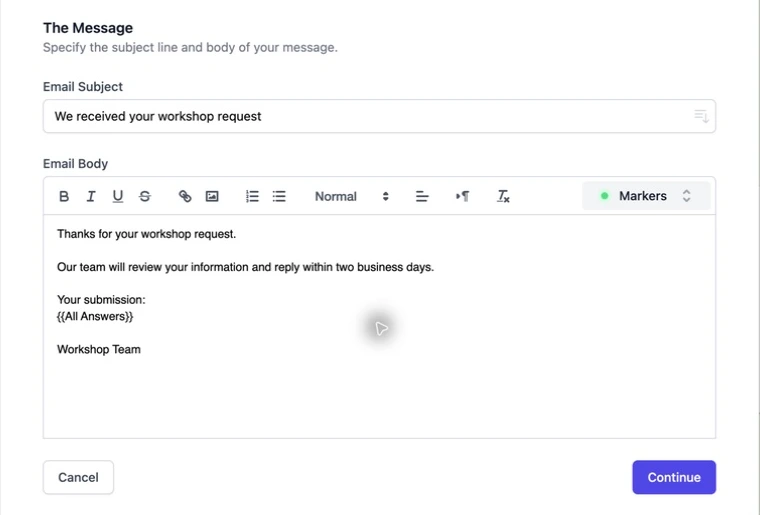
Thay phần mặc định cũ rồi lưu. Dùng Markers của biểu mẫu hiện tại thay vì sao chép ký hiệu từ biểu mẫu có tên câu hỏi khác.
3. Kiểm tra đích gửi
Xem To, CC, BCC và xóa địa chỉ thử cũ. Với người trả lời, bảo đảm Notify Form Respondent bật và trường được chọn là câu hỏi Email thực tế.
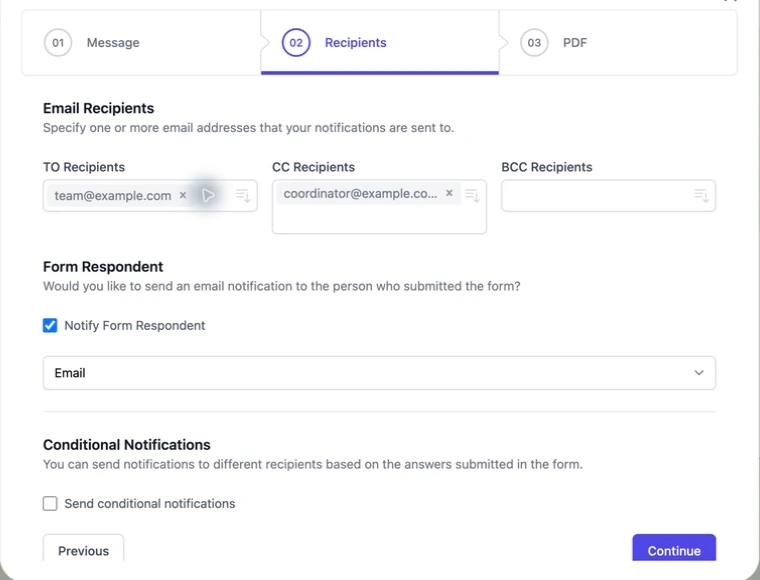
Một trường có tên liên quan tới liên hệ chưa chắc chứa địa chỉ. So sánh với câu trả lời đã lưu. Nếu dữ liệu bị gõ sai email, sửa dữ liệu thử thay vì thay ánh xạ đang đúng.
4. Kiểm tra điều kiện và người nhận dự phòng
So câu trả lời với toán tử và giá trị đã lưu. Comments contains workshop không nhất thiết khớp câu chỉ có “training”. Xem trường hợp không khớp có người nhận dự phòng theo nhu cầu không.
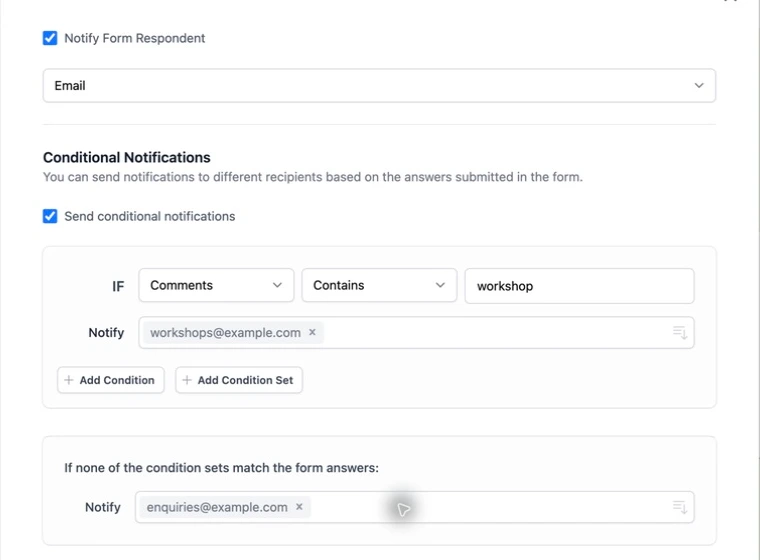
Thử một câu biết chắc khớp và một câu không khớp, ghi đích mong đợi. Xem hướng dẫn điều kiện đầy đủ.
5. Kiểm tra hạn mức và hộp thư
Xem hạn mức gửi còn lại, thông báo ủy quyền tài khoản hoặc lỗi trong tiện ích. Giới hạn phụ thuộc gói và tài khoản gửi; xem thông tin gói hiện tại. Câu trả lời lưu thành công không chứng minh còn hạn mức email.
Tìm đúng tiêu đề trong hộp thư và thư rác. Với hộp thư chuyển tiếp, kiểm tra đích ban đầu. Thay một nguyên nhân nghi ngờ, lưu rồi gửi một lần thử mới; tránh đổi mọi thiết lập cùng lúc.
Nếu dùng thông báo Google Forms có sẵn
Mở Responses → More, kiểm tra Get email notifications for new responses ở tài khoản đúng. Tính năng này khác luồng pipiform và biên nhận cho người trả lời.
Muốn thư tiếp nhận tùy chỉnh, xem email xác nhận. Muốn danh sách người nhận của nhóm, xem nhiều người nhận.
Đã có thư nhưng điện thoại không báo?
Mở Mail hoặc Gmail trực tiếp. Nếu thư ở đó, việc gửi đã thành công. Kiểm tra thông báo ứng dụng và Focus của iOS. Có thể dùng Forms for Google Drive để xem câu trả lời gốc trên thiết bị di động.
Khi nào liên hệ hỗ trợ?
Nếu lượt thử mới đã lưu nhưng vẫn không có thư mong đợi, liên hệ pipiform. Gửi tên luồng, thời điểm gần đúng, bước lỗi và thông báo lỗi. Dùng dữ liệu giả định, che địa chỉ hoặc câu trả lời không liên quan trong ảnh.
Có nên cài lại trước không?
Không. Xem cấu hình hiện tại để giữ thông tin cần chẩn đoán. Lỗi tài khoản hoặc cài đặt có hướng dẫn riêng.
Một thư tới có chứng minh mọi quy tắc hoạt động không?
Chỉ chứng minh lần gửi đó. Thử mọi nhánh cần dùng, kể cả dự phòng. Với cấu hình mới, bắt đầu bằng một người nhận cố định rồi thêm ánh xạ hoặc điều kiện từng bước.
Cài đặt Form Notifications · Xem tính năng và gói sử dụng
Để quản lý biểu mẫu và xem câu trả lời trên iPhone hoặc iPad, dùng ứng dụng riêng Forms for Google Drive của pipiform. Gói ứng dụng không mở khóa gói tiện ích. Kiểm tra giá và ưu đãi khu vực tại App Store, cùng hạn mức tiện ích trên trang sản phẩm.
Bài viết của Jeremy, người sáng lập BurningFlower INC, đơn vị phát triển pipiform. Nội dung do nhà phát triển sản phẩm xuất bản.