 pipiform
Tùy chỉnh email Google Forms bằng Form Notifications
Trong bài viết này
Biến lượt gửi biểu mẫu thành email cho người nhận biết bước tiếp theo. Form Notifications của pipiform cho phép viết tiêu đề, nội dung riêng, chèn câu trả lời và gửi xác nhận khách hàng hoặc thông báo nội bộ.
Cài đặt Form Notifications · Xem tính năng và gói sử dụng
Bài viết do đơn vị phát triển pipiform xuất bản. Hình minh họa là giao diện tiếng Anh thật; tên nút được giữ nguyên để dễ đối chiếu.
Ví dụ tạo thư tiếp nhận yêu cầu hội thảo. Chuẩn bị các câu hỏi Name, Email, Comments cùng hộp thư kiểm tra. Đây là xác nhận nhận yêu cầu, không phải xác nhận đặt chỗ.
1. Mở trình soạn thư
Trên máy tính, mở biểu mẫu ở chế độ chỉnh sửa. Chọn Add-ons → Form Notifications for Google Forms™ → Open App → Create → Email Notification. Để sửa thông báo cũ, chọn Actions → Edit.
Đặt tên nội bộ như “Tiếp nhận yêu cầu hội thảo” và tên hiển thị người gửi như “Nhóm Hội thảo”. Tên luồng giúp tìm quy tắc về sau; không phải tiêu đề email.
2. Viết tiêu đề và bước tiếp theo
Trong Email Subject, nhập “Chúng tôi đã nhận yêu cầu hội thảo”. Trong Email Body, viết lời xác nhận, thời gian phản hồi thực tế và chữ ký. Chọn rồi thay phần mặc định không cần để tránh văn bản cũ còn ở dưới nội dung mới.
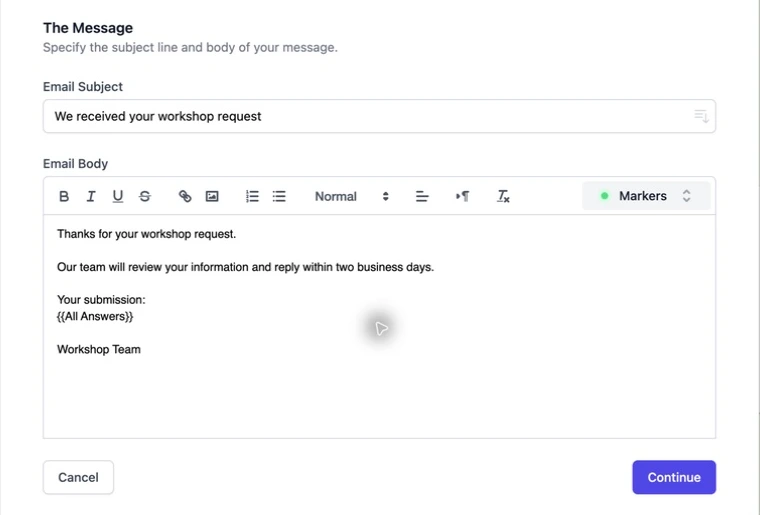
Ví dụ có thể điều chỉnh:
Cảm ơn bạn đã gửi yêu cầu hội thảo. Nhóm sẽ xem thông tin và trả lời trong hai ngày làm việc.
Nội dung bạn gửi: [chèn All Answers từ menu Markers]
Nhóm Hội thảo
Chỉ hứa hai ngày làm việc nếu nhóm đáp ứng được. Bước tiếp theo rõ ràng vẫn hữu ích khi người nhận không cần bản sao mọi câu trả lời.
3. Cá nhân hóa bằng trường thật
Nhấp vị trí cần chèn, mở Markers và chọn câu hỏi. Ví dụ đặt Name sau lời chào hoặc Comments dưới “Yêu cầu của bạn”. All Answers chèn bản tổng hợp mà không cần chọn từng trường.
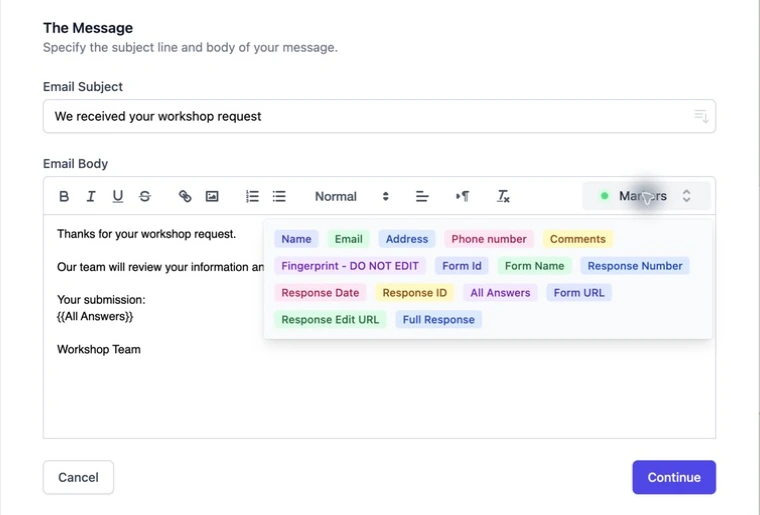
Dùng trường riêng cho thư khách hàng ngắn; dùng All Answers khi người xem nội bộ cần toàn bộ lượt gửi. Nếu tiện ích khác thêm trường hỗ trợ vận hành, chọn từng trường giúp kiểm soát nội dung khách hàng thấy.
Thanh công cụ có chữ đậm, liên kết và danh sách. Bố cục hữu ích là một đoạn ngắn, một phần câu trả lời có nhãn, rồi một bước tiếp theo. Không cần biến biên nhận đơn giản thành thư quảng cáo dài.
4. Chọn đối tượng nhận
Chọn Continue. Với xác nhận, bật Notify Form Respondent và chọn câu hỏi Email. Với thư nội bộ, điền hộp thư nhóm trong To. CC/BCC chỉ dành cho người cần cùng nội dung.
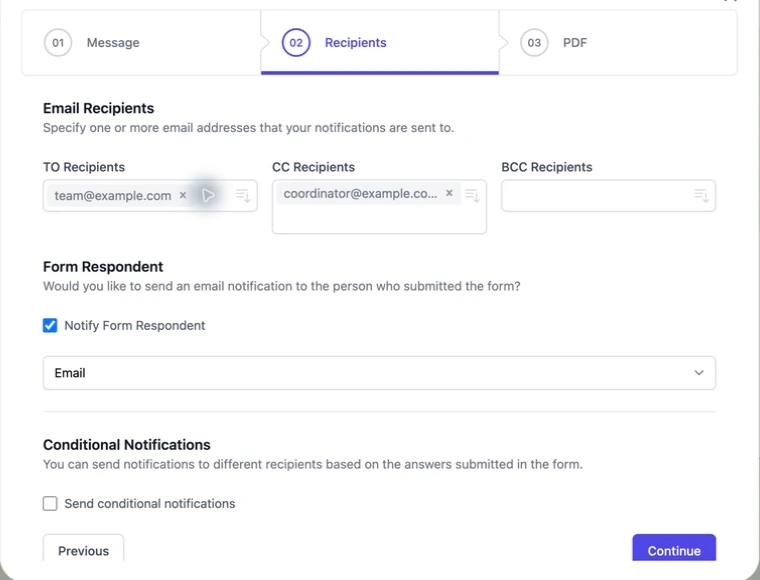
Tạo thông báo riêng nếu khách hàng và nhân viên cần lời văn khác. Xem hướng dẫn xác nhận và nhiều người nhận.
5. Lưu, gửi ví dụ và đọc kết quả
Lưu hoàn chỉnh, mở liên kết người trả lời và gửi dữ liệu giả định bằng địa chỉ bạn kiểm tra được. Xem tiêu đề đúng mẫu chưa, dấu chèn có thành giá trị thật không và bước tiếp theo có rõ khi không mở Forms không.
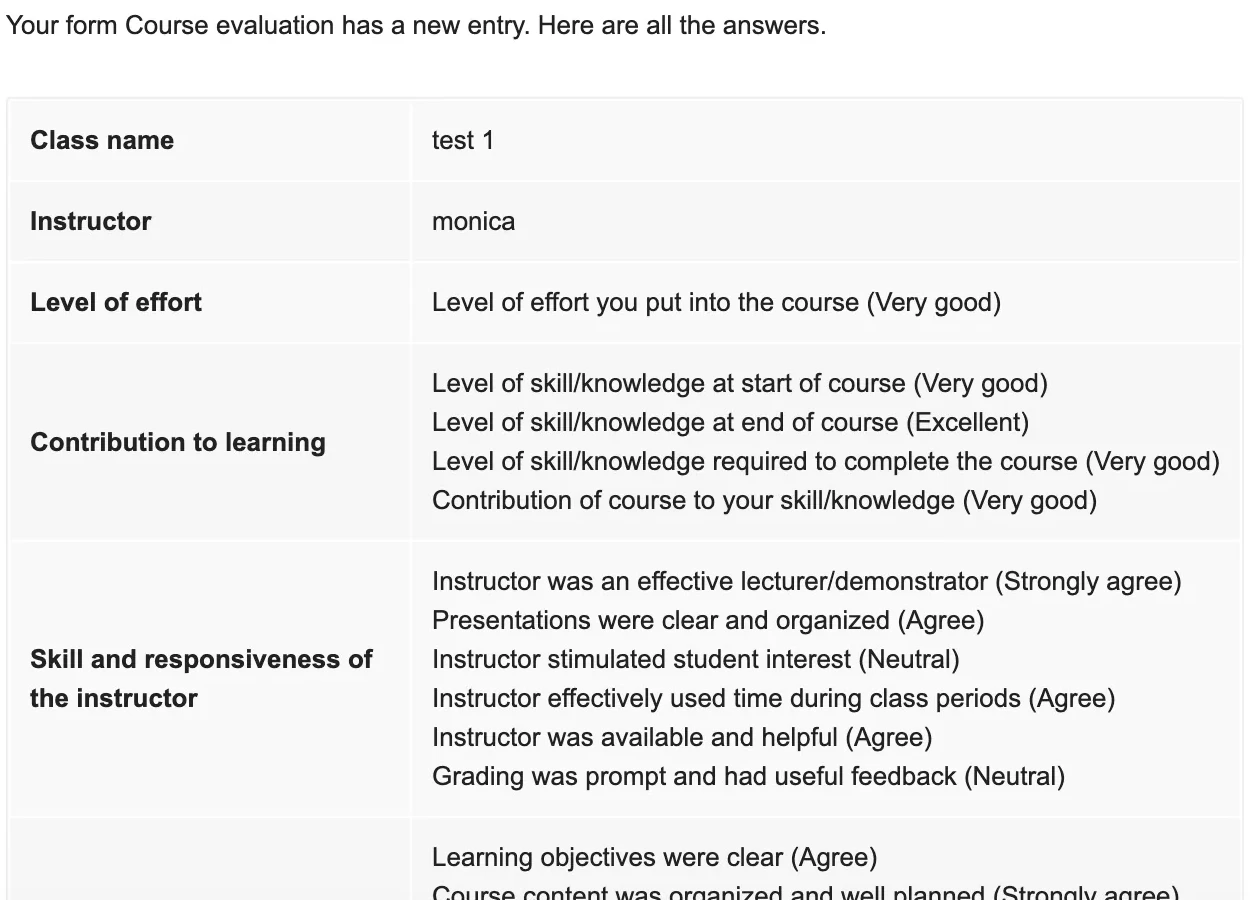
Lần thử trước có người nhận xác nhận tên và bình luận hội thảo xuất hiện trong thư. Bản nháp phía trên là mẫu mới được chỉnh gọn; ảnh thể hiện trình soạn chứ không phải thư đã nhận đó.
Nếu thư trả lời cần tới một nhóm cụ thể, cấu hình và thử Reply-to riêng với tên hiển thị người gửi. Hướng dẫn Reply-to bằng tiếng Anh giải thích hộp thư cố định và địa chỉ lấy từ trường.
Khi nào email có sẵn của Google đủ dùng?
Thông báo cơ bản phù hợp khi chủ biểu mẫu chỉ cần biết có lượt gửi mới. Biên nhận phù hợp khi người trả lời chỉ cần bản sao. Dùng Form Notifications khi cần tiêu đề riêng, hướng dẫn tiếp theo, chọn trường hoặc thiết lập người nhận.
Có chèn câu trả lời vào tiêu đề không?
Dùng điều khiển biến trong ô tiêu đề. Giữ đủ chữ cố định để tiêu đề vẫn có nghĩa nếu câu trả lời không bắt buộc bị bỏ trống.
Vì sao thư có bảng câu trả lời?
Tìm All Answers trong nội dung đã lưu. Xóa rồi chèn trường riêng nếu cần thư ngắn.
Đổi tên người gửi có đổi địa chỉ không?
Không. Tên hiển thị, địa chỉ gửi và đích Reply-to có vai trò khác nhau. Kiểm tra điều khiển địa chỉ thật và gửi thử trước khi cam kết nơi nhận phản hồi.
Bắt đầu với một mẫu xác nhận rõ ràng, rồi dùng cấu trúc cho hỏi đáp, đăng ký hoặc góp ý.
Cài đặt Form Notifications · Xem tính năng và gói sử dụng
Để quản lý biểu mẫu và xem câu trả lời trên iPhone hoặc iPad, dùng ứng dụng riêng Forms for Google Drive của pipiform. Gói ứng dụng không mở khóa gói tiện ích. Kiểm tra giá và ưu đãi khu vực tại App Store, cùng hạn mức tiện ích trên trang sản phẩm.
Bài viết của Jeremy, người sáng lập BurningFlower INC, đơn vị phát triển pipiform. Nội dung do nhà phát triển sản phẩm xuất bản.