 pipiform
Tạo Google Forms bằng AI: tiện ích và ứng dụng pipiform
Trong bài viết này
Dùng tiện ích GPT for Google Forms của pipiform cho quy trình AI trên máy tính, hoặc ứng dụng riêng Forms for Google Drive để tạo biểu mẫu trên điện thoại. Bắt đầu với yêu cầu rõ ràng, tạo bản nháp rồi kiểm tra câu hỏi trước khi chia sẻ.
Hướng dẫn do pipiform, đơn vị phát triển hai sản phẩm, xuất bản.
Cài GPT for Google Forms · Xem tính năng và gói
Kết quả hữu ích là biểu mẫu có thể chỉnh sửa và hỏi đúng điều cần biết. Ví dụ dưới đây dùng khảo sát đánh giá workshop để hướng dẫn chọn quy trình máy tính hay iPhone.
Chọn theo thiết bị
| Nơi làm việc | Sản phẩm | Điểm khởi đầu |
|---|---|---|
| Google Forms trên máy tính | Tiện ích GPT for Google Forms | Yêu cầu hoặc tài liệu nguồn |
| iPhone hoặc iPad | Ứng dụng Forms for Google Drive | Mô tả ngắn về biểu mẫu |
| Kiểm tra trước khi xuất bản | Google Forms hoặc công cụ quản lý biểu mẫu | Cách diễn đạt, loại câu hỏi và trường bắt buộc |
Ứng dụng và tiện ích có quyền truy cập, gói sử dụng riêng. Cài một sản phẩm không đồng nghĩa sản phẩm còn lại được mở khóa.
Viết yêu cầu trước khi tạo
Nêu người trả lời, mục đích, số câu hỏi và kiểu câu trả lời. Yêu cầu cụ thể giảm khả năng thêm câu không liên quan. Có thể sửa mẫu sau:
Tạo biểu mẫu đánh giá workshop gồm 5 câu: mức hài lòng chung,
độ rõ ràng của giảng viên, ích lợi của bài tập, chủ đề hữu ích nhất
và một đề xuất cải thiện. Dùng thang 1–5 cho ba câu đầu,
trả lời dạng đoạn văn cho hai câu cuối.
Với biểu mẫu đăng ký, thay câu đánh giá bằng thông tin tham dự thực sự cần. Với bài kiểm tra, cung cấp mục tiêu học tập và tự kiểm tra đáp án.
Dùng GPT for Google Forms trên máy tính
1. Mở tiện ích
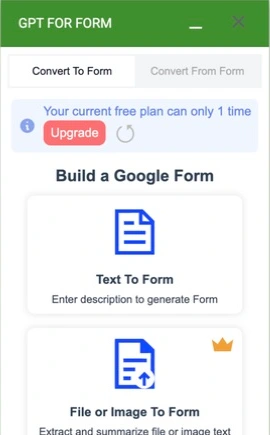
Cài tiện ích bằng tài khoản dùng để chỉnh sửa biểu mẫu. Trong trình chỉnh sửa Google Forms, bấm nút hình mảnh ghép Add-ons, chọn GPT for Google Forms™ rồi Open. Bảng có tiêu đề GPT FOR FORM.
Trong Convert To Form, chọn Text To Form cho yêu cầu bằng văn bản. Các lựa chọn khác gồm File or Image To Form, Video To Form và Web Page To Form. Kiểm tra gói trước khi chọn cách nhập trả phí. Bắt đầu bằng văn bản khi tạo biểu mẫu mới mà không có tệp nguồn.
2. Nhập yêu cầu và đặt cấu hình tương ứng
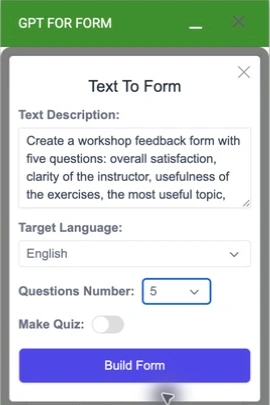
Bấm Text To Form, dán yêu cầu workshop vào Text Description.
| Điều khiển | Ví dụ này | Lý do |
|---|---|---|
| Target Language | Tiếng Việt cho bản nháp này | Chọn rõ ngôn ngữ đầu ra |
| Questions Number | 5 | Khớp năm câu đã yêu cầu |
| Make Quiz | Tắt | Khảo sát đánh giá không cần đáp án hay chấm điểm |
Dùng Make Quiz nếu cần bản nháp bài kiểm tra, rồi xem lại câu hỏi và cài đặt đáp án. Yêu cầu vẫn phải nêu môn học, đối tượng và mục tiêu; công tắc không thay thế các chỉ dẫn đó.
3. Tạo rồi kiểm tra
Xem hạn mức còn lại, bấm Build Form và làm theo kết quả tiện ích hiển thị. Trước khi chia sẻ, kiểm tra ba câu đánh giá có thang 1–5 và hai câu cuối cho phép đoạn văn. Nếu khác yêu cầu, chỉnh trong trình chỉnh sửa.
Lần đầu nên dùng biểu mẫu thử. Hình trên ghi lại bước nhập và cấu hình, không chứng minh đã tạo xong. Với tài liệu, hình ảnh, video hoặc trang web, chọn mục tương ứng và kiểm tra yêu cầu cùng gói hỗ trợ. Trang sản phẩm giải thích các nguồn đầu vào.
Dùng ứng dụng riêng trên iPhone/iPad
Mở Forms for Google Drive, đăng nhập tài khoản Google dùng cho biểu mẫu và vào chức năng tạo bằng AI. Nhập mô tả ngắn, kiểm tra câu hỏi được tạo và sửa trước khi chia sẻ.
AI trong ứng dụng yêu cầu quyền trả phí tương ứng. Ưu đãi và thời gian dùng thử của ứng dụng tách biệt với gói tiện ích Workspace; xác nhận điều kiện hiện tại trong khu vực tại App Store.
Kiểm tra bản nháp như người tạo biểu mẫu
Thử bản xem trước như người tham gia và kiểm tra:
- Mục đích: mọi câu hỏi đều giúp đánh giá workshop.
- Loại câu hỏi: thang điểm có ý nghĩa; câu chọn một không buộc chọn nhiều.
- Cách viết: ngắn, không mặc định người tham gia có trải nghiệm tích cực.
- Trường bắt buộc: nhận xét tùy chọn vẫn là tùy chọn.
- Riêng tư: không thêm câu hỏi liên hệ không cần thiết.
- Hoàn tất: có thể gửi bản thử bằng câu trả lời hư cấu phù hợp.
Với bài kiểm tra, xác minh sự kiện và đáp án độc lập. Nội dung AI vẫn là bản nháp dù hình thức đã đẹp.
Kết nối công việc tiếp theo
Khi câu hỏi sẵn sàng, thêm quy trình phù hợp:
- Gửi email tiếp nhận bằng Form Notifications.
- Thêm đồng hồ riêng cho bài luyện tập bằng Form Timer.
- Tạo tài liệu câu hỏi hoặc câu trả lời bằng Form to Docs.
Đây là sản phẩm và bước cài đặt riêng. Tạo bằng AI không tự cấu hình email, lượt làm bài có thời gian hay báo cáo phản hồi hoàn chỉnh.
Khi nào dùng AI có sẵn của Google?
Nếu tài khoản hiển thị Help me create a form, quy trình Gemini có sẵn cho phép tạo nháp trong Forms mà không cài tiện ích này. Hướng dẫn Google mô tả cách làm trên máy tính; khả năng sử dụng tùy tài khoản và dịch vụ được cung cấp.
Dùng cách có sẵn nếu phù hợp quyền truy cập và công việc. Cân nhắc pipiform khi cần lựa chọn đầu vào của tiện ích hoặc ứng dụng iPhone/iPad riêng. Không chọn dựa trên khẳng định tuyệt đối rằng một cách luôn miễn phí, ai cũng dùng được hay là cách duy nhất.
Có thể dùng trợ lý trò chuyện để lên câu hỏi không?
Có. Bản nháp câu hỏi vẫn hữu ích dù công cụ không chèn trực tiếp vào Forms. Khả năng tạo trực tiếp phụ thuộc tích hợp và quyền của công cụ.
Có nên tạo tất cả câu hỏi cùng lúc?
Bắt đầu nhỏ rồi kiểm tra. Năm câu rõ ràng thường hữu ích hơn biểu mẫu dài chưa được xem lại.
Biểu mẫu AI có kèm email theo dõi không?
Không tự động. Cần cấu hình thông báo riêng để gửi email cho người trả lời hoặc chuyển tới nhóm.
Thử bằng biểu mẫu của bạn
Dùng yêu cầu năm câu, kiểm tra bản nháp rồi gửi câu trả lời hư cấu. Chỉ thêm thông báo hoặc đồng hồ sau khi biểu mẫu sẵn sàng. Kiểm tra hạn mức tạo và các gói trước khi tạo nhiều biểu mẫu.
Cài GPT for Google Forms · Xem sản phẩm và giá
Để quản lý biểu mẫu và xem câu trả lời trên iPhone hoặc iPad, dùng ứng dụng riêng Forms for Google Drive của pipiform. Gói ứng dụng không mở khóa gói tiện ích. Kiểm tra giá và ưu đãi khu vực tại App Store, cùng hạn mức tiện ích trên trang sản phẩm.
Bài viết của Jeremy, người sáng lập BurningFlower INC, đơn vị phát triển pipiform. Nội dung do nhà phát triển sản phẩm xuất bản.