 pipiform
สร้าง Google Forms ด้วย AI: ส่วนเสริมและแอปของ pipiform
เนื้อหาในคู่มือนี้
ใช้ส่วนเสริม GPT for Google Forms ของ pipiform บนคอมพิวเตอร์ หรือแอป Forms for Google Drive แยกสำหรับสร้างฟอร์มบนมือถือ เริ่มด้วยคำสั่งที่ชัดเจน สร้างร่าง แล้วตรวจคำถามก่อนแชร์
บทความนี้เผยแพร่โดย pipiform ผู้พัฒนา GPT for Google Forms และ Forms for Google Drive
ติดตั้ง GPT for Google Forms · ดูคุณสมบัติและแพ็กเกจ
ผลลัพธ์ที่มีประโยชน์คือฟอร์มที่แก้ไขได้และถามตรงจุด ตัวอย่างนี้ใช้แบบประเมินเวิร์กช็อปเพื่ออธิบายวิธีเลือกทำงานบนคอมพิวเตอร์หรือ iPhone
เลือกตามอุปกรณ์
| สถานที่ทำงาน | ผลิตภัณฑ์ | สิ่งที่ใช้เริ่มต้น |
|---|---|---|
| Google Forms บนคอมพิวเตอร์ | ส่วนเสริม GPT for Google Forms | คำอธิบายหรือข้อมูลต้นทาง |
| iPhone หรือ iPad | แอป Forms for Google Drive | คำอธิบายสั้น ๆ ของฟอร์ม |
| ตรวจร่างก่อนเผยแพร่ | Google Forms หรือเครื่องมือจัดการฟอร์ม | ถ้อยคำ ชนิดคำถาม และช่องบังคับ |
แอปและส่วนเสริมมีสิทธิ์ใช้งานและแพ็กเกจแยกกัน การติดตั้งตัวหนึ่งไม่ได้ปลดล็อกอีกตัว
เตรียมคำสั่งให้ชัดก่อนสร้าง
ระบุผู้ตอบ เป้าหมาย จำนวนคำถาม และรูปแบบคำตอบที่ต้องการ คำสั่งเฉพาะเจาะจงช่วยลดคำถามที่ไม่เกี่ยวข้อง ปรับตัวอย่างนี้ได้ตามงาน:
สร้างแบบประเมินเวิร์กช็อป 5 ข้อ ถามความพึงพอใจโดยรวม ความชัดเจนของผู้สอน
ประโยชน์ของแบบฝึกหัด หัวข้อที่มีประโยชน์ที่สุด และข้อเสนอแนะเพื่อปรับปรุง 1 อย่าง
ใช้คะแนน 1–5 สำหรับ 3 ข้อแรก และคำตอบแบบย่อหน้าสำหรับ 2 ข้อสุดท้าย
สำหรับแบบสมัคร ให้เปลี่ยนเป็นข้อมูลเข้าร่วมที่จำเป็นจริง สำหรับแบบทดสอบ ให้ระบุวัตถุประสงค์การเรียนรู้และตรวจเฉลยด้วยตนเอง
ใช้ GPT for Google Forms บนคอมพิวเตอร์
1. เปิดส่วนเสริม
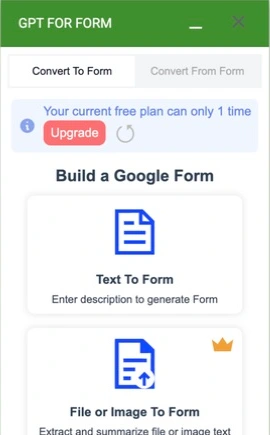
ติดตั้งส่วนเสริม ด้วยบัญชีที่ใช้แก้ไขฟอร์ม ในตัวแก้ไข Google Forms คลิกปุ่มรูปจิ๊กซอว์ Add-ons เลือก GPT for Google Forms™ แล้ว Open แผงมีหัวข้อ GPT FOR FORM
ใต้ Convert To Form เลือก Text To Form สำหรับคำสั่งข้อความ ยังมี File or Image To Form, Video To Form และ Web Page To Form ตรวจแพ็กเกจก่อนใช้ช่องทางพรีเมียม หากสร้างฟอร์มใหม่โดยไม่มีไฟล์ต้นทาง เริ่มจากข้อความได้
2. ใส่คำสั่งและตั้งค่าให้ตรงกัน
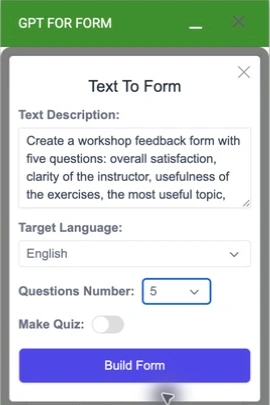
คลิก Text To Form แล้ววางคำสั่งเวิร์กช็อปใน Text Description
| ตัวควบคุม | ตัวอย่างนี้ | เหตุผล |
|---|---|---|
| Target Language | ภาษาไทยสำหรับร่างนี้ | ระบุภาษาผลลัพธ์ให้ชัด |
| Questions Number | 5 | ให้ตรงกับคำสั่ง 5 ข้อ |
| Make Quiz | ปิด | แบบประเมินไม่ต้องมีเฉลยหรือคะแนนสอบ |
หากต้องการร่างแบบทดสอบ ให้ใช้ Make Quiz และตรวจคำถามกับการตั้งค่าเฉลยก่อนใช้งาน คำสั่งยังควรระบุวิชา กลุ่มผู้เรียน และเป้าหมาย ไม่ใช่อาศัยสวิตช์เพียงอย่างเดียว
3. สร้างและตรวจฟอร์ม
ตรวจโควตาที่เหลือแล้วคลิก Build Form ทำตามผลที่ส่วนเสริมแสดง และตรวจร่างก่อนแชร์ ตัวอย่างนี้ควรมีสเกล 1–5 สามข้อและย่อหน้าสองข้อ หากต่างจากคำสั่งให้แก้ในตัวแก้ไข
เริ่มกับฟอร์มทดสอบ ภาพด้านบนบันทึกขั้นตอนใส่ข้อมูลและตั้งค่า ไม่ได้แสดงการสร้างที่เสร็จสมบูรณ์ หากใช้เอกสาร รูปภาพ วิดีโอ หรือเว็บ ให้เลือกช่องทางนั้นและตรวจข้อกำหนดกับแพ็กเกจ หน้าผลิตภัณฑ์ อธิบายตัวเลือกเหล่านี้
ใช้แอป iPhone/iPad แยกสำหรับมือถือ
เปิด Forms for Google Drive ลงชื่อเข้าใช้บัญชี Google สำหรับฟอร์ม แล้วใช้เมนูสร้างฟอร์มด้วย AI ใส่คำอธิบายสั้น ตรวจคำถามที่ได้ และแก้ไขก่อนแชร์
ฟังก์ชัน AI ของแอปต้องมีสิทธิ์แบบชำระเงินที่เกี่ยวข้อง ข้อเสนอและช่วงทดลองใช้ของแอปแยกจากแพ็กเกจ Workspace ให้ตรวจเงื่อนไขในภูมิภาคที่ App Store
ตรวจร่างในฐานะผู้สร้าง
ทดลองกรอกตัวอย่างเหมือนผู้ตอบ สำหรับแบบประเมินนี้ให้ตรวจ:
- เป้าหมาย: ทุกคำถามช่วยประเมินเวิร์กช็อป
- ชนิดคำตอบ: สเกลมีความหมาย และคำถามเลือกข้อเดียวไม่บังคับเลือกหลายข้อ
- ถ้อยคำ: สั้นและไม่สมมติว่าผู้เข้าร่วมต้องประทับใจ
- ช่องบังคับ: ความคิดเห็นที่เป็นทางเลือกยังคงไม่บังคับ
- ความเป็นส่วนตัว: ไม่มีการเพิ่มข้อมูลติดต่อที่ไม่จำเป็น
- การส่ง: ใช้คำตอบสมมติที่เหมาะสมแล้วส่งจนจบได้
ถ้าเป็นแบบทดสอบ ให้ตรวจข้อเท็จจริงและเฉลยอย่างอิสระ เนื้อหาที่ AI สร้างยังเป็นร่างแม้ดูเรียบร้อยแล้ว
ต่อกับงานถัดไป
เมื่อคำถามพร้อมแล้วจึงเพิ่มขั้นตอนตามวัตถุประสงค์:
- ส่งอีเมลรับเรื่องด้วย Form Notifications
- ใส่เวลานับถอยหลังรายบุคคลด้วย Form Timer
- ทำเอกสารของคำถามหรือคำตอบด้วย Form to Docs
เป็นคนละผลิตภัณฑ์และต้องตั้งค่าแยก การสร้างด้วย AI ไม่ได้ตั้งอีเมล การทำแบบทดสอบแบบจับเวลา หรือรายงานผลฉบับสมบูรณ์ให้โดยอัตโนมัติ
AI ของ Google เหมาะเมื่อใด?
ถ้าบัญชีแสดง Help me create a form คุณอาจใช้ Gemini ที่อยู่ใน Forms เพื่อร่างฟอร์มโดยไม่ติดตั้งส่วนเสริมนี้ คู่มือ Google อธิบายขั้นตอนบนคอมพิวเตอร์ ความพร้อมใช้งานขึ้นกับบัญชีและข้อเสนอ
ใช้วิธีมาตรฐานหากตรงกับสิทธิ์และงานของคุณ พิจารณา pipiform เมื่ออยากใช้วิธีรับข้อมูลของส่วนเสริมหรือแอป iPhone/iPad แยก อย่าตัดสินจากคำกล่าวว่าทางเลือกหนึ่งฟรีเสมอ ทุกคนใช้ได้ หรือเป็นวิธีเดียว
ใช้แชต AI ช่วยคิดคำถามได้ไหม?
ได้ ร่างคำถามยังมีประโยชน์แม้เครื่องมือนั้นไม่ได้ใส่ลง Forms โดยตรง การสร้างตรงขึ้นกับการเชื่อมต่อและสิทธิ์ของเครื่องมือ
ควรสร้างทุกคำถามทีเดียวไหม?
เริ่มร่างเล็กแล้วตรวจ ฟอร์ม 5 ข้อที่ชัดเจนอาจมีประโยชน์กว่าฟอร์มยาวที่ยังไม่ได้ตรวจ
จะมีอีเมลติดตามมาด้วยไหม?
ไม่อัตโนมัติ ต้องตั้งการแจ้งเตือนแยกสำหรับอีเมลถึงผู้ตอบหรือการส่งต่อให้ทีม
ลองกับฟอร์มของคุณ
เริ่มคำสั่ง 5 ข้อ ตรวจร่าง แล้วส่งคำตอบสมมติ เพิ่มการแจ้งเตือนหรือตัวจับเวลาเมื่อฟอร์มพร้อมแล้ว ตรวจโควตาการสร้างและตัวเลือกชำระเงินก่อนสร้างจำนวนมาก
ติดตั้ง GPT for Google Forms · ดูผลิตภัณฑ์และราคา
หากต้องการจัดการฟอร์มและดูคำตอบบน iPhone หรือ iPad ใช้แอป Forms for Google Drive ซึ่งเป็นผลิตภัณฑ์แยกของ pipiform การสมัครแอปไม่ได้ปลดล็อกแพ็กเกจส่วนเสริม ตรวจราคาและข้อเสนอในภูมิภาคของคุณที่ App Store และตรวจโควตาของส่วนเสริมที่หน้าผลิตภัณฑ์
เขียนโดย Jeremy ผู้ก่อตั้ง BurningFlower INC บริษัทผู้พัฒนา pipiform บทความนี้เผยแพร่โดยผู้พัฒนาผลิตภัณฑ์ที่กล่าวถึง