 pipiform
Membuat Google Forms dengan AI: Add-on dan Aplikasi pipiform
Dalam panduan ini
Gunakan GPT for Google Forms dari pipiform untuk alur AI di komputer, atau aplikasi terpisah Forms for Google Drive untuk membuat formulir di ponsel. Mulai dari instruksi yang jelas, hasilkan draf, lalu periksa pertanyaannya sebelum membagikan formulir.
Panduan ini diterbitkan oleh pipiform, pembuat kedua produk tersebut.
Pasang GPT for Google Forms · Lihat fitur dan paket
Hasil yang berguna adalah formulir yang dapat diedit dan menanyakan hal yang tepat. Contoh berikut menggunakan evaluasi lokakarya untuk menunjukkan pilihan alur komputer dan iPhone.
Pilih alur sesuai perangkat
| Tempat bekerja | Produk | Titik awal |
|---|---|---|
| Google Forms di komputer | Add-on GPT for Google Forms | Instruksi atau bahan sumber |
| iPhone atau iPad | Aplikasi Forms for Google Drive | Deskripsi singkat formulir |
| Meninjau draf sebelum publikasi | Google Forms atau alur pengelolaan formulir Anda | Kalimat, jenis pertanyaan dan kolom wajib |
Aplikasi dan add-on mempunyai akses dan paket terpisah. Memasang satu produk tidak membuka produk lainnya.
Tulis instruksi sebelum membuat draf
Jelaskan sasaran responden, tujuan, jumlah pertanyaan dan jenis jawaban. Instruksi yang spesifik mengurangi peluang munculnya pertanyaan tidak relevan. Sesuaikan contoh ini:
Buat formulir evaluasi lokakarya dengan lima pertanyaan: kepuasan keseluruhan,
kejelasan pengajar, manfaat latihan, topik paling berguna, dan satu saran
perbaikan. Gunakan skala 1–5 untuk tiga pertanyaan pertama dan jawaban
paragraf untuk dua pertanyaan terakhir.
Untuk pendaftaran, ganti pertanyaan evaluasi dengan detail kehadiran yang benar-benar diperlukan. Untuk kuis, berikan tujuan pembelajaran dan periksa sendiri kunci jawabannya.
Gunakan GPT for Google Forms di komputer
1. Buka add-on
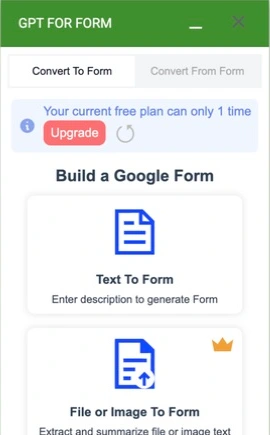
Pasang add-on memakai akun pengedit formulir. Klik tombol kepingan puzzle Add-ons di editor Google Forms, pilih GPT for Google Forms™, lalu Open. Judul panelnya GPT FOR FORM.
Di Convert To Form, pilih Text To Form untuk instruksi tertulis. Panel juga memuat File or Image To Form, Video To Form, dan Web Page To Form. Periksa paket sebelum memilih input premium. Teks cocok untuk formulir baru yang tidak membutuhkan berkas sumber.
2. Masukkan instruksi dan samakan pengaturan
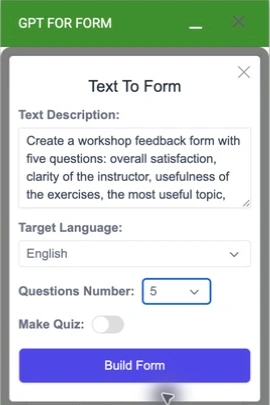
Klik Text To Form, lalu tempel instruksi lokakarya ke Text Description.
| Kontrol | Pengaturan contoh | Tujuan |
|---|---|---|
| Target Language | Bahasa Indonesia untuk draf ini | Pilih bahasa keluaran secara eksplisit |
| Questions Number | 5 | Sesuai lima pertanyaan dalam instruksi |
| Make Quiz | Nonaktif | Evaluasi tidak memerlukan kunci jawaban atau nilai |
Untuk penilaian, gunakan Make Quiz jika membutuhkan draf kuis. Tetap sebutkan mata pelajaran, peserta dan tujuan belajar dalam prompt, lalu tinjau pertanyaan serta pengaturan jawabannya.
3. Buat dan periksa formulir
Periksa sisa kuota, lalu klik Build Form. Ikuti hasil yang ditampilkan add-on dan periksa draf sebelum dibagikan. Untuk contoh ini, tiga pertanyaan penilaian harus memakai skala 1–5, sedangkan dua pertanyaan terakhir menerima paragraf. Koreksi ketidaksesuaian dalam editor.
Mulai dengan formulir uji. Gambar di atas mendokumentasikan input dan konfigurasi, bukan bukti pembuatan selesai. Untuk sumber dokumen, gambar, video atau halaman web, pilih entri yang sesuai dan periksa persyaratan serta ketersediaan paket. Halaman produk menjelaskan pilihan input.
Gunakan aplikasi iPhone/iPad yang terpisah
Buka Forms for Google Drive, masuk dengan akun Google yang dipakai untuk formulir, lalu gunakan menu pembuatan formulir AI. Masukkan deskripsi ringkas, periksa pertanyaan hasilnya dan ubah formulir sebelum dibagikan.
Fitur AI aplikasi memerlukan akses berbayar yang sesuai. Penawaran aplikasi dan masa uji cobanya terpisah dari paket add-on Workspace; konfirmasikan penawaran wilayah Anda di App Store.
Tinjau draf sebagai pembuat formulir
Jalani pratinjau seperti peserta. Untuk contoh lokakarya, periksa:
- Tujuan: setiap pertanyaan membantu mengevaluasi kegiatan.
- Jenis jawaban: skala masuk akal dan pilihan tunggal tidak mengharuskan beberapa pilihan.
- Kalimat: singkat dan tidak menganggap pengalaman peserta selalu positif.
- Kolom wajib: komentar opsional tetap opsional.
- Privasi: tidak ada pertanyaan kontak yang tidak diperlukan.
- Penyelesaian: pratinjau dapat dikirim dengan data fiktif yang sesuai.
Untuk kuis, verifikasi fakta dan jawaban benar secara mandiri. Hasil AI tetap draf meskipun tampilannya sudah rapi.
Hubungkan dengan langkah berikutnya
Setelah pertanyaan siap, tambahkan alur sesuai tujuan:
- Kirim tanda terima dengan Form Notifications.
- Beri latihan hitung mundur individual dengan Form Timer.
- Buat dokumen pertanyaan atau jawaban melalui Form to Docs.
Semua itu produk dan pengaturan terpisah. Pembuatan AI tidak otomatis menyiapkan email, percobaan bertimer atau laporan evaluasi akhir.
Kapan AI bawaan Google berguna?
Jika akun Anda menampilkan Help me create a form, alur Gemini bawaan dapat membuat draf langsung di Forms tanpa memasang add-on ini. Petunjuk Google menjelaskan alur komputer; ketersediaannya tergantung akun dan penawaran.
Gunakan alur bawaan jika sesuai akses dan tugas. Pertimbangkan pipiform untuk pilihan input add-on atau aplikasi iPhone/iPad yang terpisah. Jangan memilih berdasarkan anggapan bahwa satu cara selalu gratis, tersedia untuk semua akun atau satu-satunya pilihan.
Bisakah asisten percakapan merancang pertanyaan?
Bisa. Draf pertanyaan tetap berguna meskipun alat tidak memasukkannya langsung ke Forms. Pembuatan langsung tergantung integrasi dan izin alat tersebut.
Haruskah semua pertanyaan dibuat sekaligus?
Mulailah dengan draf kecil. Lima pertanyaan yang jelas sering lebih berguna daripada formulir panjang yang belum ditinjau.
Apakah email tindak lanjut ikut dibuat?
Tidak otomatis. Atur alur notifikasi secara terpisah untuk tanda terima responden atau pengiriman ke tim.
Coba dengan formulir Anda
Mulai dari instruksi lima pertanyaan, periksa draf, lalu kirim respons fiktif. Tambahkan timer atau notifikasi setelah formulir siap. Periksa kuota pembuatan dan opsi berbayar sebelum membuat banyak formulir.
Pasang GPT for Google Forms · Periksa fitur dan harga
Untuk mengelola formulir dan meninjau respons di iPhone atau iPad, gunakan Forms for Google Drive, aplikasi pipiform yang terpisah. Langganan aplikasi tidak membuka paket add-on. Periksa harga dan penawaran wilayah Anda di App Store; periksa kuota serta pilihan berbayar add-on pada halaman produknya.
Ditulis oleh Jeremy, pendiri BurningFlower INC, perusahaan di balik pipiform. Panduan ini diterbitkan oleh pembuat produk yang dibahas.