 pipiform
AIでGoogleフォームを作成:pipiformのアドオンとアプリ
この記事の内容
パソコンではpipiformのGPT for Google Formsアドオン、モバイルでは独立したForms for Google DriveアプリでAIを使ったフォーム作成ができます。 明確な指示から下書きを作り、質問を確認してから共有しましょう。
この記事は、両製品の開発元であるpipiformが公開しています。
GPT for Google Formsをインストール · 機能とプラン
目指すのは、必要なことを適切に尋ねる編集可能なフォームです。ここではワークショップの感想アンケートを例に、パソコンとiPhoneでの進め方を説明します。
端末に合わせて選ぶ
| 作業する場所 | 製品 | 用意するもの |
|---|---|---|
| パソコンのGoogleフォーム | GPT for Google Formsアドオン | 作成指示や元になる資料 |
| iPhone・iPad | Forms for Google Driveアプリ | 作りたいフォームの短い説明 |
| 公開前の下書き確認 | Googleフォームなどの管理画面 | 質問文、回答形式、必須項目の点検 |
アプリとアドオンは利用権とプランが別です。一方のインストールや契約だけで、もう一方が使えるようになるわけではありません。
作成前に指示を具体化する
回答する人、目的、質問数、希望する回答形式を指定します。具体的に書くほど不要な質問が入りにくくなります。次の例を調整してください。
ワークショップの感想フォームを5問で作ってください。全体の満足度、
講師の説明の分かりやすさ、演習の有用性、最も役立った話題、改善案を
1つ尋ねます。最初の3問は1~5の尺度、最後の2問は段落形式にしてください。
申込フォームなら、感想の代わりに参加受付に必要な情報を指定します。クイズなら学習目標を与え、正解は自分で確認してください。
パソコンでGPT for Google Formsを使う
1. インストール済みアドオンを開く
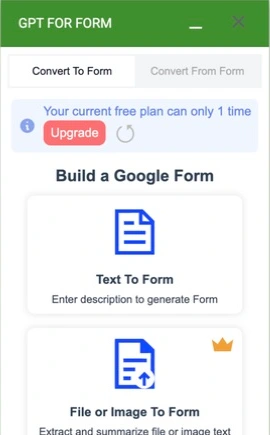
フォームを編集するアカウントでアドオンをインストールします。編集画面のパズル型 Add-ons ボタンから GPT for Google Forms™ → Open を選ぶと、GPT FOR FORM パネルが開きます。
Convert To Form の Text To Form は文章からの作成用です。ほかに File or Image To Form、Video To Form、Web Page To Form があります。有料入力方式を選ぶ前にプランを確認してください。資料がなく、新しいフォームの内容を説明する場合はテキストから始めます。
2. 指示と生成設定を合わせる
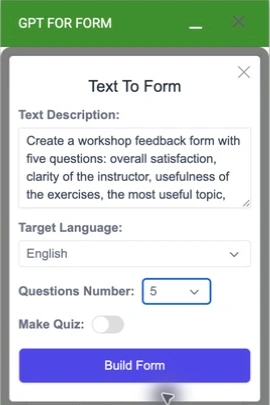
Text To Form をクリックし、Text Description に上のワークショップ例を貼り付けます。
| 設定 | 今回の例 | 確認する理由 |
|---|---|---|
| Target Language | 今回は日本語 | 出力したい言語を明示する |
| Questions Number | 5 | 指示した質問数と合わせる |
| Make Quiz | オフ | 感想アンケートに正解や採点は不要 |
評価問題の下書きが必要なら Make Quiz を使います。ただし、スイッチだけに内容を任せず、科目、対象者、学習目標を指示し、質問と解答設定を確認してください。
3. 作成して確認する
利用可能回数を確認して Build Form をクリックします。アドオンの結果表示に従い、共有する前に内容を確認します。この例なら最初の3問が1~5の尺度、最後の2問が段落回答になっているか見てください。指示と違う部分は編集画面で直します。
最初はテスト用フォームを使いましょう。上の画像は入力・設定段階を記録したもので、生成完了を示していません。文書、画像、動画、Webページから作る場合は該当する入口を選び、要件とプランを確認します。製品ページで入力方法を確認できます。
iPhone・iPadでは別アプリを使う
Forms for Google Driveを開き、フォームに使うGoogleアカウントでログインして、AIフォーム作成の入口を使います。短い説明を入力し、生成された質問を見直してから共有してください。
アプリのAI機能には対応する有料利用権が必要です。アプリの料金・試用条件はWorkspaceアドオンとは別なので、地域のApp Storeで現在の提供内容を確認します。
作成者として下書きを点検する
回答者になったつもりでプレビューを操作し、次を確認します。
- 目的: すべての質問がワークショップの評価に役立つか。
- 回答形式: 尺度が適切で、単一回答の質問が複数選択を要求していないか。
- 表現: 短く分かりやすく、良い体験だったと決めつけていないか。
- 必須項目: 任意のコメントまで必須になっていないか。
- 個人情報: 不要な連絡先の質問が加わっていないか。
- 送信: 適切な架空回答で最後まで送信できるか。
クイズでは事実と正解を独立して検証します。見た目が整っていても、生成内容は下書きです。
次の作業につなげる
質問が整ったら、目的に応じて設定を追加できます。
- Form Notificationsで受領メールを送る。
- Form Timerで練習に参加者別カウントダウンを付ける。
- Form to Docsで質問や回答を文書にする。
これらは別製品・別設定です。AIでフォームを作るだけでは、メール配信、制限時間付きの回答、完成した評価レポートは設定されません。
Google標準のAIが役立つ場合
アカウントに Help me create a form が表示される場合は、Geminiの標準機能でアドオンを入れずにForms内で下書きを作れます。Googleの作成手順はパソコンでの操作を説明しており、利用可否はアカウントや提供内容によって変わります。
その方法が自分の作業に合うなら利用できます。pipiformはアドオンの入力方法や別のiPhone・iPadアプリを使いたい場合に検討してください。「常に無料」「全員が使える」「唯一の方法」といった一括りの主張で選ばないことが大切です。
チャット型AIで質問を考えてもよいですか?
はい。Formsに直接追加できなくても、質問の案は役立ちます。直接フォームを作れるかは、そのツールの連携機能と権限によります。
一度にすべて作った方がよいですか?
小さな下書きから確認しましょう。未確認の長いフォームより、明確な5問の方が役立つことがあります。
フォローアップメールも作成されますか?
自動では設定されません。回答者への受領メールやチームへの振り分けは別途通知設定を行います。
自分のフォームで試す
5問の指示例から下書きを作り、内容を確認して架空の回答を送ってみましょう。通知やタイマーはフォームの準備後に追加します。大量に作成する前に、現在の生成枠と有料プランを確認してください。
GPT for Google Formsをインストール · 製品と料金を確認
iPhone・iPadでフォームを管理して回答を確認するには、別アプリのForms for Google Driveを利用できます。アプリの契約でアドオンの有料プランが使えるようになるわけではありません。アプリの価格・提供条件はApp Store、アドオンの利用枠とプランは製品ページで確認してください。
著者は pipiform を運営する BurningFlower INC の創業者 Jeremy です。本記事は紹介製品の開発元が公開しています。