 pipiform
สร้าง QR Code Google Forms บน iPhone: วิธีฟรี ปรับดีไซน์ และพิมพ์
คำตอบสั้น ๆGoogle Forms ไม่มีตัวสร้าง QR ในตัว จึงต้องสร้างจากลิงก์แชร์ของฟอร์ม บน iPhone ให้เปิดฟอร์ม เผยแพร่ให้กลุ่มเป้าหมาย คัดลอกลิงก์ผู้ตอบ วางในเครื่องมือสร้าง QR ฟรีบน Safari แล้วดาวน์โหลด PNG เลือกเครื่องมือที่ส่งออกโค้ดคงที่ฟรีโดยไม่ใช้ลิงก์เปลี่ยนทางที่หมดช่วงทดลอง ส่วนเสริม QR ของ Workspace เป็นทางเลือก ควรตรวจผู้พัฒนา สิทธิ์ และเงื่อนไขส่งออก บทความนี้อธิบายวิธีฟรี วิธีปรับแต่งโค้ดด้วยสีและโลโก้ รวมถึงข้อผิดพลาดในการพิมพ์ที่ทำให้สแกนไม่ได้
Google Forms มีตัวสร้าง QR ในตัวไหม?
ขั้นตอนแชร์ตามเอกสาร Google ให้ลิงก์ผู้ตอบ ซึ่งนำไปสร้าง QR ด้วยเครื่องมืออื่นได้ เผยแพร่ฟอร์ม กำหนดผู้เข้าถึง แล้วเลือกเผยแพร่แล้วหรือแชร์ → คัดลอกลิงก์ผู้ตอบ QR เก็บที่อยู่ปลายทาง ไม่ได้ให้สิทธิ์เปิด ดูคำแนะนำการเผยแพร่และแชร์ของ Google
นี่ไม่ใช่อุปสรรคใหญ่ เพราะ QR คือ URL ที่เข้ารหัสเป็นลวดลายสี่เหลี่ยม โค้ดที่เก็บลิงก์ฟอร์มโดยตรงจึงไม่มีเวลาหมดอายุในตัว แต่ฟอร์มต้องยังเผยแพร่และเข้าถึงได้ การแก้คำถามมักคง URL เดิม ส่วนการลบหรือเปลี่ยนสิทธิ์อาจทำให้เปิดไม่ได้ สิ่งที่ต้องเลือกคือสร้างที่ไหน เช่น เว็บฟรีหรือแอป iOS และหน้าตาแบบใด เช่น ขาวดำหรือสีพร้อมโลโก้ เราจะอธิบายทั้งสองด้าน
QR ฟอร์มแบบธรรมดาไม่ติดตามการสแกนและเปลี่ยนปลายทางหลังพิมพ์ไม่ได้ ต้องใช้บริการ “QR แบบไดนามิก” แยกต่างหาก ซึ่งอาจมีค่าใช้จ่าย หากต้องเปลี่ยนปลายทางหรือวัดการเข้าชมจึงค่อยพิจารณา หากยังไม่มีฟอร์ม เริ่มจากวิธีสร้าง Google Form บน iPhone
วิธีฟรี — ใช้ลิงก์ผู้ตอบบน iPhone
วิธีง่ายคือคัดลอกลิงก์แชร์แล้ววางในเว็บสร้าง QR ที่ไม่บังคับมีบัญชีหรือใส่ลายน้ำ ทำทุกอย่างใน Safari และบันทึก PNG ที่ส่งออกลงโทรศัพท์ได้
ขั้นตอนใน Safari
- เปิดฟอร์มที่
forms.google.comใน Safari หรือแอปฟอร์ม iOS แล้วลงชื่อเข้าใช้บัญชีเจ้าของ - เผยแพร่หากยังไม่ได้ทำ และตรวจสิทธิ์ผู้ตอบ ใช้เผยแพร่แล้วหรือแชร์ → คัดลอกลิงก์ผู้ตอบ หลังเผยแพร่อาจเลือกย่อ URL แล้วคัดลอกได้
- เปิดเว็บสร้าง QR ฟรีในแท็บ Safari ใหม่ แล้ววางลิงก์ เลือกเว็บที่ส่งออก PNG ปกติ ไม่มีโลโก้ทับและไม่บังคับสมัคร
- แตะสร้าง แล้วดาวน์โหลด PNG บันทึกไปยังรูปภาพหรือไฟล์ จากนั้นใช้ AirDrop พิมพ์ หรือแทรกในสไลด์ได้
Chrome บนคอมพิวเตอร์มีตัวเลือกสร้าง QR ของหน้าเว็บในขั้นตอนจากแถบที่อยู่ แต่Safari บน iPhone ไม่มีปุ่มลัดหนึ่งครั้งที่เทียบเท่ากัน วิธีคัดลอกแล้ววางจึงตรงไปตรงมาสำหรับ Safari
ทดสอบก่อนใช้งานจริง
ก่อนพิมพ์หรือเผยแพร่ ให้ยืนยันสองเรื่อง:
- โค้ดไปยังปลายทางถูกต้อง เปิดแอปกล้อง ส่องโค้ดที่แสดงบนอีกเครื่องหรือกระดาษ แล้วแตะแถบแจ้งเตือน ต้องเปิดฟอร์มของคุณ ไม่ใช่วนให้ลงชื่อเข้าใช้หรือหน้าข้อผิดพลาด หากแถบไม่ขึ้น ดูคู่มือ Apple สำหรับสแกน QR ด้วยกล้อง iPhone
- การตั้งค่าฟอร์มเหมาะกับผู้ตอบ หากจำกัดองค์กรหรือต้องลงชื่อเข้าใช้ คนที่สแกนแบบไม่ระบุตัวตนอาจเข้าไม่ได้ ตัดสินใจเรื่องจำกัดให้ตอบได้ 1 ครั้งและการลงชื่อเข้าใช้ก่อนแจกโค้ด
จำเป็นต้องมีส่วนเสริม QR ของ Workspace ไหม?
สำหรับ URL เดียว เครื่องมือสร้าง QR แบบคงที่มักเพียงพอ ส่วนเสริม Marketplace อาจสะดวกหากเข้ากับงานเดิม แต่การมีรายการใน Marketplace ไม่ได้ยืนยันว่า Google สร้างหรือรับรอง ตรวจผลิตภัณฑ์และผู้พัฒนาโดยตรง อย่าอาศัยเพียงชื่อ “สำหรับ Google Forms”
ก่อนติดตั้งจาก Google Workspace Marketplace ให้ตรวจ:
- สิทธิ์และตัวตนผู้พัฒนา สิทธิ์เข้าบัญชีที่ร้องขอควรสอดคล้องกับฟีเจอร์ที่ต้องใช้
- เงื่อนไขส่งออก ตรวจว่าไฟล์ใช้ได้ มีลายน้ำหรือไม่ และเก็บ URL ปลายทางตรง ๆ หรือลิงก์เปลี่ยนทางของผู้ให้บริการ
- ราคาและการสนับสนุน ดูค่าบริการปัจจุบันและข้อมูลช่วยเหลือล่าสุด การทดลองฟรีไม่เหมือนการส่งออกโค้ดคงที่ที่ใช้ต่อได้
หน้าขออนุญาตของ Google ไม่ได้รับประกันคุณภาพหรือความปลอดภัยของส่วนเสริม หากต้องแปลงลิงก์อย่างเดียว เครื่องมือที่ไม่เชื่อมบัญชี Google อาจเพียงพอ เว็บและแอปมีพฤติกรรมต่างกัน จึงควรตรวจผลลัพธ์จริง ไม่ถือว่าทุกเครื่องมือฟรีเหมือนกัน
QR ธรรมดากับแบบปรับแต่ง — ทำให้ดูดีขึ้นอย่างไร
QR ไม่จำเป็นต้องเป็นขาวดำ คุณเปลี่ยนสี ใส่โลโก้กลาง หรือปรับรูปทรงได้ตราบใดที่ยังสแกนได้ เว็บบางแห่งมีทั้งสร้างและตกแต่ง ส่วนแอปฟอร์ม iOS วางเครื่องมือออกแบบไว้ข้างการจัดการฟอร์ม ฟีเจอร์ขึ้นกับเครื่องมือ ตารางนี้ช่วยเปรียบเทียบ
| ด้านที่เปรียบเทียบ | เว็บสร้างแบบพื้นฐาน | QR ปรับแต่งในแอป |
|---|---|---|
| ค่าใช้จ่าย | ฟรี | แอป (ทดลองฟรี 3 วัน จากนั้นมีค่าใช้จ่าย) |
| สีที่กำหนดเอง | มีในบางเครื่องมือ | ✅ สีโค้ดและพื้นหลัง |
| โลโก้หรือไอคอนกลาง | ขึ้นกับเครื่องมือ | ✅ ไอคอนของคุณเอง |
| รูปทรงและมุม | ขึ้นกับเครื่องมือ | ✅ โมดูล จุดตรวจจับ และรัศมีมุม |
| การแก้ไขข้อผิดพลาดและขนาด | ขึ้นกับเครื่องมือ | ✅ ปรับได้ในส่วนที่รองรับ |
| ติดตามการสแกน | ❌ | ❌ เก็บลิงก์ ไม่ใช่ลิงก์เปลี่ยนทาง |
| เหมาะกับ | โค้ดง่าย ๆ ที่สร้างเร็ว | โค้ดติดแบรนด์สำหรับพิมพ์หรือป้าย |
หลักออกแบบบางข้อช่วยให้สแกนเสถียรขึ้น หากใส่โลโก้กลาง ให้ใช้ระดับแก้ไขข้อผิดพลาดที่เหมาะสม DENSO WAVE ระบุว่าระดับ L, M, Q และ H กู้คืนโค้ดเวิร์ดได้ประมาณ 7%, 15%, 25% และ 30% ตามลำดับ ตัวเลขนี้ไม่ใช่พื้นที่โลโก้ที่รับประกันว่าปลอดภัย ดูคำอธิบายการแก้ไขข้อผิดพลาด รักษาความต่างสีสูงระหว่างโค้ดกับพื้นหลัง และอย่าลบขอบว่างหรือ quiet zone การตกแต่งเปลี่ยนหน้าตา ไม่ใช่ความสามารถ โค้ดยังคงเก็บลิงก์ฟอร์ม โดยไม่มีการติดตามหรือเปลี่ยนปลายทาง
สร้าง QR ภายในแอป iOS
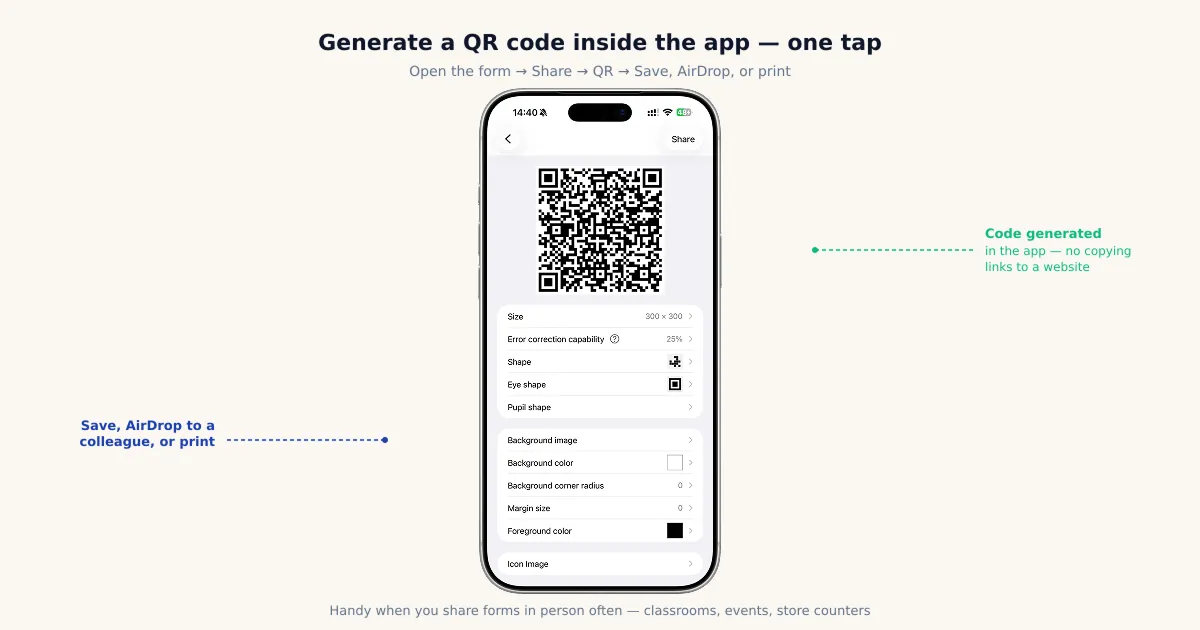
หากแจกฟอร์มบ่อย แอป iOS สร้าง QR หรือลิงก์ในขั้นตอนจัดการฟอร์มได้ ลดการคัดลอก สลับแอป และวาง เปิดฟอร์ม แตะแชร์ แล้วบันทึก ส่ง AirDrop หรือพิมพ์ได้ในที่เดียว
ใช้แอป iOS
ด้วย Forms for Google Drive ของ pipiform ขั้นตอนเหลือไม่กี่ครั้งที่แตะ QR แบบปรับแต่งอยู่ในแผนเสียเงินพร้อมทดลองฟรี 3 วัน:
- เปิดฟอร์มเป้าหมายในแอป
- แตะแชร์ แล้วเลือกQR / ลิงก์
- เลือกปรับแต่งตามต้องการ เช่น ขนาด ระดับแก้ไขข้อผิดพลาด รูปทรงโมดูลและจุดตรวจจับ สีโค้ดและพื้นหลัง ขอบว่าง และไอคอนกลาง
- บันทึกไปยังรูปภาพหรือไฟล์ ส่งด้วย AirDrop ไปเครื่องใกล้เคียง หรือส่งตรงเข้าเครื่องพิมพ์
หากสร้างเพียงครั้งเดียว วิธีเว็บฟรีเพียงพอ ประโยชน์ของแอปอยู่ที่งานทำซ้ำ เช่น ครูแจกฟอร์มใหม่ทุกสัปดาห์ เจ้าหน้าที่พิมพ์ป้ายงาน หรือร้านค้าเปลี่ยนโค้ดรับความเห็น เมื่อสร้าง QR เป็นกิจวัตร การทำในแอปจัดการฟอร์มที่ใช้อยู่ช่วยลดการคัดลอกและสลับเครื่องมือ
พิมพ์และแชร์ QR โดยยังสแกนได้
ปัญหาหลายอย่างเกิดตอนพิมพ์ ไม่ใช่ตอนสร้าง ขนาด กรอบ และความต่างสีบนกระดาษอาจทำให้โค้ดที่ถูกต้องอ่านไม่ได้ ก่อนแจกควรทำดังนี้
- ทดลองสแกนฉบับพิมพ์ด้วยกล้อง iPhone และโทรศัพท์ Android โค้ดที่อ่านได้บนจออาจล้มเหลวเมื่อพิมพ์เล็กหรือบนกระดาษมัน จึงต้องทดสอบชิ้นงานจริง
- เว้น quiet zone ให้มีพื้นที่ว่างกว้างสี่โมดูลรอบทั้งสี่ด้าน ข้อความหรือกรอบที่ชิดเกินไปเป็นสาเหตุให้เครื่องสแกนจับโค้ดไม่ได้
- อย่าพิมพ์เล็กเกินไป ใช้2 × 2 ซม.เป็นเพียงจุดเริ่มต้นสำหรับทดสอบระยะใกล้ โค้ดหนาแน่นหรือพิมพ์คุณภาพต่ำอาจต้องใหญ่ขึ้น และต้องขยายสำหรับโปสเตอร์หรือระยะไกล โค้ดบนผนังที่อ่านจากสองเมตรควรใหญ่กว่านั้นมาก
- รักษาความต่างสีสูง เลือกโค้ดเข้มบนพื้นสว่าง สีที่ใกล้กัน การกลับเป็นโค้ดสว่างบนพื้นมืด และพื้นหลังลายมากลดความเสถียรในการอ่าน
การพิมพ์เล็กพร้อมไม่มีขอบว่างเป็นสาเหตุสำคัญที่สแกนไม่ผ่าน รักษาขอบสี่โมดูลตามDENSO WAVE แล้วทดสอบขนาดสุดท้าย ความต่างสี และคุณภาพพิมพ์ หลักเดียวกันใช้กับสไลด์ โปสเตอร์ ผนังห้องเรียน ป้ายตั้งโต๊ะ และป้ายลงทะเบียน
ปัญหา QR ที่พบบ่อยและวิธีแก้
หาก QR ฟอร์มทำงานผิดปกติ ให้ตรวจสี่กรณีนี้
สแกนไม่ได้เลย อาจเป็นสีตัดกันน้อย ขนาดเล็ก ขอบไม่พอ หรือพิมพ์เบลอ เปลี่ยนเป็นโค้ดเข้มบนพื้นสว่าง ขยาย เพิ่มขอบ และพิมพ์คุณภาพสูงขึ้น
สแกนได้แต่เปิดฟอร์มไม่ได้ อาจใช้ลิงก์แก้ไขแทนลิงก์แชร์ ฟอร์มต้องลงชื่อเข้าใช้ หรือปิดรับคำตอบ คัดลอกใหม่จากเผยแพร่แล้วหรือแชร์ → คัดลอกลิงก์ผู้ตอบ และตรวจการแชร์กับสถานะรับคำตอบ หากมีปัญหา iOS ทั่วไป ดูGoogle Forms ใช้ไม่ได้บน iPhone
ภาพมีลายน้ำ คุณอาจใช้ระดับฟรีของส่วนเสริมหรือเว็บที่ใส่แบรนด์ เปลี่ยนเป็นเว็บฟรีที่ส่งออก PNG ไม่มีลายน้ำ
ต้องเปลี่ยนฟอร์มแต่พิมพ์โค้ดแล้ว QR คงที่เก็บลิงก์ไว้จึงเปลี่ยนปลายทางไม่ได้ ต้องพิมพ์ใหม่ หากคาดว่าจะเปลี่ยน ให้เข้ารหัสลิงก์สั้นที่คุณควบคุมแล้วแก้การเปลี่ยนทาง แทนการใช้ URL ฟอร์มตรง ๆ ความสามารถนี้อยู่นอกลิงก์คงที่ของ Forms
ควรเลือกวิธีใด?
เลือกตามความถี่และรูปลักษณ์ที่ต้องการ:
- ใช้ครั้งเดียวแบบเรียบง่าย → เว็บสร้างฟรี คัดลอก วาง และดาวน์โหลด PNG ตรวจว่าส่งออกฟรี ไม่มีลายน้ำ และเป็นโค้ดคงที่
- โค้ดติดแบรนด์ มีโลโก้ สี และรูปทรง → ปรับแต่งในแอป สำหรับโปสเตอร์ เมนู หรือห้องเรียน แอปฟอร์ม iOS ให้ปรับดีไซน์ในที่เดียวกับจัดการฟอร์ม เปรียบเทียบฟีเจอร์จริงของเครื่องมือที่เลือก
- แชร์บ่อยระหว่างเดินทาง → แอป iOS QR ในแอป เช่น Forms for Google Drive ช่วยลดการสลับแอปทุกสัปดาห์ และยังใช้สร้างฟอร์มกับส่งออกคำตอบเป็น PDFได้ด้วย
เชื่อม QR กับขั้นตอนติดตามหลังส่ง
บน iPhone และ iPad Forms for Google Driveมีขั้นตอนแชร์ฟอร์มด้วย QR บนมือถือ ทดสอบฉบับพิมพ์จากโทรศัพท์อีกเครื่องและตรวจสิทธิ์ผู้ตอบก่อนติดโปสเตอร์หรือวางบนเคาน์เตอร์
ด้วยส่วนเสริม Workspace สำหรับฟอร์มลงทะเบียนหรือสอบถามจาก QR นั้น Form Notifications by pipiformส่งอีเมลรับทราบหรือแจ้งทีมได้ โดยทำงานหลังส่งฟอร์ม การสแกน QR อย่างเดียวไม่เรียกให้ส่งอีเมล
ดู Form Notifications และฟีเจอร์ · ติดตั้งส่วนเสริม · รับ Forms for Google Drive จาก App Store
แอปและส่วนเสริม Workspace เป็นผลิตภัณฑ์ pipiform แยกกัน Forms for Google Drive ราคา US$59.99/ปี พร้อมทดลอง 3 วัน ตรวจข้อเสนอ App Store ในภูมิภาคคุณ โหมดฟรีแบบจำกัดของ Form Notifications ส่งได้ 20 อีเมล/วัน ส่วนฟีเจอร์เสียเงินและตัวเลือกผู้รับขึ้นกับแผน ดูราคาผลิตภัณฑ์ปัจจุบันก่อนสมัคร
สรุป
เผยแพร่ Google Form ให้กลุ่มที่ต้องการ คัดลอกลิงก์ผู้ตอบ แล้วใช้เครื่องมือสร้าง QR จาก URL นั้น QR คงที่ไม่มีวันหมดอายุหรือการวิเคราะห์ในตัว แต่การเข้าถึงขึ้นกับปลายทาง ตรวจเงื่อนไขส่งออก สิทธิ์ และการใช้ลิงก์เปลี่ยนทาง หากทำงานบนมือถือเป็นประจำ เครื่องมือในแอปลดการสลับได้ รักษาขอบว่างสี่โมดูล ความต่างสีสูง และขนาดตามระยะ แล้วทดสอบฉบับพิมพ์ด้วยโทรศัพท์อีกเครื่อง โลโก้กับระดับแก้ไขข้อผิดพลาดสูงไม่แทนการทดสอบจริง
คำถามที่พบบ่อย
Google Forms มีตัวสร้าง QR ในตัวไหม?
ขั้นตอนแชร์ตามเอกสารให้ลิงก์ผู้ตอบ ไม่ใช่ตัวสร้าง QR เผยแพร่ให้กลุ่มเป้าหมาย คัดลอกลิงก์ แล้วแปลงด้วยเครื่องมือ QR โค้ดคงที่ที่เก็บ URL ใช้ได้ตราบที่ปลายทางยังอยู่และเข้าถึงได้ ตัวลวดลายเองไม่มีเวลาหมดอายุ
สร้าง QR Google Form ฟรีบน iPhone อย่างไร?
เผยแพร่และตั้งสิทธิ์ผู้ตอบ แล้วใช้เผยแพร่แล้วหรือแชร์ → คัดลอกลิงก์ผู้ตอบ วาง URL ในเครื่องมือที่ส่งออก QR คงที่ฟรี สร้างและบันทึก PNG ไปยังรูปภาพหรือไฟล์ ตรวจว่าเก็บลิงก์ฟอร์มตรง ๆ ไม่ใช่ลิงก์ทดลองที่เปลี่ยนทาง และลองสแกนจากอีกเครื่องหรือฉบับพิมพ์
ต้องใช้ส่วนเสริม QR ของ Workspace ไหม?
ปกติไม่ต้องสำหรับ URL เดียว รายการใน Marketplace ไม่จำเป็นต้องเป็นของ Google และหน้าขอสิทธิ์ไม่รับประกันคุณภาพหรือความปลอดภัย ตรวจผู้พัฒนา สิทธิ์ ราคา ลายน้ำ และการช่วยเหลือก่อนติดตั้ง เครื่องมือ QR คงที่ที่ไม่เชื่อมบัญชี Google อาจเพียงพอ
ใส่โลโก้หรือสีใน QR Google Form ได้ไหม?
ได้หากเครื่องมือรองรับ เว็บและแอปมีตัวเลือกสี โลโก้ รูปทรง ขนาด และขอบต่างกัน ใช้สีตัดกันมากและเก็บขอบว่าง ระดับแก้ไขข้อผิดพลาดสูงช่วยทนความเสียหาย แต่ไม่รับประกันว่าโลโก้ใหญ่จะยังอ่านได้ ทดสอบบนกระดาษและหลายเครื่อง
ทำไม QR Google Form สแกนไม่ได้?
สาเหตุทั่วไปคือสีตัดกันน้อย โมดูลเล็ก ไม่มีขอบ หรือพิมพ์เบลอ ใช้โค้ดเข้มบนพื้นสว่างพร้อมขอบสี่โมดูล ขนาดขึ้นกับความหนาแน่นลิงก์ คุณภาพพิมพ์ และระยะ 2 × 2 ซม. เป็นจุดเริ่มทดสอบใกล้ ๆ ไม่ใช่ขนาดขั้นต่ำสากลหรือการรับประกัน ควรลองฉบับพิมพ์จริง
เปลี่ยนฟอร์มปลายทางหลังพิมพ์ QR ได้ไหม?
QR คงที่ที่เก็บ URL ฟอร์มเปลี่ยน URL หลังพิมพ์ไม่ได้ การแก้คำถามในฟอร์มเดิมมักคงลิงก์ แต่เปลี่ยนไปฟอร์มอื่นต้องพิมพ์ใหม่ หากต้องการแก้ปลายทาง ให้ใช้ URL เปลี่ยนทางที่ควบคุมเองหรือบริการ QR ไดนามิก และดูแลบริการนั้นต่อเนื่อง ซึ่งแยกจาก Forms
ติดตามจำนวนคนที่สแกนได้ไหม?
โค้ดคงที่ไม่นับการสแกนเอง และจำนวนคำตอบ Forms ไม่ใช่จำนวนสแกน ลิงก์ติดตามหรือบริการ QR ไดนามิกบันทึกคำขอได้ แต่อาจรวมการเข้าซ้ำหรือระบบอัตโนมัติ จึงไม่จำเป็นต้องเป็นคนไม่ซ้ำ ฟีเจอร์ ระยะเก็บข้อมูล และราคาขึ้นกับบริการ ควรพิจารณาความเป็นส่วนตัวเมื่อเปิดการวิเคราะห์
ใช้กล้อง iPhone สแกนโดยตรงได้ไหม?
ได้ บน iPhone รุ่นปัจจุบัน เปิดกล้องแล้วส่องโค้ดบนอีกเครื่องหรือกระดาษ แตะแถบที่ปรากฏเพื่อเปิดฟอร์ม ไม่ต้องมีแอปสแกนแยก นี่คือเหตุผลที่ควรลองฉบับพิมพ์ด้วยกล้อง iPhone และ Android ก่อนแจก เพื่อยืนยันว่าขั้นตอนจริงของผู้ตอบไปถึงฟอร์มที่ถูกต้อง
เขียนโดย Jeremy ผู้ก่อตั้ง BurningFlower INC บริษัทผู้พัฒนา pipiform บทความนี้เผยแพร่โดยผู้พัฒนาผลิตภัณฑ์ที่กล่าวถึง