 pipiform
iPhoneでGoogleフォームのQRコードを作る:無料の方法・デザイン・印刷
要点GoogleフォームにはQRコード作成機能が標準搭載されていないため、フォームの共有リンクから作成します。iPhoneでフォームを開き、対象者がアクセスできるよう公開し、回答者用リンクをコピーします。Safariで無料のQR作成ツールに貼り付け、PNGを保存してください。無料で静的コードを出力でき、試用期間付きの転送URLを使わないツールを選びます。WorkspaceのQRアドオンは必須ではありません。使う場合は開発元、権限、出力条件を確認しましょう。ここでは無料の手順、色やロゴでコードをカスタマイズする方法、印刷時の注意点を説明します。
GoogleフォームにQRコード作成機能はありますか?
Googleの共有手順では回答者用リンクを取得でき、それを別のツールでQRコードに変換できます。フォームを公開して対象者を設定し、「公開済み」または「共有」→「回答者用リンクをコピー」を使います。QRは移動先を記録するもので、アクセス権を与えるものではありません。Googleの公開・共有手順を確認してください。
QRコードはURLを四角いパターンに変換したものなので、別のツールを使うこと自体は難しくありません。フォームのURLを直接入れたQRには有効期限が内蔵されていません。ただし、フォームが公開され、アクセス可能である必要があります。質問を編集しても通常はURLが変わりませんが、削除や権限変更で開けなくなる場合があります。選ぶのは作成場所、つまり無料のWebツールかiOSアプリか、そして白黒か色・ロゴ付きかという見た目です。両方を紹介します。
通常のフォームQRだけでは読み取り数の計測や、印刷後の移動先変更はできません。それには別の動的QRサービスが必要で、有料の場合もあります。移動先の差し替えや訪問数の計測が必要なら検討できます。まだフォームがない場合は、iPhoneでGoogleフォームを作る方法から始めてください。
無料の方法 — iPhoneで回答者用リンクを使う
フォームの共有リンクをコピーしてWebのQR作成ツールに貼り付けるのが簡単です。アカウント登録が必須でなく、透かしを付けないサービスを選びます。Safariだけで作業でき、出力したPNGを端末へ保存できます。
Safariでの手順
forms.google.comのフォームをSafariまたはiOSのフォームアプリで開き、所有者のアカウントでログインします。- 必要に応じて公開し、回答者のアクセスを確認します。「公開済み」または「共有」→「回答者用リンクをコピー」を使います。公開後は必要に応じて「URLを短縮」を選び、コピーできます。
- Safariの新しいタブで無料のQRコード作成ツールを開き、リンクを貼り付けます。ロゴの重ね表示や登録の強制がなく、通常のPNGを出力できるものを選んでください。
- 「生成」をタップし、PNGをダウンロードして写真またはファイルへ保存します。そこからAirDrop、印刷、スライドへの挿入ができます。
パソコン版Chromeにはアドレスバー周辺の操作からページのQRコードを作る機能がありますが、iPhoneのSafariには同等のワンタップ機能がありません。そのため、リンクをコピーして貼り付ける方法が分かりやすい手順です。
使う前に読み取りを試す
印刷や配布の前に、次の2点を確認します。
- 正しいページが開くこと。カメラを起動し、別の端末や紙に表示したコードに向けてバナーをタップします。ログインの繰り返しやエラーではなく、自分のフォームが開くことを確認してください。バナーが出ない場合は、AppleのiPhoneのカメラでQRコードを読み取るガイドを参照できます。
- フォームの設定が対象者に合っていること。組織内限定やログイン必須だと、匿名の利用者は開けない場合があります。「回答を1回に制限する」やログインの要否は、コードを配布する前に決めてください。
WorkspaceのQRアドオンは必要ですか?
URLが1つなら静的QR作成ツールで十分なことが多いです。既存の作業に合うMarketplaceアドオンは便利ですが、掲載されているだけでGoogle製やGoogle推奨とは限りません。「Google Forms向け」という名称だけで判断せず、製品と開発元を確認してください。
Google Workspace Marketplaceからインストールする前に、次を確認します。
- 権限と開発元。要求されるアカウントへのアクセスが必要な機能に見合うか確認します。
- 出力条件。画像を実際に使えるか、透かしがあるか、移動先URLを直接含むか事業者の転送URLを使うかを確認します。
- 料金とサポート。現在の料金と最近のサポート情報を確認します。無料試用と恒久的に使える静的コードの出力は別です。
Googleの認可画面を使っているだけで、アドオンの品質や安全性が保証されるわけではありません。リンクをコード化するだけなら、Googleアカウントに接続しないツールでも足ります。Webサイトもアプリも仕様が異なるので、無料ツールがすべて同じだと思わず、出力したコードを確認してください。
標準QRとカスタムQR — 見た目を整える
QRは白黒だけでなく、色、中央のロゴ、形も変更できます。ただし読み取れることが条件です。Webツールにもデザイン機能がある場合があります。iOSのフォームアプリなら、フォーム管理と同じ場所でデザインを調整できます。実際の機能は製品によって異なります。
| 比較項目 | 基本的なWeb作成ツール | アプリ内のカスタムQR |
|---|---|---|
| 費用 | 無料 | アプリ(3日間無料試用、その後有料) |
| 色の変更 | 対応する場合あり | ✅ 前景色と背景色 |
| 中央のロゴ・アイコン | ツールによる | ✅ 自分のアイコン |
| 形と角のスタイル | ツールによる | ✅ モジュール、位置検出パターン、角丸 |
| 誤り訂正とサイズ | ツールによる | ✅ 対応する設定を変更可能 |
| 読み取り数の追跡 | ❌ | ❌ 転送URLではなくリンクを格納 |
| 適した用途 | すぐ作れるシンプルなコード | 印刷や掲示用のブランド付きコード |
読み取りやすさにはいくつかの原則があります。中央にロゴを入れる場合は、適切な誤り訂正レベルを使います。DENSO WAVEによるとL・M・Q・Hはそれぞれ約7%・15%・25%・30%のコードワードを復元できますが、これは安全にロゴで覆える面積の保証ではありません。誤り訂正の説明を参照してください。前景と背景のコントラストを強くし、余白であるクワイエットゾーンを残します。デザイン変更は見た目を変えるだけで、機能は変えません。リンクを直接格納するコードに、追跡や移動先変更の機能が付くわけではありません。
iOSアプリ内でQRコードを作る
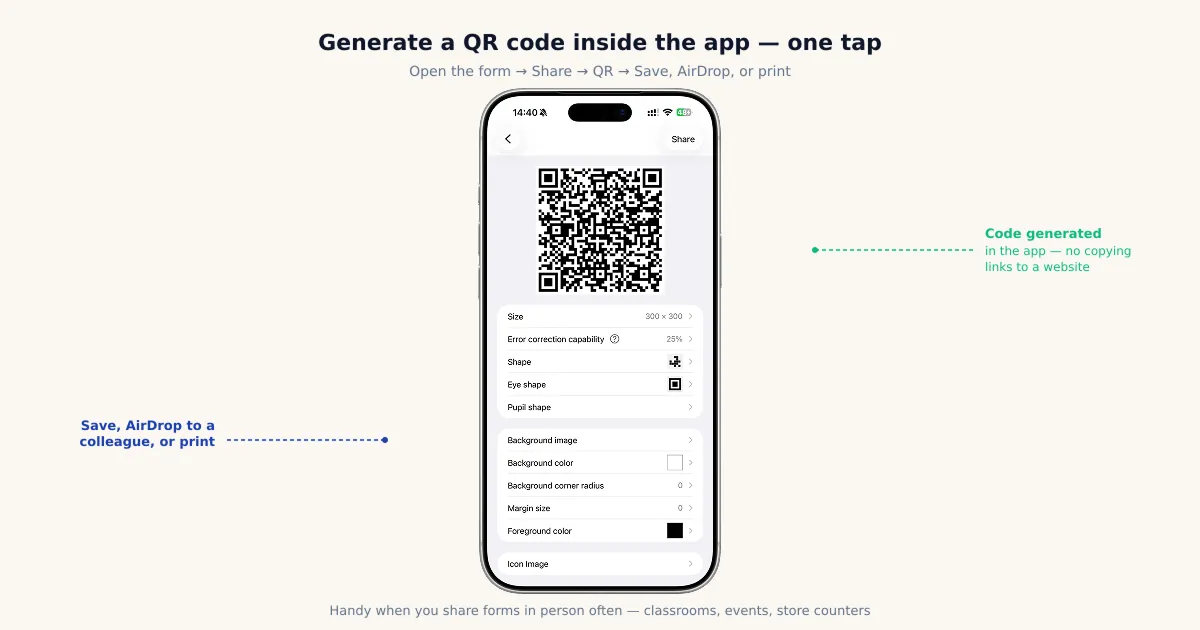
フォームをよく配布するなら、iOSアプリ内で共有用QRやリンクを作ると、コピー、アプリ切り替え、貼り付けの往復を減らせます。フォームを開いて共有を選び、その場で保存、AirDrop、印刷へ進めます。
iOSアプリを使う手順
pipiformのForms for Google Driveなら数回のタップで操作できます。カスタムQRは有料プランの機能で、3日間の無料試用があります。
- アプリで対象のフォームを開きます。
- 「共有」をタップし、「QR / リンク」を選びます。
- 必要に応じてカスタマイズします。サイズ、誤り訂正、モジュールと位置検出パターンの形、前景・背景色、余白、中央アイコンを調整できます。
- 写真やファイルに保存するか、近くの端末へAirDropで送るか、プリンターへ送信します。
一度だけ作るなら無料のWeb方式で十分です。アプリ内作成が役立つのは、毎週フォームを配る教員、案内を印刷するイベント担当者、意見収集用のコードを更新する店舗など、作業が繰り返される場合です。普段のフォーム管理アプリで作成すれば、コピーと貼り付けの手間を減らせます。
読み取れる状態を保って印刷・共有する
QRの問題は作成時より印刷時に起きることがあります。元のコードが正しくても、紙面上のサイズ、枠、コントラストで読み取りにくくなります。配布前に次を確認してください。
- 印刷したものを試し読みします。iPhoneのカメラとAndroid端末で確認してください。画面上では読めても、小さな印刷や光沢紙で失敗する場合があるため、実物で試します。
- クワイエットゾーンを確保します。四辺に4モジュール分の空白を残します。文字や枠が近すぎると、読み取り機がコードを認識できない場合があります。
- 小さく印刷しすぎないでください。2 × 2 cmは近距離で試す際の出発点にすぎません。密なコードや低品質の印刷では、さらに大きくする必要があります。ポスターなど遠くから読む場合、特に2メートル先から読み取る壁のコードは大きくしてください。
- 高いコントラストを保ちます。明るい背景に暗いコードが無難です。低コントラスト、明暗反転、模様の多い背景は読み取りの安定性を下げます。
印刷が小さすぎ、周囲の余白もないことは、読み取り失敗の主な原因です。DENSO WAVEが示す4モジュールの余白を保ち、最終サイズ、コントラスト、印刷品質を試してください。スライド、ポスター、教室の壁、卓上案内、受付の看板でも同じです。
よくあるQRの問題と対処法
フォームのQRがうまく動かない場合は、主に次の4点を確認します。
まったく読み取れない。コントラスト不足、小さすぎるサイズ、余白不足、ぼやけた印刷が考えられます。明るい背景と暗いコードにし、拡大して余白を増やし、高品質で印刷し直します。
読み取れるがフォームが開かない。共有用ではなく編集用のリンクを入れた、ログインが必要、回答受付を停止している、といった原因が考えられます。「公開済み」または「共有」→「回答者用リンクをコピー」から取り直し、共有設定と回答受付を確認します。iOS全般の問題はiPhoneでGoogleフォームが動かない場合のガイドをご覧ください。
画像に透かしがある。無料プランのアドオンや作成ツールがブランド表示を加えている可能性があります。透かしなしのPNGを無料で出力するWebツールに切り替えます。
印刷後に別のフォームへ変更したい。静的QRにはリンクが固定されているため、移動先を変えるには印刷し直します。変更を予定しているなら、フォームURLの代わりに自分で管理する短縮・転送URLを入れ、転送先を更新してください。この機能はFormsの静的リンクとは別の仕組みです。
どの方法を選ぶべきですか?
使用頻度と見た目の要件に合わせて選びます。
- 一度だけ使うシンプルなコード → 無料のWeb作成ツール。リンクを貼り付けてPNGを保存します。無料で透かしがなく、静的コードであることを確認してください。
- ロゴ・色・形を整えたい → アプリ内のカスタマイズ。ポスター、メニュー、教室掲示に使う場合、iOSアプリならフォーム管理と一緒に調整できます。選ぶツールの実際の機能を比較してください。
- 外出先で頻繁に共有する → iOSアプリ。Forms for Google Driveなどのアプリ内QRは、毎週のアプリ切り替えを減らせます。同じアプリでフォーム作成や回答のPDF出力も行えます。
QRコードを送信後の対応につなげる
iPhone・iPadでの操作。Forms for Google DriveにはモバイルでフォームをQR共有する機能があります。ポスターやカウンターに置く前に、別の端末で印刷物を読み取り、回答者のアクセスを確認してください。
Workspaceアドオンでの対応。QRから開く登録・問い合わせフォームでは、Form Notifications by pipiformで受付確認やチームへの通知を送れます。動作するのはフォーム送信後で、QRを読み取っただけではメールは送られません。
Form Notificationsの機能を見る · アドオンをインストール · App StoreでForms for Google Driveを入手
アプリとWorkspaceアドオンは別のpipiform製品です。Forms for Google Driveは年額US$59.99、3日間の試用付きです。地域のApp Storeの条件を確認してください。Form Notificationsの制限付き無料モードは1日20通までで、有料機能と宛先の選択肢はプランによります。契約前に現在の製品料金を確認してください。
まとめ
対象者がアクセスできるようGoogleフォームを公開し、回答者用リンクをコピーしてQRに変換します。静的QRに期限や分析機能はなく、アクセス可否は移動先次第です。作成ツールの出力条件、権限、転送URLの使用を確認してください。日常的なモバイル作業ならアプリ内作成で切り替えを減らせます。4モジュールの余白、強いコントラスト、距離に合うサイズを保ち、印刷したコードを別の電話で試します。ロゴや高い誤り訂正レベルがあっても、実際の読み取り確認は必要です。
よくある質問
GoogleフォームにQRコード作成機能はありますか?
Googleの公式共有手順で取得できるのは回答者用リンクで、標準のQR作成機能ではありません。フォームを対象者向けに公開し、リンクをコピーしてQRツールで変換します。URLを含む静的QRは移動先が存在してアクセスできる間は使え、パターン自体に有効期限はありません。
iPhoneで無料のGoogleフォームQRを作るには?
公開と回答者のアクセスを設定し、「公開済み」または「共有」から回答者用リンクをコピーします。無料の静的QR出力に対応するツールへ貼り付け、PNGを写真やファイルに保存します。試用用の転送URLではなくフォームのリンクが直接入っているか確認し、別の端末や印刷物で試してください。
WorkspaceのQRアドオンは必要ですか?
URLが1つなら通常は不要です。Marketplaceの製品がGoogle製とは限らず、Googleの権限画面も安全性や品質を保証しません。開発元、権限、料金、透かし、サポートを確認してください。Googleアカウントに接続しない静的QRツールで十分な場合があります。
フォームのQRにロゴや色を追加できますか?
選んだツールが対応していれば可能です。WebとiOSアプリでは色、ロゴ、形、サイズ、余白の調整機能が異なります。コントラストを強くし、余白を確保してください。誤り訂正を高くすると損傷に対応しやすくなりますが、大きなロゴの読み取りを保証するものではありません。紙と複数の端末で試します。
GoogleフォームのQRが読み取れないのはなぜですか?
コントラスト不足、細かすぎるモジュール、余白不足、印刷のぼやけがよくある原因です。明るい背景に暗いコード、4モジュールの余白を使います。必要な大きさは情報密度、印刷品質、距離で変わります。2 × 2 cmは近距離テストの出発点で、万能の最小サイズや保証ではありません。実物を試してください。
印刷後にQRの移動先フォームを変えられますか?
フォームURLを直接含む静的QRでは、印刷後にそのURLを変更できません。同じフォームの質問編集なら通常リンクは変わりませんが、別のフォームには印刷し直す必要があります。変更可能にするには管理下の転送URLや動的QRサービスを使い、そのサービスを維持します。Forms自体とは別の仕組みです。
QRを読み取った人数を追跡できますか?
静的コード自体は読み取りを数えず、Formsの回答数も読み取り数ではありません。計測用転送や動的QRサービスはアクセスを記録できますが、再訪や自動アクセスも含まれ、固有の人数とは限りません。機能、保存期間、料金はサービス次第です。分析を有効にする際はプライバシーにも配慮してください。
iPhoneのカメラで直接QRを読めますか?
はい。現在のiPhoneなら標準のカメラを開き、別の端末や紙にあるコードへ向け、表示されたバナーをタップするとフォームが開きます。専用の読み取りアプリは不要です。配布前にiPhoneとAndroidで印刷物を試し、回答者が使う手順で正しいフォームが開くことを確認してください。
著者は pipiform を運営する BurningFlower INC の創業者 Jeremy です。本記事は紹介製品の開発元が公開しています。