 pipiform
在 iPad 編輯 Google 表單
快速解答iPad 可透過三個入口處理 Google 表單:在 Safari 開啟 forms.google.com、從 Google Drive App 開啟檔案,或使用第三方 iOS App。較大螢幕與支援的多工模式可改善操作,但功能及開啟方式有所差異。以下說明流程、限制,以及鍵盤、日期與 Pencil 的檢查重點。
可以在 iPad 編輯 Google 表單嗎?
可以,但必須使用擁有者或具編輯權限的帳戶。Google 沒有官方 iPad 表單 App。Safari 可開啟網頁編輯器;Drive 協助找到檔案,開啟方式依版本與連結而定。第三方 App 則可能提供自己的介面,不應假設各入口都提供相同設定。
iPad 螢幕可容納更多題目與工具,但便利程度仍取決於視窗寬度、鍵盤與系統版本。請測試實際工作,單一裝置配置的體驗不能代表所有機型都相容。
本文介紹三種入口、編輯限制,以及 iPad 常見問題的排查方式。
方法 1:在 Safari 編輯
以 Safari 開啟 forms.google.com,登入正確帳戶即可開始,不必為此安裝額外 App。
操作步驟
- 在 iPad 開啟 Safari。
- 於網址列輸入
forms.google.com並前往。 - 登入表單擁有者或具編輯權限的帳戶。
- 從最近使用清單或搜尋找到表單並開啟。
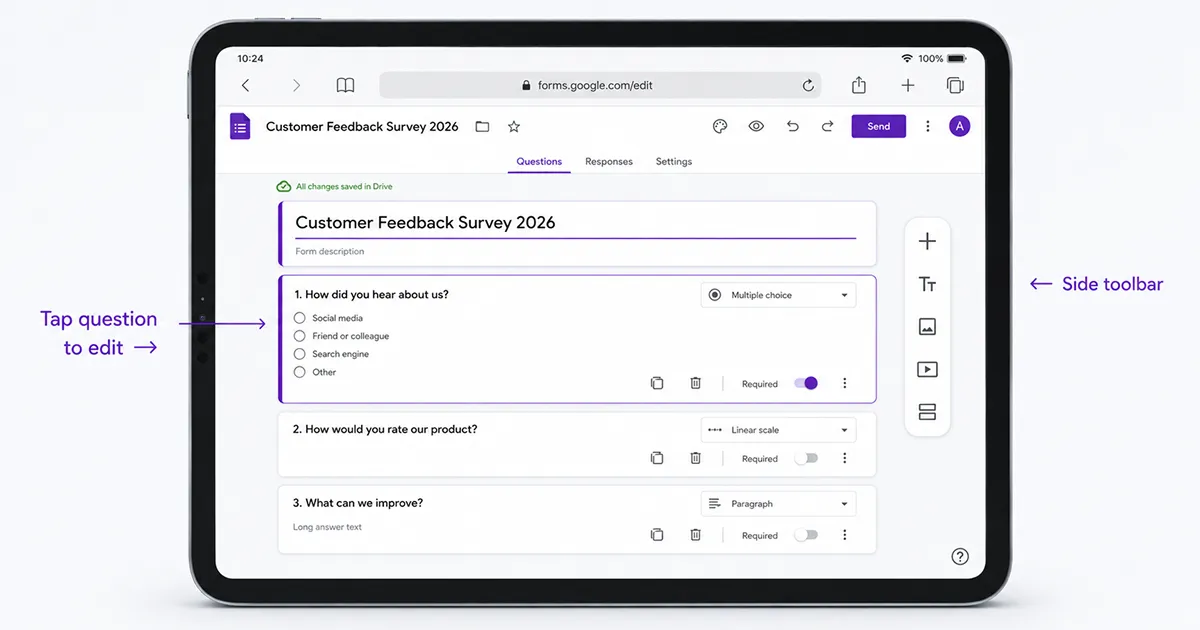
- 選取題目以修改文字、選項或題型。工具列的 + 可新增題目,其他圖示可加入區段、圖片或支援的影片。
- 網路正常時,變更會自動儲存。關閉分頁前,等候已儲存至 Drive 的提示;若錯誤持續,先另外保留重要輸入。
iPad 操作技巧
較大螢幕、配件與支援的多工模式可協助以下工作:
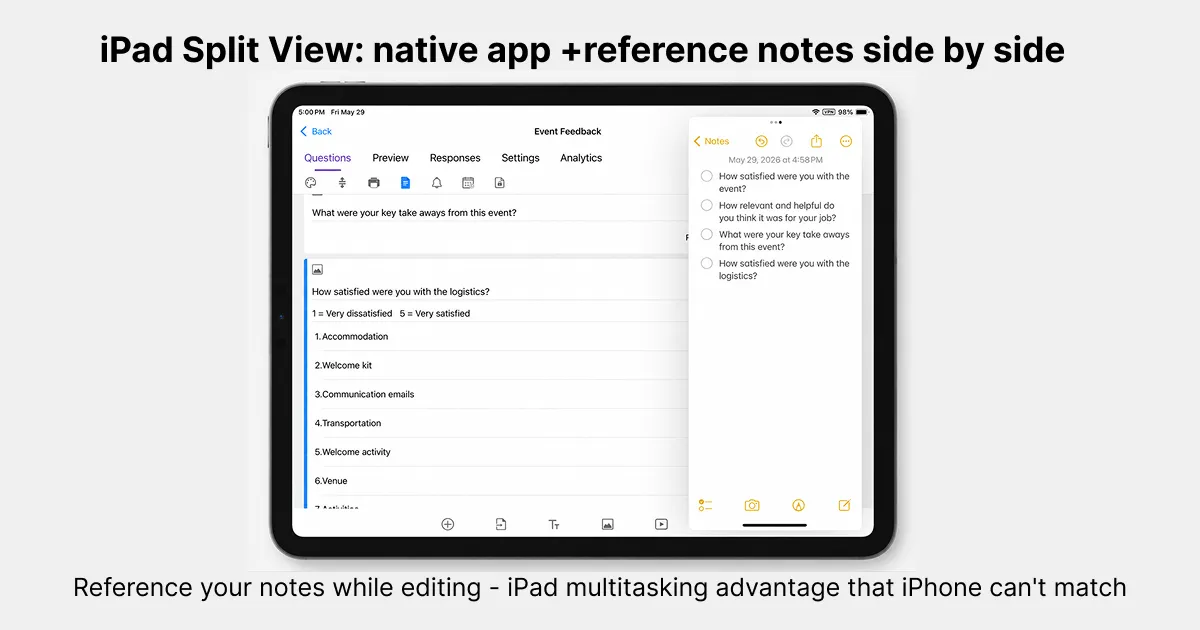
- 並排使用兩個 App。可讓備忘錄、Sheets 或參考來源與表單並排。控制方式依 iPadOS 而異:部分舊版流程使用 Split View,新版則提供視窗化 App。請核對目前模式與可用寬度。
- 支援時使用幕前調度。可用性依機型與系統版本而定,可協助排列及調整視窗。先確認自己裝置的選項,不要假設全部 iPad 都相同。
- 鍵盤快捷鍵。外接鍵盤可在支援欄位使用 ⌘C/⌘V、⌘Z 與 Tab。請確認焦點及操作結果;依設定不同,螢幕鍵盤有時仍會顯示。
- 游標與觸控式軌跡板。相容配件可協助選取較小的選單及拖曳控制點,仍需實測表單中的操作。
需確認請在 iOS 測試日期與時間題。參考 Google 的 iPhone 與 iPad 說明,並在填答者裝置測試輸入。能新增題目,不代表日期選擇器一定正常。在電腦設定不會修好填答端問題;必要時可用附明確格式的簡答作為經測試的替代方案。
方法 2:從 Drive 開啟表單
Drive App 可用來找到檔案。依版本、連結及已安裝 App,可能開啟網頁介面或轉到瀏覽器;這不表示 Drive 是獨立的原生 Forms 編輯器。
操作步驟
- 從 App Store 安裝 Google Drive 並登入。
- 從資料夾、搜尋或最後修改時間排序找到表單。
- 點開檔案,確認實際開啟位置;必要時以有權限的帳戶在 Safari 開啟。
- 在網頁編輯器選取題目並使用可用工具,離開前核對儲存狀態。
與 iPhone 有何不同?
iPad 主要提供更多空間,控制項仍取決於編輯器及視窗。若 Drive 沒有建立 Google 表單的選項,請使用 forms.google.com。在 iPhone 建立表單的部分步驟也適用於 iPad。
方法 3:使用專用 iOS App
第三方 App 可提供適合觸控的介面。pipiform 的 Forms for Google Drive會在授權後連結 Google 帳戶。請確認要求的權限及開啟的表單,變更後再到網頁核對同步,不要假設所有情況都能立即更新。
以 Forms for Google Drive 為例
- 在 App Store 開啟 Forms for Google Drive,核對所在地方案:3 天試用後依顯示條款訂閱。
- 登入具備所需表單權限的 Google 帳戶。
- 從清單選擇要編輯的表單。
- 使用目前可用的原生控制項,例如支援時拖曳重新排序。刪除或大幅修改前,先確認結果與目標。
- 變更後核對同步是否完成,並確認網頁編輯器顯示相同內容。
iPad App 應測試哪些項目?
便利程度取決於目前介面及你的裝置。試用期間可逐項檢查:
- 編輯空間。在實際視窗寬度下查看題目清單及編輯面板,不要假設兩個面板永遠並排。
- 多工支援。測試 iPadOS 與 App 支援的模式,尤其是窄視窗;原生 App 也可能有版面限制。
- Apple Pencil 與隨手寫。在支援的欄位、語言及裝置,iPadOS 可將手寫轉成文字。這不會替表單新增繪圖圖層,請核對辨識結果。
- 離線準備。明確確認目前版本能保留哪些本機操作並於之後同步。先用副本測試,重新連線後比較網頁內容,再決定是否依賴此流程。
偶爾修改時,Safari 可能已足夠,不需額外 App 費用。經常在 iPad 工作時,可在試用期間比較需要的操作;不要只因假設具備離線能力就訂閱。
iPad 使用方式比較
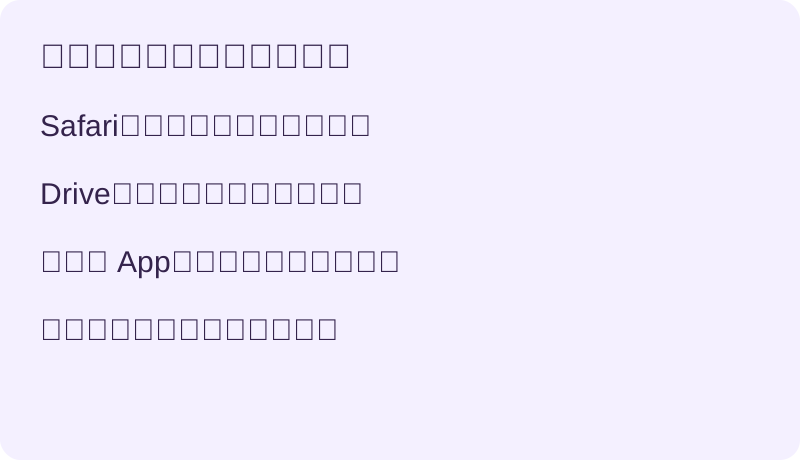
此表區分入口及需確認的項目,不代表所有版本功能完全一致,也不是跨裝置的效能測量結果。
| 比較項目 | Safari | Google Drive App | Forms for Google Drive(pipiform) |
|---|---|---|---|
| 編輯既有表單 | 可以,需編輯權限 | 依開啟的編輯器測試 | 依目前功能及權限 |
| 使用大螢幕 | 依網頁視窗 | 依實際開啟介面 | 依版本及寬度 |
| 多工模式 | 測試版面 | 測試版面 | 測試相容性 |
| 離線編輯 | 不保證此流程 | 從 Drive 開啟不代表支援 | 核對版本並測試 |
| Pencil 與手寫輸入 | 需支援欄位與語言 | 依開啟的編輯器 | 需支援欄位與語言 |
| 重新排列題目 | 測試拖曳控制點 | 依開啟的編輯器 | 核對原生控制項 |
| 回覆數量上限 | 發布設定 | 依開啟的編輯器 | 核對目前功能 |
| 個別作答倒數 | 另用附加元件並測試 | 另用附加元件並測試 | 另行確認控制項 |
| 新回覆推播 | 不要預設支援 | 不要預設支援 | 依權限、設定與送達條件 |
| 日期與時間輸入 | 在填答端測試 | 在填答端測試 | 在填答端測試 |
| 工具費用 | 網頁存取不需付費 App | Drive 不需另付 Forms App 費 | 3 天試用後依付費方案 |
| 產品提供者 | 第三方 pipiform |
Drive 是檔案入口,不保證提供另一套原生表單編輯器。隨手寫屬於 iPadOS 功能,能否使用取決於欄位、語言與裝置。比較時應保留這些差異。
可以編輯什麼?有哪些限制?
有適當權限與控制項時,可以修改表單結構。但編輯問卷、以填答者身分修改提交,以及調整 Sheets 儲存格,是三件不同的事。
介面支援時可修改:
- 題目文字、說明與題型
- 答案選項的新增、移除與排序
- 必填設定、驗證及支援的測驗配分
- 區段與支援題型的分支
- 主題色、字型與頁首圖片,完成後檢查預覽
- 分享、協作者、確認訊息與回覆收集設定
受限制或需分開處理:
- 已提交的回覆。擁有者的回覆面板不是任意修改答案的編輯器。允許修改時,填答者可使用自己的修改連結。更改 Sheets 儲存格不會回寫 Forms 原始回覆。
- 日期與時間。請在填答者裝置測試輸入;在電腦設定不代表手機選擇器必然正常。
- Workspace 附加元件。通常需要電腦流程來安裝及設定。第三方 App 的類似功能不會自動取代對應元件,各整合需分別測試。
- 複雜主題設定。若控制項無法使用,可試較寬視窗或電腦,再回到 iPad 檢查最終畫面。
iPad 可完成許多編輯工作,但應測試完整流程:題目、權限、儲存與填答。iPhone 是否有 Google 表單 App所說明的官方與第三方差異,也適用於 iPad。
iPad 編輯問題排查
先檢查儲存狀態、登入帳戶、鍵盤佔用空間與視窗寬度,再依情況處理。
表單無法儲存。核對網路與儲存提示,保持分頁開啟,必要時另外複製重要文字。斷線可能延遲或阻止同步,但不代表內容必然全部消失。不要立刻重新載入;可參考連線與儲存問題指南。
多帳戶混淆。確認目前帳戶及編輯角色,可用私密視窗登入正確帳戶隔離測試。Drive 也可有多個帳戶,不會永遠自動選對擁有者。
鍵盤擋住欄位。鍵盤開啟後捲動,試直向或外接鍵盤。依設定不同,螢幕鍵盤不一定在所有情況都消失。
窄視窗擠壓控制項。加寬視窗或暫時改為全螢幕。原生 App 也應測試,版面仍可能隨寬度與多工模式變化。
沒有編輯控制項。可能開到填答連結。請用正確帳戶從 forms.google.com 找到檔案,或向擁有者取得所需編輯權限。
從 iPad 編輯延伸到文件副本
在 iPhone 與 iPad。Forms for Google Drive提供原生工作介面,可建立、編輯及查看表單。仍需檢查瀏覽器預覽與實際填答流程。
透過 Workspace 附加元件。pipiform 的 Form to Docs可在電腦匯出問卷或回覆。需校閱題目時選問卷,需已填答案時選回覆。匯出文件是快照,不是與表單持續同步的替代品。
查看 Form to Docs 功能 · 安裝附加元件 · 從 App Store 取得 Forms for Google Drive
App 與 Workspace 附加元件是不同的 pipiform 產品。Forms for Google Drive 為每年 US$59.99,提供 3 天試用;請以所在地 App Store 方案為準。Form to Docs 的免費額度請在帳戶內確認;Premium 為每年 US$49.20 或每月 US$8,另有一次性套組。訂閱前請查看目前價格。
重點整理
Safari、從 Drive 開啟檔案及第三方 App 都是可能的入口。較大螢幕與支援的多工可改善操作,但各流程功能有所差異。請測試所需工作、切換工具前確認儲存,並在網頁核對內容;不要預設離線功能或立即同步必然可用。
常見問題
可以在 iPad 離線編輯 Google 表單嗎?
不要依賴網頁編輯器提供保證的離線流程。畫面仍可見不代表變更已存到伺服器。第三方 App 需確認目前支援的操作,以副本測試,再重新連線與網頁內容比對。
iPad Safari 的日期選擇器能正常使用嗎?
請在實際裝置測試已發布表單,並參考 Google 的 iOS 說明。在電腦新增題目不能修正填答端的輸入問題;必要時改用附明確格式的簡答,並核對收到的資料。
可以用 Apple Pencil 編輯嗎?
Pencil 可協助點選,並在支援欄位與語言使用隨手寫輸入文字,需核對辨識結果。這不會自動加入表單繪圖或註記圖層。
iPad 比 iPhone 更適合編輯嗎?
較大螢幕通常有更多空間,支援的多工模式也可把參考資料放旁邊。便利程度取決於鍵盤、寬度及使用入口,應測試自己的工作,不要假設每種介面功能一致。
除了題目,還能修改回覆嗎?
擁有者不能在回覆面板任意編輯提交內容。若允許回覆修改,填答者可使用自己的修改連結。為分析而調整 Sheets 資料,不會更改 Forms 原始提交。
為什麼鍵盤蓋住輸入欄?
鍵盤會減少可用空間,橫向或小視窗尤其明顯。可捲動到欄位、放大視窗、轉直向或使用外接鍵盤,再確認文字可見且已儲存。
在 iPad 編輯需要 Google 帳戶嗎?
需要擁有者或有編輯權限的帳戶。填答連結不會授予此權限;請向擁有者取得適當存取權,編輯前核對目前帳戶。
本文作者 Jeremy 是 pipiform 開發公司 BurningFlower INC 的創辦人。本指南由文中產品的開發商發布。