 pipiform
Google-Forms-QR-Code auf dem iPhone erstellen (2026)
KurzantwortGoogle Forms hat keinen eingebauten QR-Generator. Sie verwenden den Freigabelink: Formular für die Zielgruppe veröffentlichen, Antwortlink kopieren, in einen kostenlosen QR-Generator in Safari einfügen und als PNG speichern. Wählen Sie einen kostenlosen statischen Export ohne befristete Weiterleitung. Ein Workspace-Add-on ist optional; prüfen Sie Anbieter, Rechte und Exportbedingungen. Hier erfahren Sie auch, wie Sie den Code gestalten und Druckprobleme vermeiden.
Hat Google Forms einen eingebauten QR-Generator?
Googles dokumentierter Freigabeablauf liefert einen Antwortlink, den ein anderes Werkzeug als QR kodieren kann. Veröffentlichen Sie für die Zielgruppe und nutzen Sie Published oder Share → Copy responder link. Der QR enthält eine Adresse, gewährt aber keinen Zugriff. Siehe Googles Anleitung zum Veröffentlichen und Teilen.
Ein QR stellt eine URL als quadratisches Muster dar. Kodiert er direkt den Formularlink, hat er kein eigenes Ablaufdatum. Das Formular muss jedoch veröffentlicht und erreichbar bleiben. Geänderte Fragen behalten meist die URL; Löschen oder geänderte Rechte können den Ablauf unterbrechen. Entscheiden Sie, wo Sie den Code erstellen und wie er aussehen soll: Web oder iOS-App, schlicht oder mit Farben und Logo.
Ein statischer QR zählt keine Scans und lässt sich nach dem Druck nicht auf ein anderes Ziel umstellen. Eine Weiterleitung oder ein dynamischer QR-Dienst kann das ermöglichen, mit eigenen Bedingungen und Kosten. Zum Aufbau des Formulars hilft unsere iPhone-Anleitung.
Kostenlose Methode mit dem Antwortlink
Kopieren Sie den Link in einen Webgenerator ohne verpflichtendes Konto oder Wasserzeichen. Exportieren Sie in Safari ein PNG und speichern Sie es auf dem iPhone.
Schritte in Safari
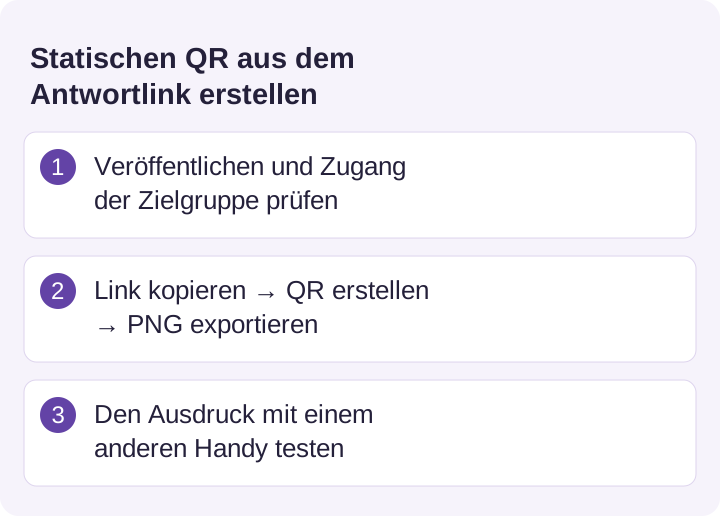
- Öffnen Sie das Formular unter
forms.google.comin Safari oder Ihrer iOS-Formular-App und melden Sie sich mit dem Eigentümerkonto an. - Veröffentlichen Sie bei Bedarf und prüfen Sie den Antwortzugriff. Nutzen Sie Published oder Share → Copy responder link. Danach sind optional Shorten URL und Copy verfügbar.
- Öffnen Sie einen kostenlosen QR-Generator in einem neuen Safari-Tab und fügen Sie den Link ein. Wählen Sie PNG-Export ohne aufgezwungenes Logo oder Registrierung.
- Tippen Sie auf Generate, laden Sie das PNG herunter und speichern Sie es in Fotos oder Dateien. Anschließend können Sie AirDrop, Druck oder eine Präsentation nutzen.
Chrome am Computer bietet einen Befehl zum Erstellen eines Seiten-QR. Safari auf dem iPhone hat keine entsprechende Ein-Schritt-Funktion; deshalb ist der beschriebene Kopieren-und-Einfügen-Weg hilfreich.
Vor dem Verteilen testen
Prüfen Sie vor Druck und Verteilung zwei Punkte:
- Das richtige Ziel. Öffnen Sie die Kamera, richten Sie sie auf den Code auf einem anderen Bildschirm oder auf Papier und tippen Sie auf den Hinweis. Es muss Ihr Formular ohne Anmeldeschleife oder Fehler erscheinen. Apples Anleitung zum QR-Scannen erklärt die Funktion.
- Passende Zugriffsregeln. Organisationsgrenzen oder Anmeldung blockieren anonyme Besucher. Entscheiden Sie über Limit to 1 response und Anmeldung vor der Verteilung.
Brauchen Sie ein Workspace-QR-Add-on?
Für eine URL genügt häufig ein statischer Generator. Ein Marketplace-Add-on kann in einen bestehenden Ablauf passen. Ein Katalogeintrag bedeutet aber nicht, dass Google es entwickelt oder empfiehlt. Prüfen Sie den konkreten Anbieter.
Prüfen Sie vor der Installation aus dem Google Workspace Marketplace:
- Rechte und Entwickler. Der Kontozugriff sollte zur benötigten Funktion passen.
- Exportbedingungen. Enthält der Export ein Wasserzeichen, die direkte Zieladresse oder eine Anbieterweiterleitung?
- Preis und Support. Eine kostenlose Testphase ist kein dauerhaft nutzbarer statischer Export. Prüfen Sie aktuelle Bedingungen und Unterstützung.
Googles Berechtigungsdialog garantiert allein weder Qualität noch Sicherheit. Zum Kodieren eines Links kann ein Werkzeug ohne Verbindung zum Google-Konto reichen. Prüfen Sie den tatsächlichen Export; kostenlose Generatoren verhalten sich unterschiedlich.
Schlicht oder gestaltet: das QR-Design
Farben, mittiges Logo und Formen sind möglich, solange der Code lesbar bleibt. Auch Webwerkzeuge bieten Gestaltung; eine iOS-App kann sie mit Formularverwaltung verbinden. Die Funktionen unterscheiden sich je Produkt.
| Kriterium | Einfacher Webgenerator | Gestalteter QR in der App |
|---|---|---|
| Kosten | Kostenlos | App: 3 Tage kostenlos testen, danach kostenpflichtig |
| Eigene Farben | Teilweise | ✅ Vordergrund und Hintergrund |
| Logo oder Symbol in der Mitte | Je nach Generator | ✅ Eigenes Symbol |
| Formen und Ecken | Je nach Generator | ✅ Module, Positionsmuster und Rundung |
| Fehlerkorrektur und Größe | Je nach Generator | ✅ Einstellbar, soweit unterstützt |
| Scan-Auswertung | ❌ | ❌ Direkter Link statt Weiterleitung |
| Geeignet für | Einen schnellen, schlichten Code | Gestaltung für Druck und Beschilderung |
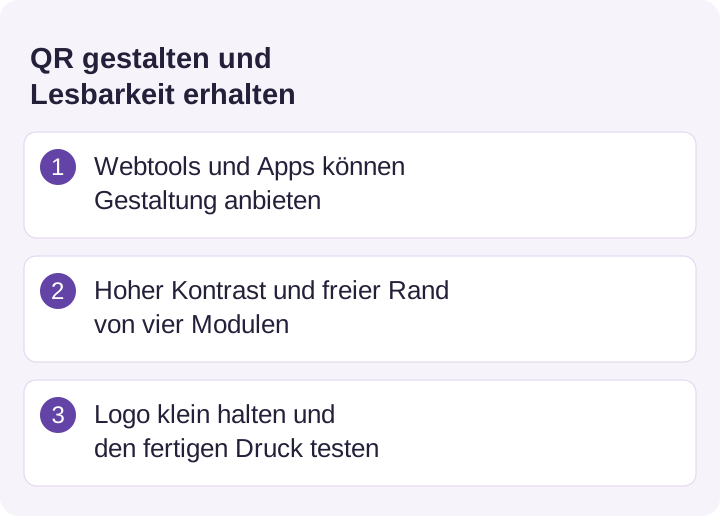
Wählen Sie für ein mittiges Logo eine passende Fehlerkorrektur. DENSO WAVE nennt für L, M, Q und H ungefähr 7 %, 15 %, 25 % und 30 % wiederherstellbare Codewörter. Das sind keine garantierten sicheren Logo-Flächen. Siehe die Erklärung zur Fehlerkorrektur. Bewahren Sie hohen Kontrast und einen freien Rand. Gestaltung verändert das Aussehen, nicht die Funktion: Ein statischer QR zählt keine Scans und behält seine kodierte Adresse.
QR in einer nativen iOS-App erstellen
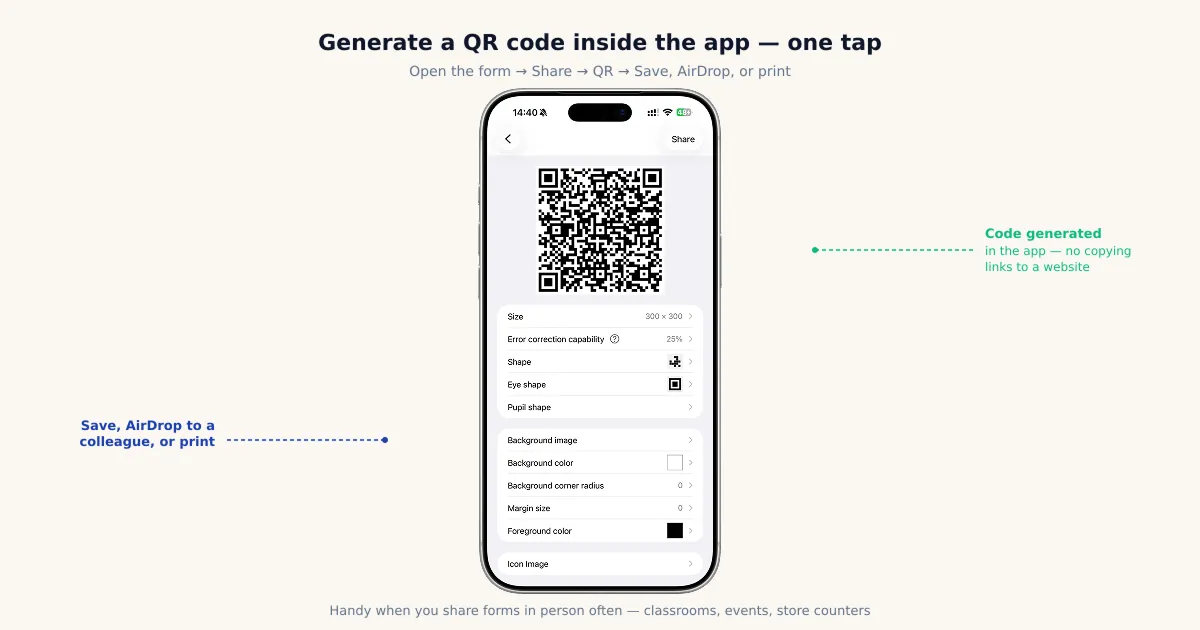
Bei regelmäßigem Teilen kann eine native App Link und QR innerhalb der Formularverwaltung erzeugen. Öffnen Sie das Formular, teilen Sie es und speichern, drucken oder versenden Sie den Code per AirDrop.
Eine native iOS-App verwenden
Forms for Google Drive von pipiform bietet gestaltbare QR-Codes im kostenpflichtigen Tarif mit 3 Tagen kostenloser Testzeit:
- Öffnen Sie das gewünschte Formular.
- Tippen Sie auf Share und dann QR / Link.
- Optional gestalten Sie Größe, Fehlerkorrektur, Modul- und Positionsmuster, Farben, Rand und mittiges Symbol.
- Speichern Sie in Fotos oder Dateien, senden Sie per AirDrop oder drucken Sie.
Für einen einzelnen Code reicht der kostenlose Webweg. Der Vorteil der App liegt in der Wiederholung: wöchentliche Unterrichtsformulare, Veranstaltungsplakate oder Feedback im Geschäft. Die Erstellung bleibt im bereits genutzten Verwaltungswerkzeug.
QR drucken und teilen, ohne die Lesbarkeit zu verlieren
Größe, Rand und Kontrast können einen am Bildschirm funktionierenden QR beim Druck unlesbar machen. Prüfen Sie vor der Verteilung:
- Den tatsächlichen Ausdruck scannen. Testen Sie mit iPhone-Kamera und Android. Kleine Drucke oder glänzendes Papier können anders reagieren als ein Bildschirm.
- Ruhezone freihalten. Lassen Sie an allen vier Seiten einen freien Rand von vier Modulen, ohne Text oder Rahmen.
- Nicht zu klein drucken. 2 × 2 cm ist nur ein Ausgangspunkt für Tests aus kurzer Distanz. Dichte Codes oder schlechter Druck brauchen mehr Platz; für Entfernung deutlich vergrößern.
- Kontrast erhalten. Ein dunkler Code auf hellem Grund ist die sichere Wahl. Ähnliche Farben, Hell-auf-Dunkel und unruhige Hintergründe können stören.
Zu kleine Codes und fehlende Ränder sind häufige Probleme. Halten Sie die von DENSO WAVE beschriebene Ruhezone von vier Modulen ein und testen Sie endgültige Größe, Kontrast und Druckqualität auf Plakat, Folie oder Aufsteller.
Häufige Probleme und Lösungen
Prüfen Sie diese vier Fälle:
Der Code wird nicht erkannt. Erhöhen Sie Kontrast, Größe und Rand und drucken Sie schärfer.
Der Scan klappt, das Formular öffnet aber nicht. Möglicherweise ist der Bearbeitungslink statt des Antwortlinks kodiert, oder Zugang und Antwortannahme blockieren. Kopieren Sie erneut über Published oder Share → Copy responder link und prüfen Sie die Freigabe. Weitere Hinweise bietet Google-Forms-Probleme auf dem iPhone.
Das Bild hat ein Wasserzeichen. Wählen Sie einen kostenlosen Generator mit sauberem PNG-Export.
Das Ziel muss nach dem Druck wechseln. Ein statischer QR behält seine URL und muss für eine andere Adresse neu gedruckt werden. Planen Sie Wechsel, kodieren Sie eine selbst kontrollierte Weiterleitung und pflegen Sie diese. Das ist eine Funktion außerhalb von Forms.
Welche Methode passt?
Wählen Sie nach Häufigkeit und Gestaltung:
- Einmalig und schlicht: kostenloser Webgenerator. Link kopieren, einfügen und PNG laden. Prüfen Sie kostenlosen, statischen Export ohne Wasserzeichen.
- Logo, Farben, Formen: Gestaltung in der App. Für Plakate oder Speisekarten kann eine App Design und Formularverwaltung verbinden. Vergleichen Sie die tatsächlichen Funktionen.
- Häufig unterwegs teilen: native App. Ein integrierter QR wie in Forms for Google Drive spart App-Wechsel. Das gleiche Werkzeug unterstützt Formularerstellung und PDF-Export der Antworten.
QR und Nachbearbeitung verbinden
Auf iPhone und iPad. Forms for Google Drive bietet mobiles QR-Teilen. Testen Sie den Druck mit einem anderen Handy und prüfen Sie den Antwortzugriff vor dem Aushängen.
Mit dem Workspace-Add-on. Für Anmeldungen oder Anfragen per QR kann Form Notifications by pipiform die Einsendung bestätigen oder das Team informieren. Die E-Mail folgt auf das Absenden; der Scan allein löst sie nicht aus.
Form Notifications und seine Funktionen ansehen · Add-on installieren · Forms for Google Drive im App Store laden
App und Workspace-Add-ons sind eigenständige pipiform-Produkte. Forms for Google Drive kostet 59,99 US$/Jahr mit 3 Tagen Testzeit; prüfen Sie das regionale App-Store-Angebot. Der eingeschränkte kostenlose Modus von Form Notifications erlaubt 20 E-Mails/Tag; kostenpflichtige Funktionen und Empfängeroptionen hängen vom Tarif ab. Prüfen Sie vor einem Abonnement die aktuellen Preise.
Zusammenfassung
Veröffentlichen Sie für die Zielgruppe und kodieren Sie den Antwortlink. Ein statischer QR hat weder eigenen Ablauf noch Auswertung; der Zugang hängt vom Ziel ab. Prüfen Sie Exportbedingungen, Rechte und Weiterleitungen. Für häufige mobile Arbeit kann eine App Werkzeugwechsel sparen. Bewahren Sie vier Module freien Rand, starken Kontrast und passende Größe, und testen Sie den Ausdruck mit einem anderen Handy. Logo und Fehlerkorrektur ersetzen den Scan-Test nicht.
Häufige Fragen
Hat Google Forms einen eingebauten QR-Generator?
Der dokumentierte Freigabeablauf liefert einen Antwortlink. Veröffentlichen Sie und kodieren Sie diesen mit einem QR-Werkzeug. Das statische Muster läuft nicht ab, seine Zieladresse muss aber verfügbar und zugänglich bleiben.
Wie erstelle ich auf dem iPhone kostenlos einen QR?
Veröffentlichen Sie, prüfen Sie den Zugang und nutzen Sie Published oder Share → Copy responder link. Wählen Sie einen kostenlosen statischen Export, erzeugen Sie das PNG und speichern Sie es. Prüfen Sie auf befristete Weiterleitungen und testen Sie den Code mit einem anderen Gerät oder Ausdruck.
Brauche ich ein Workspace-QR-Add-on?
Für eine URL meist nicht. Ein Marketplace-Produkt stammt nicht zwingend von Google; der Berechtigungsdialog garantiert keine Qualität. Prüfen Sie Anbieter, Rechte, Preise, Wasserzeichen und Support. Ein statischer Generator ohne Kontozugriff kann reichen.
Kann ich Logo und Farben hinzufügen?
Ja, wenn das Werkzeug sie unterstützt. Die Optionen unterscheiden sich. Erhalten Sie Kontrast und Ruhezone. Fehlerkorrektur garantiert nicht, dass ein großes Logo lesbar bleibt. Testen Sie den Ausdruck mit mehreren Handys.
Warum lässt sich der QR nicht scannen?
Häufige Ursachen sind geringer Kontrast, kleine Module, fehlender Rand und unscharfer Druck. Nutzen Sie Dunkel-auf-Hell und vier Module Ruhezone. Die Größe hängt von Dichte, Druck und Abstand ab. 2 × 2 cm ist ein Testausgangspunkt aus der Nähe, keine Garantie.
Kann ich nach dem Druck ein anderes Formular verlinken?
Die in einem statischen QR kodierte URL bleibt unveränderlich. Fragen desselben Formulars lassen sich meist bei gleichem Link ändern. Ein anderes Formular erfordert einen neuen Druck. Für wechselnde Ziele brauchen Sie eine gepflegte Weiterleitung oder einen dynamischen QR-Dienst außerhalb von Forms.
Kann ich die Anzahl der Scans messen?
Ein statischer Code zählt keine Scans, und Forms-Antworten messen sie nicht. Eine nachverfolgte Weiterleitung kann Anfragen protokollieren, darunter Wiederholungen oder Bots, nicht zwingend einzelne Personen. Funktionen, Aufbewahrung und Kosten variieren; beachten Sie den Datenschutz.
Kann die iPhone-Kamera einen QR direkt lesen?
Ja. Öffnen Sie auf einem aktuellen iPhone die Kamera, richten Sie sie auf den Code und tippen Sie auf den Hinweis. Eine separate Scanner-App ist nicht nötig. Testen Sie den Ausdruck auch mit Android, um den tatsächlichen Weg zu prüfen.
Verfasst von Jeremy, dem Gründer von BurningFlower INC, dem Unternehmen hinter pipiform. Diese Anleitung stammt vom Anbieter der vorgestellten Produkte.