 pipiform
Créer un QR code Google Forms sur iPhone (2026)
Réponse rapideGoogle Forms n’a pas de générateur QR intégré : partez du lien de partage. Sur iPhone, publiez pour le public voulu, copiez le lien de réponse, collez-le dans un générateur QR gratuit dans Safari, puis téléchargez le PNG. Choisissez un export statique gratuit sans redirection d’essai. Une extension Workspace est facultative : vérifiez son éditeur, ses autorisations et ses conditions d’export. Voici comment créer puis personnaliser le code et éviter les problèmes d’impression.
Google Forms possède-t-il un générateur QR intégré ?
Le parcours de partage documenté par Google fournit un lien de réponse à convertir avec un autre outil. Publiez pour le public prévu, puis utilisez Published ou Share → Copy responder link. Un QR encode une destination, sans accorder de droit d’accès. Consultez les instructions de publication et de partage de Google.
Un QR représente une URL par un motif de carrés. S’il contient directement le lien du formulaire, il n’expire pas par lui-même, mais le formulaire doit rester publié et accessible. Modifier les questions conserve généralement l’URL ; supprimer le formulaire ou changer ses accès peut interrompre le parcours. Choisissez où le créer, sur le Web ou dans une app iOS, et son apparence, simple ou personnalisée.
Un QR statique ne compte pas les scans et ne peut pas changer de destination après impression. Une redirection ou un service de QR dynamique peut ajouter ces possibilités, avec ses propres conditions et tarifs. Pour commencer le formulaire, consultez notre guide de création sur iPhone.
Méthode gratuite depuis le lien de réponse
Copiez le lien dans un générateur Web proposant un export sans compte obligatoire ni filigrane. Dans Safari, vous obtenez un PNG à enregistrer sur votre téléphone.
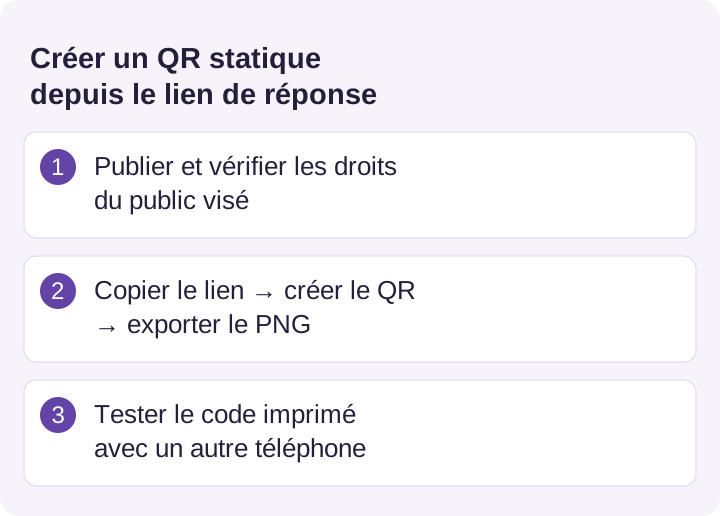
Étapes dans Safari
- Ouvrez le formulaire sur
forms.google.comdans Safari, ou dans votre app de formulaires iOS, avec le compte propriétaire. - Publiez si nécessaire et vérifiez les accès. Utilisez Published ou Share → Copy responder link. Après publication, vous pouvez choisir Shorten URL, puis Copy.
- Ouvrez un générateur QR gratuit dans un autre onglet Safari et collez le lien. Choisissez un export PNG sans logo imposé ni inscription obligatoire.
- Touchez Generate, puis téléchargez le PNG dans Photos ou Fichiers. Vous pourrez ensuite l’envoyer par AirDrop, l’imprimer ou l’insérer dans une présentation.
Chrome sur ordinateur dispose d’une commande pour créer un QR de la page. Safari sur iPhone n’a pas de commande équivalente en un geste, d’où l’intérêt du parcours copier-coller ci-dessus.
Tester avant de diffuser
Avant toute impression ou publication, vérifiez deux points :
- La bonne destination. Ouvrez Appareil photo, visez le code affiché sur un autre appareil ou imprimé, puis touchez la bannière. Il doit ouvrir votre formulaire, sans boucle de connexion ni erreur. Le guide Apple de lecture des QR codes décrit cette fonction.
- Des accès adaptés au public. Un formulaire limité à votre organisation ou exigeant une connexion bloque les visiteurs anonymes. Décidez si vous activez Limit to 1 response et la connexion avant la diffusion.
Faut-il une extension QR Workspace ?
Pour une URL, un générateur statique suffit souvent. Une extension Marketplace peut convenir à votre organisation, mais sa présence dans le catalogue ne signifie pas qu’elle est créée ou approuvée par Google. Vérifiez le produit et son développeur.
Avant d’installer un outil du Google Workspace Marketplace, examinez :
- Les autorisations et le développeur. L’accès demandé au compte doit correspondre à votre besoin.
- Les conditions d’export. Vérifiez la présence d’un filigrane et si l’image contient directement l’URL ou une redirection du fournisseur.
- Les tarifs et l’assistance. Un essai gratuit ne garantit pas un export statique durable. Consultez les conditions et l’assistance récentes.
L’écran d’autorisation Google ne garantit pas, à lui seul, la qualité ou la sécurité d’une extension. Pour encoder un lien, un outil sans connexion à votre compte peut suffire. Vérifiez le résultat réel : les générateurs gratuits ne fonctionnent pas tous de la même façon.
QR simple ou personnalisé : améliorer l’apparence
Couleurs, logo central et formes peuvent personnaliser un QR tant qu’il reste lisible. Des outils Web proposent aussi ces options ; une app iOS peut les réunir avec la gestion des formulaires. Les fonctions varient selon le produit.
| Critère | Générateur Web simple | QR personnalisé dans l’app |
|---|---|---|
| Coût | Gratuit | App : essai gratuit de 3 jours, puis payante |
| Couleurs personnalisées | Parfois | ✅ Premier plan et fond |
| Logo ou icône au centre | Selon le générateur | ✅ Votre propre icône |
| Formes et angles | Selon le générateur | ✅ Modules, repères et arrondi |
| Correction d’erreur et taille | Selon le générateur | ✅ Réglables si pris en charge |
| Suivi des scans | ❌ | ❌ Lien direct, sans redirection |
| Usage conseillé | Un code simple et rapide | Un code aux couleurs de votre marque à imprimer |
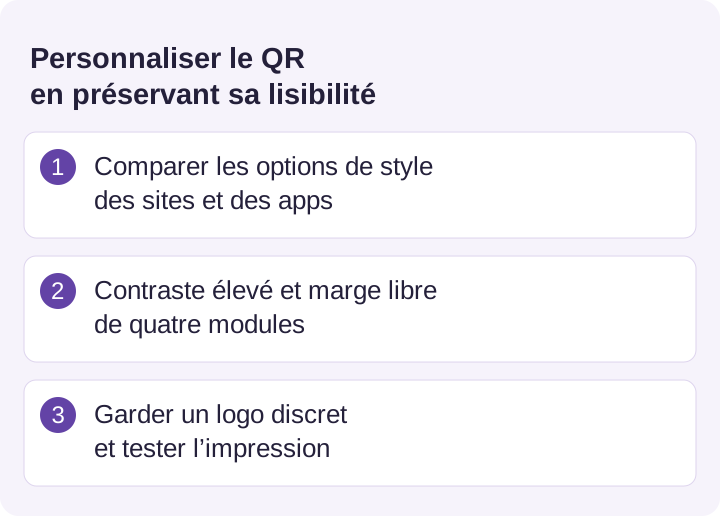
Pour un logo central, choisissez un niveau de correction adapté. DENSO WAVE décrit les niveaux L, M, Q et H comme restaurant environ 7 %, 15 %, 25 % et 30 % des mots de code ; ces pourcentages ne sont pas des surfaces de logo garanties. Voir l’explication de la correction d’erreur. Conservez un contraste élevé et une marge dégagée. La personnalisation change l’apparence, pas la fonction : le QR statique ne suit pas les scans et sa destination encodée reste fixe.
Créer le QR dans une app iOS native
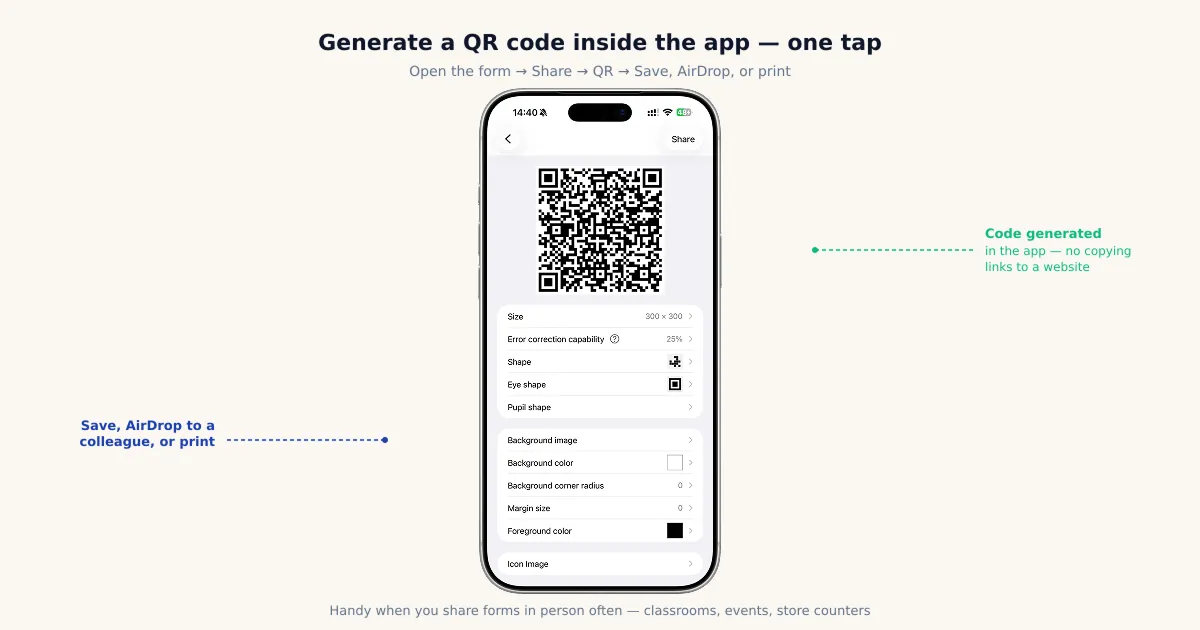
Si vous partagez souvent des formulaires, une app native peut créer un lien ou un QR dans le même parcours de gestion. Ouvrez le formulaire et partagez le code pour l’enregistrer, l’envoyer par AirDrop ou l’imprimer.
Dans une app iOS native
Forms for Google Drive, par pipiform propose un QR personnalisable dans son offre payante, avec un essai gratuit de 3 jours :
- Ouvrez le formulaire concerné.
- Touchez Share, puis QR / Link.
- Vous pouvez personnaliser la taille, la correction d’erreur, les modules et repères, les couleurs, la marge et l’icône centrale.
- Enregistrez dans Photos ou Fichiers, envoyez par AirDrop ou imprimez.
Pour un code ponctuel, la méthode Web gratuite suffit. L’intérêt de l’app apparaît dans la répétition : formulaire hebdomadaire d’enseignant, affiches d’événement ou collecte de retours en boutique. La génération est alors intégrée à l’outil de gestion habituel.
Imprimer et partager sans perdre la lisibilité
La taille, la marge et le contraste à l’impression peuvent rendre illisible un code qui fonctionne à l’écran. Avant diffusion :
- Testez l’exemplaire imprimé avec l’appareil photo d’un iPhone et un téléphone Android. Le petit format ou le papier brillant peuvent changer le résultat.
- Gardez une zone libre. Laissez autour des quatre côtés une marge de quatre modules, sans texte ni bordure.
- Évitez un format trop petit. 2 × 2 cm constitue seulement un point de départ pour un test rapproché. Un code dense ou une impression médiocre exige davantage ; agrandissez pour une lecture à distance.
- Conservez le contraste. Un code sombre sur fond clair est le choix le plus fiable. Les couleurs proches, l’inversion clair-sur-foncé et les fonds chargés peuvent gêner la lecture.
Un format trop petit et une marge absente sont des causes fréquentes de difficulté. Respectez la zone de quatre modules décrite par DENSO WAVE, puis testez taille, contraste et qualité finale, sur affiche, diapositive ou panneau d’accueil.
Problèmes fréquents et solutions
Examinez ces quatre situations :
Le code ne se lit pas. Augmentez le contraste, la taille et la marge ; réimprimez avec une meilleure netteté.
Le code se lit, mais le formulaire ne s’ouvre pas. Vous avez peut-être encodé le lien de modification au lieu de celui de partage, ou les accès et la collecte bloquent le public. Recopiez Published ou Share → Copy responder link, puis vérifiez les autorisations et l’acceptation des réponses. Consultez aussi les problèmes Google Forms sur iPhone.
L’image porte un filigrane. Choisissez un générateur gratuit exportant un PNG sans marquage.
La destination doit changer après impression. Le QR statique conserve son URL ; il faut le réimprimer pour encoder une autre adresse. Si vous prévoyez des changements, encodez une redirection que vous contrôlez et maintenez-la. Cette fonction est distincte du lien Forms.
Quelle méthode choisir ?
Choisissez selon la fréquence et le rendu souhaité :
- Besoin ponctuel et simple : générateur Web gratuit. Copiez, collez et téléchargez. Vérifiez que l’export est gratuit, statique et sans marquage.
- Logo, couleurs et formes : personnalisation dans l’app. Une app peut réunir ces commandes et les formulaires pour vos affiches ou menus. Comparez les fonctions réelles des outils.
- Partage mobile fréquent : app native. Un QR intégré, comme dans Forms for Google Drive, réduit les changements d’app. Le même outil permet aussi de créer des formulaires et d’exporter les réponses en PDF.
Relier le QR au suivi des réponses
Sur iPhone et iPad. Forms for Google Drive propose le partage par QR sur mobile. Testez l’impression avec un autre téléphone et vérifiez les accès avant de placer le code sur une affiche ou un comptoir.
Avec l’extension Workspace. Pour une inscription ou une demande issue d’un QR, Form Notifications by pipiform peut confirmer la réponse ou prévenir l’équipe. Le courriel part après l’envoi du formulaire ; scanner le QR seul ne le déclenche pas.
Découvrir Form Notifications et ses fonctions · Installer l’extension · Obtenir Forms for Google Drive sur l’App Store
L’app et les extensions Workspace sont des produits pipiform distincts. Forms for Google Drive coûte 59,99 $ US/an avec un essai de 3 jours ; vérifiez l’offre de votre région sur l’App Store. Le mode gratuit limité de Form Notifications autorise 20 courriels/jour ; les fonctions payantes et les destinataires disponibles dépendent de l’offre. Consultez les tarifs actuels avant de vous abonner.
Résumé
Publiez pour le bon public, copiez le lien de réponse et encodez-le avec un générateur. Un QR statique n’a ni expiration interne ni statistiques ; l’accès dépend de la destination. Vérifiez conditions d’export, permissions et redirections. Pour un usage mobile fréquent, une app réduit les changements d’outil. Gardez une marge de quatre modules, un contraste élevé et une taille adaptée, puis testez l’impression avec un autre téléphone. Logo et correction d’erreur ne remplacent pas ce test.
Questions fréquentes
Google Forms a-t-il un générateur QR intégré ?
Le partage documenté fournit un lien de réponse, pas un générateur QR. Publiez pour le bon public puis encodez ce lien avec un outil. Le motif statique n’expire pas, mais sa destination doit rester disponible et accessible.
Comment créer gratuitement le QR sur iPhone ?
Publiez, réglez les accès et copiez le lien depuis Published ou Share → Copy responder link. Choisissez un outil offrant un export statique gratuit, puis enregistrez le PNG. Vérifiez l’absence de redirection d’essai et testez le code depuis un autre appareil ou une impression.
Une extension QR Workspace est-elle nécessaire ?
Souvent non pour une URL. Un produit du Marketplace n’est pas forcément créé par Google, et l’autorisation Google ne garantit pas sa qualité. Vérifiez développeur, droits, prix, filigrane et assistance. Un générateur statique sans accès au compte peut suffire.
Puis-je ajouter mon logo et mes couleurs ?
Oui si l’outil le permet. Les fonctions varient entre sites et apps. Gardez un contraste fort et une zone libre. La correction d’erreur ne garantit pas qu’un grand logo reste lisible : testez sur papier avec plusieurs téléphones.
Pourquoi le QR ne se lit-il pas ?
Contraste faible, modules trop petits, absence de marge ou impression floue sont des causes fréquentes. Utilisez un code sombre sur fond clair et une marge de quatre modules. Le format dépend de la densité, de l’impression et de la distance. 2 × 2 cm est un point de départ de test rapproché, pas une garantie.
Puis-je changer le formulaire après impression ?
L’URL encodée dans un QR statique ne change pas. Modifier les questions du même formulaire conserve généralement son lien ; viser un autre formulaire exige une réimpression. Pour changer de destination, utilisez une redirection contrôlée ou un service dynamique à maintenir, distinct de Forms.
Puis-je compter les scans ?
Un QR statique ne compte rien par lui-même ; les réponses Forms ne mesurent pas les scans. Une redirection suivie peut enregistrer des requêtes, y compris des répétitions ou robots, sans représenter forcément des personnes uniques. Fonctions, conservation et prix varient ; tenez compte de la confidentialité.
L’appareil photo de l’iPhone peut-il lire le QR ?
Oui. Ouvrez Appareil photo, visez le code et touchez la bannière pour ouvrir le formulaire. Aucun lecteur distinct n’est nécessaire sur un iPhone récent. Testez aussi l’impression avec Android pour vérifier le parcours réel des répondants.
Article de Jeremy, fondateur de BurningFlower INC, la société qui développe pipiform. Ce guide est publié par l’éditeur des produits présentés.