 pipiform
Créer un formulaire Google sur iPhone : une inscription simple
Vous pouvez créer un formulaire Google dans Safari sur iPhone. Commencez par un formulaire court, vérifiez qui peut répondre, puis envoyez-vous le lien destiné aux répondants avant de le diffuser. Une application complémentaire payante reste facultative pour ce parcours de base.
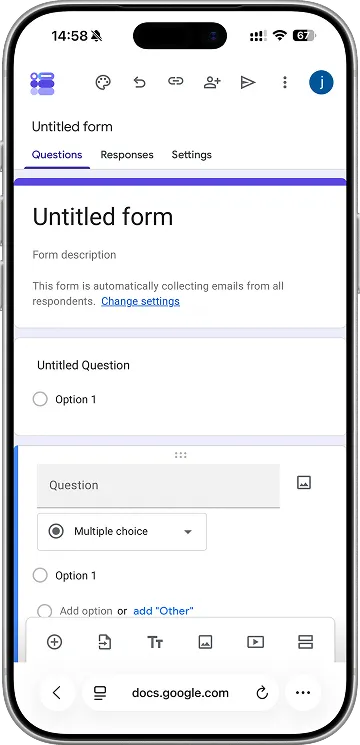 Capture reprise de l’article d’origine : elle illustre l’éditeur dans un navigateur mobile, pas le formulaire d’inscription terminé décrit ci-dessous. La barre d’outils et les commandes de publication peuvent différer de l’interface actuelle.
Commencer par un formulaire facile à terminer
Pour une inscription à un atelier, quatre questions suffisent généralement à tester l’ensemble du parcours. Les détails de cet exemple sont fictifs ; adaptez les questions à votre événement.
| Question | Format conseillé | À quoi sert-elle ? |
|---|---|---|
| Nom | Réponse courte | Identifier l’inscription |
| Adresse email de contact | Réponse courte | Assurer le suivi |
| Créneau souhaité | Choix multiple : matin / après-midi | Éviter les noms de créneaux incohérents |
| Qu’aimeriez-vous apprendre ? | Paragraphe, facultatif | Recueillir du contexte utile sans bloquer l’inscription |
Rédigez une introduction pratique : présentez l’événement, expliquez la suite et précisez si l’envoi réserve une place ou constitue seulement une demande. Le formulaire ne doit pas laisser croire qu’une place est confirmée si votre procédure ne la confirme pas réellement.
Créer le formulaire dans Safari
Ouvrez forms.google.com dans Safari, connectez-vous au compte qui doit posséder le formulaire et choisissez un formulaire vierge. Donnez-lui un nom, puis ajoutez les questions ci-dessus. Ces premières étapes suivent les instructions Google pour iPhone et iPad.
Utilisez des libellés clairs au lieu de cacher les consignes dans un texte indicatif. « Adresse email de contact » est plus utile que « Répondez ici ». Indiquez les créneaux dans la question pour éviter aux répondants de retourner consulter l’invitation.
Choisissez avec soin les questions obligatoires. Si le commentaire n’est pas nécessaire pour traiter l’inscription, laissez-le facultatif. Vérifiez le formulaire sur le téléphone que votre public utilisera probablement : une longue description anodine sur ordinateur peut repousser la première question très bas sur mobile.
Vérifier l’accès avant de partager
Publiez le formulaire et choisissez le public autorisé à répondre. Copiez ensuite son lien de réponse, plutôt que l’adresse de l’éditeur. Google distingue l’accès des répondants de l’accès en modification ; consultez les instructions de publication et de partage si ces réglages ne vous sont pas familiers.
Pour un atelier public, testez avec un compte représentatif d’une personne extérieure. Le fait que le propriétaire puisse ouvrir le formulaire ne prouve pas que les invités le pourront.
Envoyer une inscription de test
Utilisez un nom fictif, comme « Participant test », et une adresse email que vous contrôlez. Choisissez un créneau et envoyez le formulaire. Vérifiez ces trois points :
- Le répondant voit un message de confirmation d’envoi.
- Le propriétaire voit la réponse reçue.
- Le créneau et le commentaire enregistrés correspondent au test.
Diffusez le lien seulement après ces vérifications. En cas de problème, distinguez d’abord un accès refusé d’une réponse obligatoire manquante : les solutions diffèrent. Consultez Google Forms ne fonctionne pas sur iPhone.
Quand envisager une application complémentaire
Si vous gérez souvent vos formulaires depuis un téléphone, comparez vos tâches quotidiennes avec Forms for Google Drive. C’est l’application iPhone/iPad indépendante de pipiform, distincte des modules Workspace. L’abonnement publié coûte 59,99 $ par an avec trois jours d’essai ; vérifiez les conditions au moment de souscrire. Cet abonnement n’est pas nécessaire pour créer le formulaire dans le navigateur présenté ci-dessus.
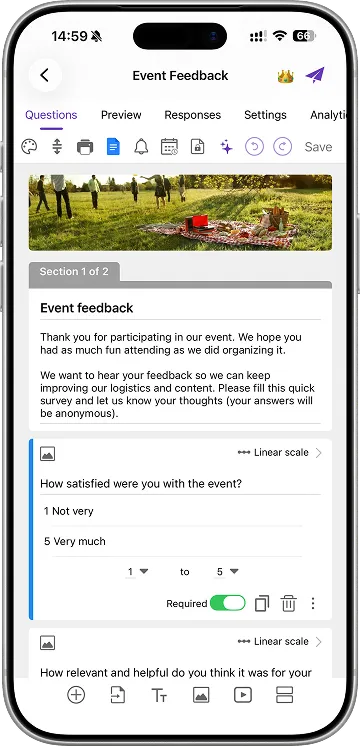 Capture originale de l’application iOS pipiform réutilisée ici, montrant un autre formulaire de retour sur un événement. Elle illustre l’application complémentaire, pas le parcours d’inscription dans Safari décrit plus haut.
Créer avec pipiform sur mobile ou préparer un brouillon sur ordinateur
Sur iPhone et iPad. Forms for Google Drive est notre application native pour créer et gérer le formulaire d’inscription. Essayez de créer un formulaire court et de consulter une réponse de test pour comparer son fonctionnement avec Safari.
Avec le module Workspace. GPT for Google Forms de pipiform peut vous aider si vous partez d’un descriptif d’événement sur ordinateur. Générez une première version des questions, retirez les champs inutiles et vérifiez l’accès avant de publier. Le module et l’application iOS sont des produits distincts.
Découvrir GPT for Google Forms et ses fonctionnalités · Installer le module · Obtenir Forms for Google Drive sur l’App Store
L’application et les modules Workspace sont des produits pipiform distincts. Forms for Google Drive coûte 59,99 $ US/an avec un essai de 3 jours ; vérifiez l’offre de votre région sur l’App Store. Vérifiez le quota et la formule actuels du module avant de générer un grand nombre de formulaires. Consultez les tarifs actuels des produits avant de souscrire.
Questions fréquentes
Les répondants ont-ils besoin de la même application que le créateur ? Cet exemple utilise un lien de réponse Google Forms. Testez-le dans un navigateur ; il ne s’agit pas d’une invitation à installer pipiform.
Faut-il recueillir tous les détails possibles à l’inscription ? Demandez ce dont vous avez besoin pour traiter la réservation. Les informations supplémentaires pourront être demandées plus tard, lorsque leur utilité sera claire.
Puis-je réutiliser la structure ? Oui. Gardez les champs, remplacez la présentation et les créneaux, puis refaites les vérifications d’accès et d’envoi pour le nouvel événement.
Article de Jeremy, fondateur de BurningFlower INC, la société qui développe pipiform. Ce guide est publié par l’éditeur des produits présentés.