 pipiform
Google Forms auf dem iPad bearbeiten
KurzantwortGoogle Forms lässt sich auf dem iPad über drei Zugänge bearbeiten: Safari unter forms.google.com, eine Datei aus der Google-Drive-App oder eine iOS-App eines Drittanbieters. Der größere Bildschirm und unterstütztes Multitasking können helfen. Funktionen und Öffnungsweg unterscheiden sich; dieser Leitfaden erklärt Abläufe, Grenzen sowie Prüfungen für Tastatur, Datumsfelder und Pencil.
Kann man Google Forms auf dem iPad bearbeiten?
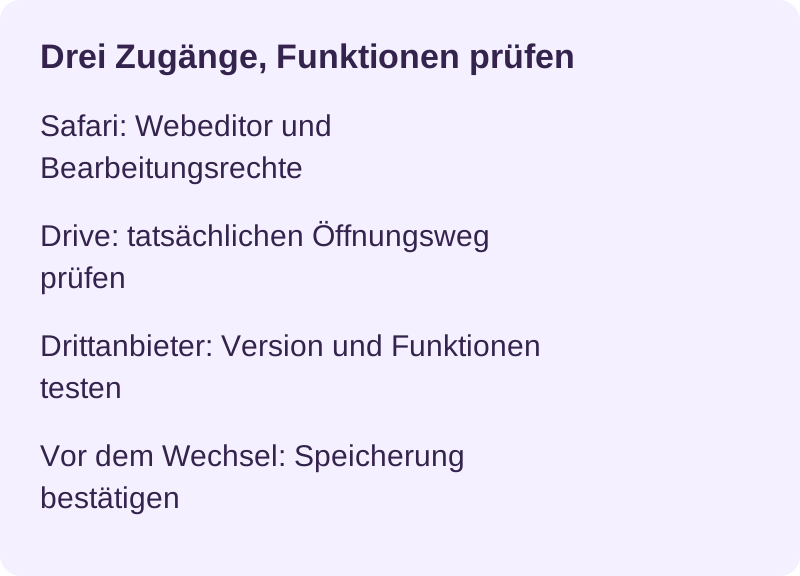
Ja, mit einem Eigentümerkonto oder Bearbeitungsrechten. Eine offizielle Google-Forms-App für iPad gibt es nicht. Safari öffnet den Webeditor, Drive hilft beim Auffinden der Datei und öffnet sie abhängig von Version und Link. Drittanbieter können eine eigene Oberfläche bieten. Nicht jeder Zugang stellt dieselben Einstellungen bereit.
Der iPad-Bildschirm bietet mehr Platz für Fragen und Werkzeuge. Der Komfort hängt jedoch von Fensterbreite, Tastatur und Systemversion ab. Testen Sie Ihre tatsächlichen Aufgaben; eine bestimmte Gerätekonfiguration ist kein allgemeiner Kompatibilitätsnachweis.
Wir behandeln die drei Zugänge, Bearbeitungsgrenzen und Lösungen für häufige iPad-Probleme.
Methode 1 — In Safari bearbeiten
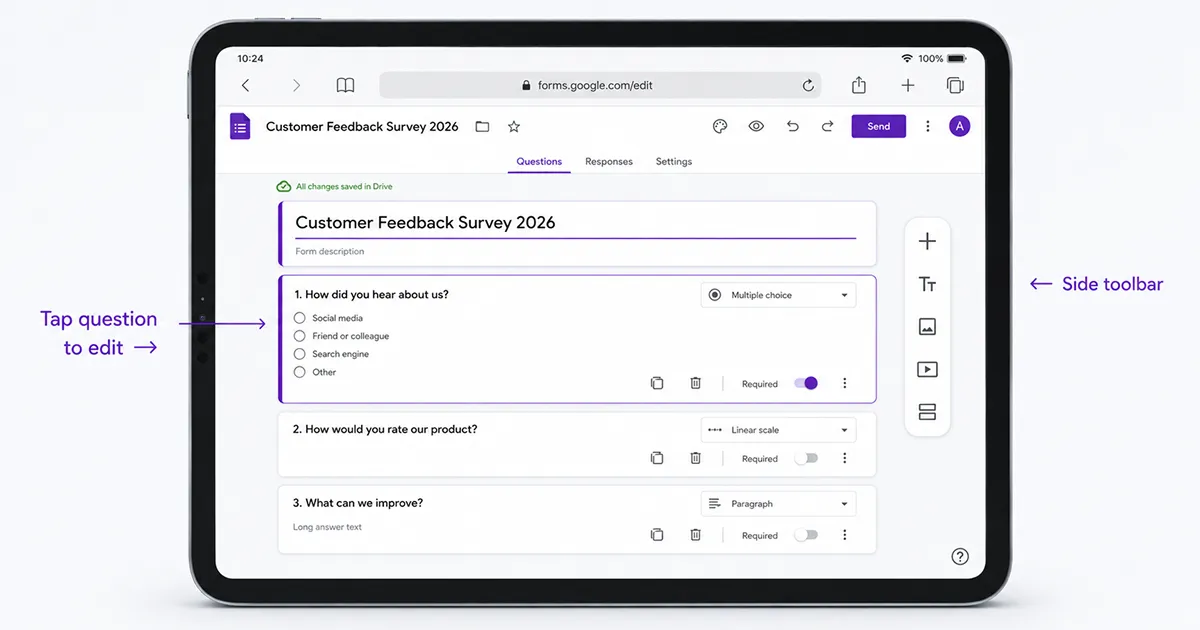
Öffnen Sie forms.google.com in Safari und melden Sie sich mit dem passenden Konto an. Eine zusätzliche App müssen Sie dafür nicht installieren.
Schritte
- Öffnen Sie Safari auf dem iPad.
- Geben Sie
forms.google.comin die Adresszeile ein. - Melden Sie sich als Eigentümer oder mit einem berechtigten Bearbeitungskonto an.
- Suchen Sie das Formular in den zuletzt verwendeten Dateien oder über die Suche und öffnen Sie es.
- Wählen Sie eine Frage, um Text, Optionen oder Typ zu ändern. Mit + fügen Sie eine Frage hinzu; weitere Symbole dienen Abschnitten, Bildern und unterstützten Videos.
- Änderungen werden bei funktionierender Verbindung automatisch gespeichert. Warten Sie auf die Speicherbestätigung in Drive. Bei anhaltenden Fehlern sichern Sie wichtige Eingaben zusätzlich, bevor Sie den Tab schließen.
Tipps für das iPad
Bildschirm, Zubehör und unterstützte Multitasking-Modi können folgende Aufgaben erleichtern:
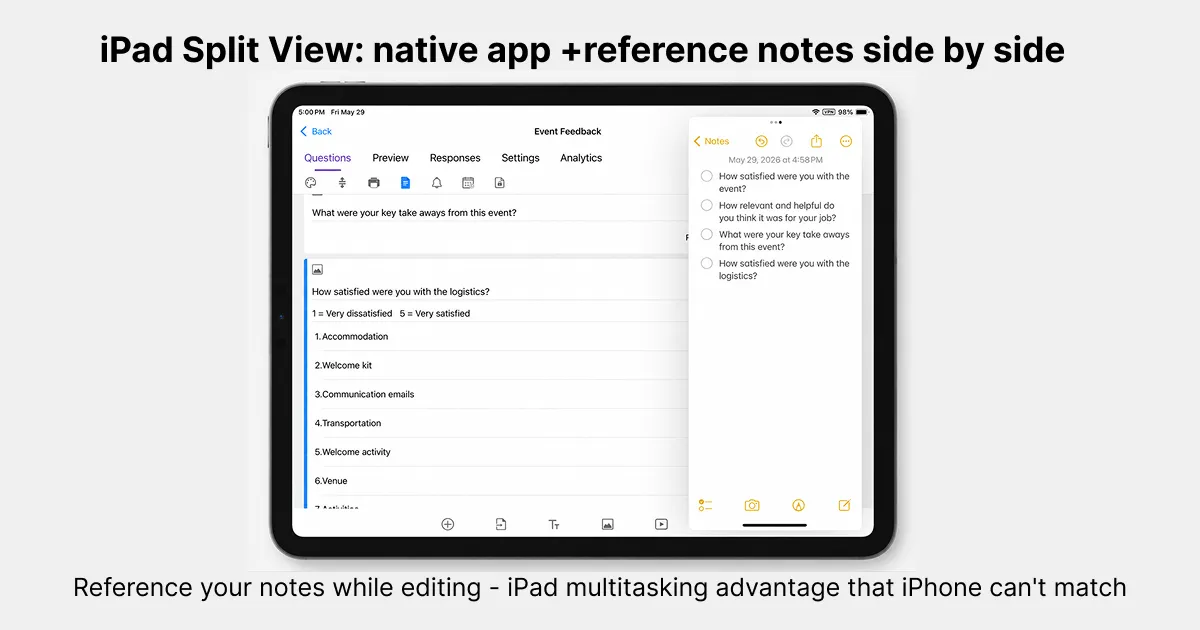
- Zwei Apps nebeneinander. Zeigen Sie Notizen, Sheets oder eine Vorlage neben dem Formular an. Die Bedienung hängt von iPadOS ab: Split View gehört zu bestimmten älteren Abläufen, neuere Versionen bieten Fenster-Apps. Prüfen Sie die nutzbare Breite.
- Stage Manager, sofern verfügbar. Je nach Gerät und Systemversion können Sie damit veränderbare Fenster anordnen. Prüfen Sie die Optionen Ihres iPads statt allgemeine Unterstützung vorauszusetzen.
- Tastaturkürzel. Eine externe Tastatur kann ⌘C/⌘V, ⌘Z und Tab in unterstützten Feldern erleichtern. Prüfen Sie Fokus und Ergebnis. Je nach Einstellung kann die Bildschirmtastatur trotzdem sichtbar bleiben.
- Mauszeiger oder Trackpad. Passendes Zubehör erleichtert die Auswahl kleiner Menüs und Ziehgriffe. Testen Sie deren Verhalten im Formular.
PrüfhinweisDatums- und Zeitfragen unter iOS testen. Beachten Sie die Google-Hinweise für iPhone und iPad und testen Sie die Eingabe auf den Geräten der Antwortenden. Das Anlegen der Frage ist nicht gleichbedeutend mit einem funktionierenden Auswahlfeld. Eine Erstellung am Computer behebt keinen Fehler auf dem Antwortgerät; eine Kurzantwort mit klarem Format kann ein getesteter Ersatz sein.
Methode 2 — Über Drive auf das Formular zugreifen
Drive hilft beim Auffinden der Datei. Je nach Version, Link und installierten Apps öffnet sich eine Webansicht oder ein Browser. Dadurch wird Drive nicht zu einer eigenständigen nativen Forms-App.
Schritte
- Installieren Sie Google Drive aus dem App Store und melden Sie sich an.
- Finden Sie das Formular im Ordner, über die Suche oder mit der Sortierung Zuletzt geändert.
- Tippen Sie auf die Datei und prüfen Sie, wo sie geöffnet wird. Verwenden Sie bei Bedarf Safari mit dem berechtigten Konto.
- Wählen Sie im Webeditor Fragen und verfügbare Werkzeuge aus. Kontrollieren Sie die Speicherung vor dem Schließen.
Unterschied zum iPhone
Das iPad bietet vor allem mehr Platz; Befehle hängen weiterhin von Editor und Fenster ab. Gibt es in Drive keinen Befehl zum Erstellen eines Google Form, nutzen Sie forms.google.com. Die Anleitung zum Erstellen auf dem iPhone enthält auch für das iPad hilfreiche Schritte.
Methode 3 — Eine eigene iOS-App verwenden
Drittanbieter können eine berührungsfreundliche Oberfläche anbieten. Forms for Google Drive von pipiform verbindet sich nach Autorisierung mit dem Google-Konto. Prüfen Sie angeforderte Rechte und ausgewählte Datei. Kontrollieren Sie Änderungen anschließend im Web; setzen Sie keine sofortige Synchronisierung unter allen Bedingungen voraus.
Schritte mit Forms for Google Drive
- Öffnen Sie Forms for Google Drive im App Store. Prüfen Sie das regionale Angebot: 3 Tage Testzeit, danach ein Abonnement gemäß den angezeigten Bedingungen.
- Melden Sie sich mit dem Konto an, das die nötigen Formularrechte besitzt.
- Wählen Sie das gewünschte Formular aus der Liste.
- Nutzen Sie die verfügbaren nativen Befehle, etwa Ziehen zum Umordnen, sofern angeboten. Kontrollieren Sie das Ergebnis vor dem Löschen oder größeren Änderungen.
- Prüfen Sie nach der Änderung, ob die Synchronisierung abgeschlossen ist und der Webeditor denselben Inhalt zeigt.
Was Sie in der iPad-App testen sollten
Der Bedienkomfort hängt von der aktuellen Oberfläche und Ihrem Gerät ab. Prüfen Sie während der Testphase diese Punkte:
- Bearbeitungsfläche. Prüfen Sie Fragenliste und Bearbeitungsbereich bei Ihrer Fensterbreite. Zwei Bereiche bleiben nicht zwangsläufig immer nebeneinander.
- Multitasking. Testen Sie die von iPadOS und App unterstützten Modi, besonders schmale Fenster. Auch native Apps können Layoutgrenzen haben.
- Apple Pencil und Scribble. In geeigneten Feldern, Sprachen und Geräten kann iPadOS Handschrift in Text umwandeln. Das ergänzt keine Zeichenebene im Formular; kontrollieren Sie den erkannten Text.
- Offline-Vorbereitung. Prüfen Sie ausdrücklich, welche Vorgänge Ihre Version lokal speichern und später synchronisieren kann. Testen Sie mit einer Kopie und vergleichen Sie nach der Wiederverbindung den Webstand.
Für gelegentliche Korrekturen kann Safari ohne zusätzliche App-Kosten ausreichen. Bei regelmäßiger Arbeit vergleichen Sie die benötigten Funktionen während der Testphase. Schließen Sie kein Abo allein aufgrund einer angenommenen Offline-Funktion ab.
Vergleich der iPad-Zugänge
Die Tabelle unterscheidet Zugänge und notwendige Prüfungen. Sie behauptet weder vollständige Funktionsgleichheit noch Messwerte für sämtliche Versionen.
| Kriterium | Safari | Google-Drive-App | Forms for Google Drive — pipiform |
|---|---|---|---|
| Bestehende Formulare bearbeiten | Ja, mit Bearbeitungsrechten | Über geöffneten Editor testen | Nach Funktionsumfang und Rechten |
| Großen Bildschirm nutzen | Abhängig vom Webfenster | Abhängig von geöffneter Ansicht | Abhängig von Version und Breite |
| Multitasking | Layout testen | Layout testen | Unterstützung testen |
| Offline bearbeiten | Kein garantierter Ablauf | Drive-Zugriff garantiert dies nicht | Version prüfen und testen |
| Pencil und Handschrift | Geeignete Felder und Sprachen | Abhängig vom geöffneten Editor | Geeignete Felder und Sprachen |
| Fragen umordnen | Ziehgriffe testen | Abhängig vom geöffneten Editor | Native Befehle prüfen |
| Antwortzahl begrenzen | Veröffentlichungseinstellungen | Abhängig vom geöffneten Editor | Aktuelle Funktionen prüfen |
| Individueller Countdown | Separate Erweiterung testen | Separate Erweiterung testen | Befehle gesondert prüfen |
| Push bei Antworten | Nicht voraussetzen | Nicht voraussetzen | Nach Rechten, Einstellungen und Zustellung |
| Datum und Uhrzeit eingeben | Auf Antwortgerät testen | Auf Antwortgerät testen | Auf Antwortgerät testen |
| Werkzeugkosten | Webzugang ohne kostenpflichtige App | Drive ohne kostenpflichtige Forms-App | 3 Tage Testzeit, dann bezahltes Angebot |
| Produktanbieter | pipiform, Drittanbieter |
Drive ist ein Zugang zur Datei und garantiert keinen separaten nativen Forms-Editor. Scribble ist eine iPadOS-Funktion, deren Nutzbarkeit von Feld, Sprache und Gerät abhängt. Diese Unterschiede sind bei einem Vergleich zu berücksichtigen.
Was lässt sich bearbeiten und wo liegen Grenzen?
Mit passenden Rechten und Bedienelementen können Sie den Formularaufbau ändern. Den Fragebogen zu bearbeiten, als antwortende Person eine Abgabe zu korrigieren und eine Sheets-Zelle anzupassen sind jedoch verschiedene Vorgänge.
Bearbeitbar, sofern die Oberfläche es unterstützt:
- Fragetext, Hilfetext und Fragetyp
- Antwortoptionen hinzufügen, entfernen und umordnen
- Pflichtfelder, Validierung und passende Quizpunkte
- Abschnitte und Verzweigungen für unterstützte Typen
- Design mit Farben, Schrift und Kopfzeilenbild; Vorschau testen
- Freigabe, Mitbearbeitende, Bestätigungstext und Antworterfassung
Begrenzt oder getrennt zu behandeln:
- Bereits abgegebene Antworten. Der Eigentümerbereich ist kein freier Antworteditor. Wenn Änderungen erlaubt sind, kann die antwortende Person ihren Bearbeitungslink verwenden. Eine geänderte Sheets-Zelle schreibt die ursprüngliche Forms-Antwort nicht um.
- Datum und Uhrzeit. Testen Sie die Eingabe auf den Antwortgeräten. Eine Einrichtung am Computer garantiert keinen funktionierenden mobilen Dialog.
- Workspace-Erweiterungen. Installation und Einrichtung erfolgen üblicherweise am Computer. Eine ähnliche Funktion einer Drittanbieter-App ersetzt nicht automatisch die entsprechende Erweiterung; prüfen Sie jede Integration.
- Komplexe Designs. Ist ein Befehl unzugänglich, versuchen Sie ein breiteres Fenster oder einen Computer und kontrollieren Sie das Ergebnis auf dem iPad.
Viele Bearbeitungen sind auf dem iPad möglich. Testen Sie jedoch den gesamten Ablauf einschließlich Fragen, Rechten, Speicherung und Abgabe. Die Unterscheidung in Gibt es eine Google-Forms-App für iPhone? gilt auch für offizielle und fremde Apps auf dem iPad.
Probleme bei der iPad-Bearbeitung lösen
Prüfen Sie zuerst Speicherstatus, aktives Konto, Tastatur und Fensterbreite. Folgende Schritte helfen bei der Eingrenzung.
Das Formular speichert nicht. Kontrollieren Sie Verbindung und Speicheranzeige. Lassen Sie den Tab offen und sichern Sie wichtige Eingaben bei Bedarf separat. Eine Unterbrechung kann die Synchronisierung verzögern oder verhindern, beweist aber keinen vollständigen Verlust. Laden Sie nicht sofort neu; siehe Verbindungs- und Speicherprobleme.
Mehrere Konten geraten durcheinander. Prüfen Sie aktives Konto und Bearbeitungsrolle. Ein privates Fenster mit dem richtigen Konto kann den Test isolieren. Auch Drive unterstützt mehrere Konten und wählt nicht automatisch immer den Eigentümer.
Die Tastatur verdeckt das Feld. Scrollen Sie nach dem Öffnen, versuchen Sie Hochformat oder eine externe Tastatur. Die Bildschirmtastatur verschwindet je nach Einstellungen nicht in jeder Situation.
Ein schmales Fenster behindert die Werkzeuge. Vergrößern Sie es oder wechseln Sie vorübergehend zu Vollbild. Prüfen Sie auch native Apps; deren Layout kann von Breite und Multitasking-Modus abhängen.
Bearbeitungsbefehle fehlen. Möglicherweise wurde ein Antwortlink geöffnet. Rufen Sie die Datei unter forms.google.com mit dem richtigen Konto auf oder bitten Sie den Eigentümer um benötigte Bearbeitungsrechte.
Von der iPad-Bearbeitung zur Dokumentkopie
Auf iPhone und iPad. Forms for Google Drive bietet einen nativen Arbeitsbereich zum Erstellen, Bearbeiten und Prüfen. Kontrollieren Sie weiterhin Browservorschau und tatsächlichen Antwortablauf.
Mit der Workspace-Erweiterung. Form to Docs von pipiform exportiert am Computer den Fragebogen oder Antworten. Wählen Sie Fragen für eine Prüfkopie und Antworten für ausgefüllte Daten. Das Dokument ist ein Standbild und kein synchroner Ersatz des Formulars.
Form to Docs und seine Funktionen ansehen · Add-on installieren · Forms for Google Drive im App Store
App und Workspace-Add-ons sind separate pipiform-Produkte. Forms for Google Drive kostet 59,99 US$/Jahr mit drei Tagen Testzeit; prüfen Sie das regionale App-Store-Angebot. Bei Form to Docs prüfen Sie das kostenlose Kontingent im Konto. Premium kostet 49,20 US$/Jahr oder 8 US$/Monat; separate Einmalpakete sind verfügbar. Prüfen Sie vor dem Abonnieren die aktuellen Preise.
Zusammenfassung
Safari, eine über Drive geöffnete Datei und eine Drittanbieter-App sind mögliche Zugänge. Ein größerer Bildschirm und unterstütztes Multitasking können helfen, doch der Funktionsumfang variiert. Testen Sie Ihre Aufgaben, bestätigen Sie die Speicherung vor einem Werkzeugwechsel und vergleichen Sie den Webstand. Offline-Funktionen oder sofortige Synchronisierung dürfen nicht einfach vorausgesetzt werden.
Häufige Fragen
Kann ich Google Forms auf dem iPad offline bearbeiten?
Verlassen Sie sich im Webeditor nicht auf einen garantierten Offline-Ablauf. Eine sichtbare Seite beweist keine Speicherung auf dem Server. Prüfen Sie bei Drittanbieter-Apps die unterstützten Vorgänge mit einer Kopie und vergleichen Sie nach der Wiederverbindung den Webstand.
Funktioniert die Datumsauswahl in Safari auf dem iPad?
Testen Sie das veröffentlichte Formular auf den vorgesehenen Geräten und beachten Sie Googles iOS-Hinweise. Eine Erstellung am Computer behebt keinen Eingabefehler auf dem Antwortgerät. Bei Bedarf kann eine Kurzantwort mit klarer Formatvorgabe helfen; prüfen Sie die empfangenen Daten.
Kann ich mit Apple Pencil Formulare bearbeiten?
Der Pencil kann bei Auswahl und in geeigneten Feldern und Sprachen bei der Texteingabe per Scribble helfen. Prüfen Sie die Erkennung. Eine Zeichen- oder Anmerkungsebene entsteht dadurch nicht automatisch.
Ist die Bearbeitung auf dem iPad besser als auf dem iPhone?
Der Bildschirm bietet meist mehr Platz und unterstütztes Multitasking kann eine Vorlage daneben anzeigen. Der Komfort hängt von Tastatur, Fensterbreite und Zugang ab. Testen Sie Ihre Aufgaben, statt identische Funktionen in jeder Ansicht vorauszusetzen.
Kann ich Antworten statt nur Fragen ändern?
Eigentümer bearbeiten Antworten nicht frei im Antwortbereich. Bei erlaubter Antwortbearbeitung kann die antwortende Person ihren Änderungslink nutzen. Anpassungen in Sheets für die Auswertung ändern die ursprüngliche Forms-Abgabe nicht.
Warum liegt die Tastatur über meinem Eingabefeld?
Die Tastatur reduziert den verfügbaren Platz, besonders quer oder in einem kleinen Fenster. Scrollen Sie zum Feld, vergrößern Sie das Fenster, wechseln Sie ins Hochformat oder nutzen Sie eine externe Tastatur. Prüfen Sie danach Sichtbarkeit und Speicherung.
Brauche ich zum Bearbeiten ein Google-Konto?
Ja, ein Eigentümerkonto oder eines mit Bearbeitungsrechten. Ein Antwortlink gewährt diese Rechte nicht. Bitten Sie den Eigentümer um passenden Zugang und prüfen Sie vor dem Bearbeiten das aktive Konto.
Verfasst von Jeremy, dem Gründer von BurningFlower INC, dem Unternehmen hinter pipiform. Diese Anleitung stammt vom Anbieter der vorgestellten Produkte.