 pipiform
Google-Formular auf dem iPhone erstellen: eine einfache Anmeldung
Sie können ein Google-Formular in Safari auf dem iPhone erstellen. Beginnen Sie mit einem kurzen Formular, prüfen Sie den Antwortzugriff und senden Sie sich vor der Verteilung selbst den Antwortlink. Für diesen einfachen Ablauf ist eine kostenpflichtige Begleit-App optional.
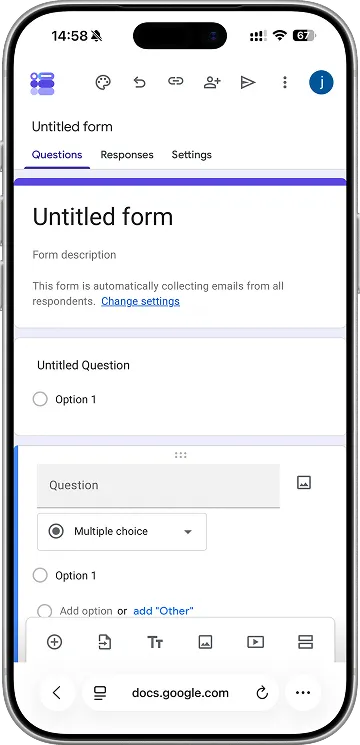 Aus dem ursprünglichen Artikel übernommen: eine Ansicht des Editors im mobilen Browser, nicht das fertige Anmeldebeispiel unten. Werkzeugleiste und Veröffentlichungsoptionen können von der aktuellen Oberfläche abweichen.
Mit einem leicht auszufüllenden Formular beginnen
Für die Anmeldung zu einem Workshop reichen meist vier Fragen, um den gesamten Ablauf zu testen. Die Veranstaltungsdaten in diesem Beispiel sind erfunden; passen Sie die Fragen an Ihre Veranstaltung an.
| Frage | Empfohlenes Format | Zweck |
|---|---|---|
| Name | Kurzantwort | Anmeldung zuordnen |
| Kontakt-E-Mail | Kurzantwort | Rückfragen ermöglichen |
| Gewünschter Termin | Multiple Choice: vormittags / nachmittags | Uneinheitliche Terminbezeichnungen vermeiden |
| Was möchten Sie lernen? | Absatz, optional | Nützlichen Kontext erfassen, ohne die Anmeldung zu blockieren |
Halten Sie die Einleitung praktisch: Beschreiben Sie die Veranstaltung und den nächsten Schritt. Sagen Sie, ob das Absenden einen Platz reserviert oder nur eine Anfrage darstellt. Ein Anmeldeformular darf keinen bestätigten Platz suggerieren, wenn Ihr Ablauf ihn nicht tatsächlich bestätigt.
Das Formular in Safari erstellen
Öffnen Sie forms.google.com in Safari, melden Sie sich mit dem vorgesehenen Eigentümerkonto an und wählen Sie ein leeres Formular. Benennen Sie es und fügen Sie die obigen Fragen hinzu. Diese Schritte folgen Googles Anleitung für iPhone und iPad.
Verwenden Sie klare Beschriftungen statt Anweisungen im Platzhaltertext. „Kontakt-E-Mail“ hilft mehr als „Hier antworten“. Nennen Sie die Termine direkt in der Frage, damit niemand dafür zur Einladung zurückkehren muss.
Legen Sie Pflichtfragen bewusst fest. Können Sie eine Anmeldung ohne den zusätzlichen Kommentar bearbeiten, lassen Sie ihn optional. Prüfen Sie das Formular auf einem typischen Telefon Ihrer Zielgruppe: Eine lange Beschreibung, die am Laptop unauffällig wirkt, kann die erste Frage auf dem Handy weit nach unten verschieben.
Vor dem Teilen den Zugriff prüfen
Veröffentlichen Sie das Formular und wählen Sie die vorgesehene Zielgruppe. Kopieren Sie dann den Antwortlink statt der Adresse des Editors. Google unterscheidet Antwort- und Bearbeitungszugriff. Bei unbekannten Einstellungen hilft die Anleitung zum Veröffentlichen und Teilen.
Testen Sie einen öffentlichen Workshop mit einem Konto, das einen externen Teilnehmer repräsentiert. Dass der Eigentümer das Formular öffnen kann, beweist nicht, dass Eingeladene darauf zugreifen können.
Eine Testanmeldung absenden
Verwenden Sie einen erfundenen Namen wie „Testperson“ und eine E-Mail-Adresse, die Sie kontrollieren. Wählen Sie einen Termin und senden Sie das Formular ab. Prüfen Sie alle drei Punkte:
- Die antwortende Person sieht eine Abschlussmeldung.
- Der Eigentümer kann die Antwort sehen.
- Gespeicherter Termin und Kommentar stimmen mit den Testantworten überein.
Erst dann verteilen Sie den Link. Bei Problemen unterscheiden Sie zunächst fehlenden Zugriff von einer unbeantworteten Pflichtfrage: Beides erfordert andere Maßnahmen. Siehe Google Forms funktioniert auf dem iPhone nicht.
Wann sich eine Begleit-App lohnen kann
Wenn Sie häufig Formulare am Telefon verwalten, vergleichen Sie Ihre täglichen Aufgaben mit Forms for Google Drive. Das ist die unabhängige iPhone-/iPad-App von pipiform, getrennt von den Workspace-Add-ons. Der veröffentlichte Tarif beträgt 59,99 US-Dollar pro Jahr mit drei Tagen Testzeit; prüfen Sie die Bedingungen beim Abschluss. Für das oben beschriebene Browserformular ist dieses Abonnement nicht erforderlich.
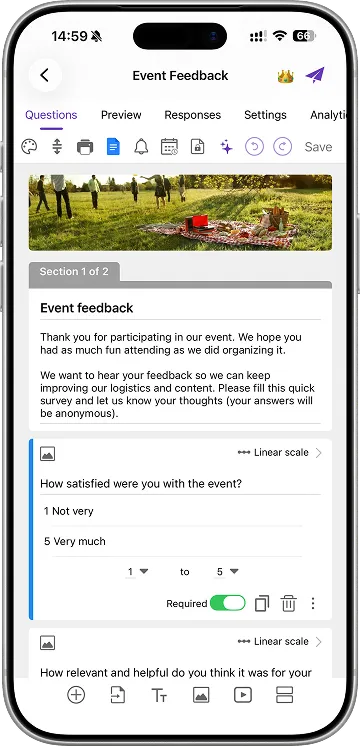 Wiederverwendeter Original-Screenshot der pipiform-iOS-App mit einem separaten Feedbackformular für eine Veranstaltung. Er zeigt die Begleit-App, nicht den oben beschriebenen Anmeldeablauf in Safari.
Mit pipiform am Telefon erstellen oder am Computer entwerfen
Auf iPhone und iPad. Forms for Google Drive ist unsere native iPhone-/iPad-Option zum Erstellen und Verwalten des Anmeldeformulars. Erstellen Sie ein kurzes Formular und prüfen Sie eine Testantwort, um den Ablauf mit Safari zu vergleichen.
Mit dem Workspace-Add-on. GPT for Google Forms von pipiform hilft, wenn Sie am Computer mit einer Veranstaltungsbeschreibung beginnen. Generieren Sie einen Fragenentwurf, entfernen Sie unnötige Felder und prüfen Sie vor der Veröffentlichung den Zugriff. Add-on und iOS-App sind separate Produkte.
GPT for Google Forms und seine Funktionen ansehen · Add-on installieren · Forms for Google Drive im App Store laden
App und Workspace-Add-ons sind separate pipiform-Produkte. Forms for Google Drive kostet 59,99 US-Dollar/Jahr mit 3 Tagen Testzeit; prüfen Sie das App-Store-Angebot für Ihre Region. Prüfen Sie das aktuelle Kontingent und den Tarif des Add-ons, bevor Sie viele Formulare generieren. Beachten Sie vor dem Abschluss die aktuellen Produktpreise.
Häufige Fragen
Brauchen Antwortende dieselbe App wie die erstellende Person? Dieses Beispiel verwendet einen Google-Forms-Antwortlink. Testen Sie ihn im Browser; er fordert nicht zur Installation von pipiform auf.
Sollte ich bei der Anmeldung alle denkbaren Angaben erfassen? Fragen Sie nach dem, was Sie zur Bearbeitung der Buchung benötigen. Weitere Angaben lassen sich später erfragen, wenn ihr Zweck klar ist.
Kann ich die Struktur wiederverwenden? Ja. Behalten Sie die Felder, ersetzen Sie Veranstaltungstext und Termine und wiederholen Sie die Zugriffs- und Übermittlungsprüfung für die neue Veranstaltung.
Verfasst von Jeremy, dem Gründer von BurningFlower INC, dem Unternehmen hinter pipiform. Diese Anleitung stammt vom Anbieter der vorgestellten Produkte.