 pipiform
Logika Percabangan Google Forms di iPhone: Bagian dan Batasannya
Jawaban SingkatGoogle Forms memiliki satu jenis logika bersyarat: “Buka bagian berdasarkan jawaban”. Bagi formulir menjadi beberapa bagian, lalu gunakan pertanyaan pilihan ganda atau dropdown untuk mengarahkan responden ke bagian berbeda berdasarkan jawabannya. Semuanya dapat diatur dari iPhone. Pahami batasannya: logika hanya berlaku pada tingkat bagian, bukan untuk menampilkan atau menyembunyikan satu pertanyaan di tempatnya. Hanya pilihan ganda dan dropdown yang mendukung percabangan, bukan kotak centang, jawaban singkat, atau skala. Kesalahan yang sering membuat alur melenceng adalah lupa mengatur tujuan setelah setiap bagian selesai. Panduan ini membahas langkah pengaturan di ponsel, batasan, dan cara menjaga alur tetap jelas di layar kecil.
Apakah Google Forms Memiliki Logika Bersyarat?
Ya. Google Forms menyediakan “Buka bagian berdasarkan jawaban”, yang mengarahkan responden ke bagian berbeda sesuai jawaban pada pertanyaan pilihan ganda atau dropdown. Fitur bawaan ini gratis dan tersedia untuk akun Google, sebagaimana dijelaskan dalam bantuan resmi Menampilkan pertanyaan berdasarkan jawaban.
Fitur ini bukan mesin aturan lengkap. Anda tidak dapat menampilkan atau menyembunyikan satu pertanyaan di tempatnya, membuat kondisi “jika jawaban berisi”, menggabungkan dua jawaban dalam satu aturan, atau menggambar alur melalui editor visual. Google Forms mencabangkan halaman, bukan pertanyaan. Setelah memahami prinsip tersebut, pengaturannya lebih mudah. Bagian berikut menjelaskan konsekuensi praktisnya.
Cara Kerja Percabangan: Bagian dan Satu Pertanyaan
Percabangan Google Forms terdiri dari dua unsur: bagian berfungsi sebagai halaman, dan satu pertanyaan dengan jawaban tunggal menentukan halaman berikutnya. Semua alur dibangun dari kombinasi keduanya. Pahami hubungan ini sebelum mulai mengatur formulir.
Bayangkan dua keputusan terpisah. Pertama, pertanyaan pengarah, berupa pilihan ganda atau dropdown, menentukan cabang berdasarkan jawaban responden. Kedua, setiap bagian menentukan tujuan setelah selesai: lanjut ke bagian berikutnya, lompat ke bagian tertentu, atau kirim formulir. Pengaturan kedua mudah terlewat, padahal itulah penyebab banyak alur percabangan berjalan keliru.
Konsekuensinya, jika sebuah pertanyaan hanya boleh muncul untuk kelompok tertentu, tempatkan pertanyaan itu dalam bagian tersendiri. Pertanyaan tidak dapat muncul langsung di halaman yang sama berdasarkan pilihan sebelumnya. Satu pertanyaan lanjutan bersyarat berarti satu bagian tambahan. Dua atau tiga masih mudah dikelola; dua puluh jauh lebih merepotkan.
Pahami juga hal yang tidak diingat oleh aturan. Percabangan membaca jawaban pada pertanyaan tempat aturan dipasang. Aturan tidak dapat melihat pilihan dari dua bagian sebelumnya, menggabungkan “A di sini dan B di sana”, atau menyisipkan jawaban sebelumnya ke teks pertanyaan berikutnya. Setiap titik percabangan merupakan keputusan tersendiri. Karena itu, letakkan pertanyaan penentu alur tepat saat cabang dimulai, bukan jauh sebelumnya dengan harapan jawabannya dapat dipakai nanti.
Mengatur Percabangan di iPhone, Langkah demi Langkah
Urutannya selalu sama: buat bagian terlebih dahulu, pasang aturan pada pertanyaan pengarah, lalu atur tujuan setelah setiap bagian selesai. Dengan begitu, Anda tidak mencoba mengarahkan aturan ke bagian yang belum ada.
- Buka formulir di editor Google Forms melalui Safari di iPhone.
- Gunakan Tambahkan bagian pada bilah alat editor untuk membuat bagian bagi setiap alur, misalnya “Pelanggan baru” dan “Pelanggan lama”. Beri nama yang jelas untuk masing-masing bagian.
- Tambahkan atau pindahkan pertanyaan ke bagian yang sesuai.
- Buka pertanyaan pilihan ganda atau dropdown yang akan menentukan alur, ketuk menu tiga titik, lalu pilih Buka bagian berdasarkan jawaban.
- Untuk setiap pilihan jawaban, tentukan tujuan: bagian tertentu, atau Kirim formulir untuk mengakhiri alur di sana.
- Gulir ke akhir setiap bagian dan tentukan pengaturan setelah bagian secara sengaja.
- Buka pratinjau untuk setiap cabang dan pastikan semua alur menuju tempat yang Anda inginkan.
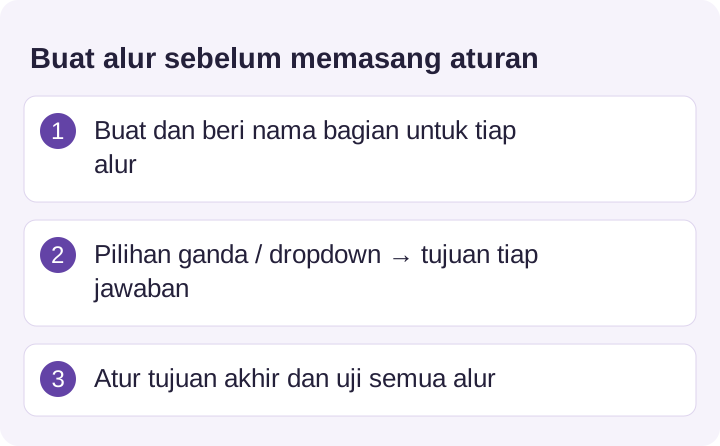
Saran khusus untuk iPhone: buat sketsa alur sebelum menyusunnya. Di laptop, struktur formulir panjang lebih mudah terlihat. Di layar sekitar enam inci, Anda mudah kehilangan konteks bagian yang sedang diedit. Luangkan dua menit untuk menggambar pertanyaan → cabang A → bagian penutup bersama; cabang B → kirim. Ini menghemat waktu menggulir. Gunakan nama berdasarkan fungsi alur, bukan “Bagian 3”, karena nama tersebut muncul dalam daftar tujuan. Nama umum menyulitkan Anda menemukan salah arah. Jika belum membuat formulir dasarnya, baca panduan membuat Google Form di iPhone.
Batasan yang Perlu Diketahui
Percabangan Google Forms sederhana. Memahami batasan utamanya sejak awal membantu Anda menentukan apakah fitur ini cocok untuk formulir Anda. Kesulitan sering muncul ketika pengguna mengharapkan mesin aturan lengkap, padahal yang tersedia adalah pengarah antarhalaman.
| Kebutuhan | Google Forms |
|---|---|
| Mengarahkan ke bagian berbeda berdasarkan jawaban | ✅ Bisa, dengan “Buka bagian berdasarkan jawaban” |
| Percabangan dari pilihan ganda atau dropdown | ✅ Bisa |
| Percabangan dari kotak centang | ❌ Tidak, beberapa jawaban tidak menentukan satu tujuan |
| Percabangan dari jawaban singkat, skala, atau petak | ❌ Tidak |
| Menampilkan atau menyembunyikan satu pertanyaan | ❌ Tidak, hanya pada tingkat bagian |
| Menggabungkan dua jawaban dalam satu aturan | ❌ Tidak |
| Menggunakan jawaban sebelumnya dalam aturan berikutnya | ❌ Tidak |
| Percabangan berdasarkan skor kuis | ❌ Tidak |
| Mengakhiri formulir lebih awal berdasarkan jawaban | ✅ Bisa, pilih “Kirim formulir” |
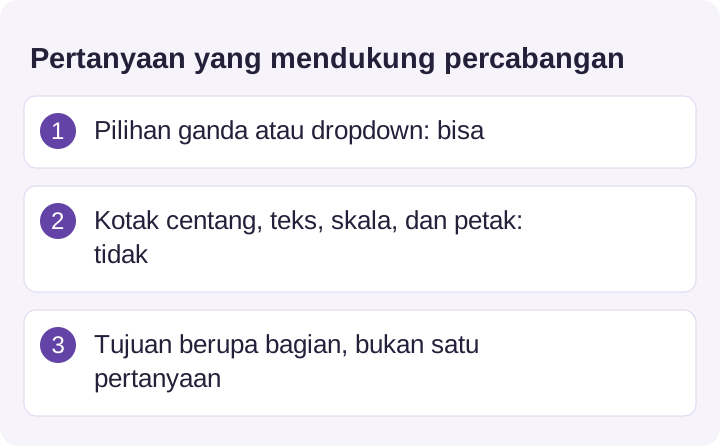
Batasan kotak centang berkaitan dengan strukturnya: responden dapat memilih tiga jawaban sekaligus, sehingga tiga tujuan berbeda tidak menghasilkan satu alur yang jelas. Batasan pada tingkat bagian menambah pekerjaan karena setiap pertanyaan bersyarat memerlukan bagian tersendiri. Tidak adanya percabangan berdasarkan skor juga sering mengejutkan guru: Forms dapat menilai kuis, tetapi tidak mengarahkan alur berdasarkan hasilnya. Panduan lain, seperti ulasan Formswrite tahun 2026 tentang logika bersyarat Google Forms, membahas batasan serupa.
Jika memerlukan kondisi per pertanyaan, editor aturan visual, atau logika yang membaca beberapa jawaban sekaligus, pertimbangkan alat lain seperti Jotform, Typeform, atau Cognito Forms. Bila kebutuhan alur sudah sejauh itu, memaksakan banyak bagian di Google Forms akan membuat pengelolaannya sulit.
Kesalahan yang Mengarahkan Responden ke Cabang yang Salah
Salah satu kesalahan percabangan yang paling umum justru bukan pada pertanyaan pengarah: tujuan setelah bagian masih dibiarkan “Lanjutkan ke bagian berikutnya”. Pengaturan ini membuat cabang yang selesai masuk ke bagian yang kebetulan berada di urutan berikutnya, bukan ke tujuan yang Anda maksud.
Contohnya, Bagian 1 menanyakan “Pelanggan baru atau lama?” dan mengarahkan ke Bagian 2 untuk pelanggan baru atau Bagian 3 untuk pelanggan lama. Responden baru mengisi Bagian 2 sampai selesai. Karena bagian itu masih diatur ke lanjutkan ke bagian berikutnya, ia langsung masuk Bagian 3 dan menjawab pertanyaan bagi pelanggan lama. Aturan masuknya benar, tetapi jalur keluarnya belum diatur.
PeringatanMasalah yang sering kami temui adalah pengaturan setelah bagian di tengah formulir yang masih berupa “Lanjutkan ke bagian berikutnya”. Akibatnya, dua cabang yang seharusnya terpisah menyatu. Jika percabangan tidak berjalan sesuai harapan, periksa tujuan akhir setiap bagian sebelum mengubah aturannya.
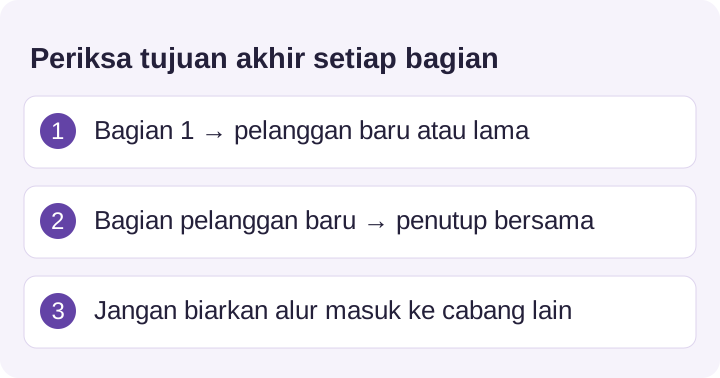
Perbaikannya sederhana: periksa semua bagian dan tentukan tujuannya secara eksplisit, misalnya menuju bagian penutup bersama (“Terima kasih, satu pertanyaan terakhir…”) atau langsung mengirim formulir. Uji setiap cabang dari awal hingga akhir. Gunakan satu pertanyaan pengarah per bagian agar aturan tidak saling bertentangan. Ingat pula bahwa responden dapat menekan Kembali dan mengubah jawaban. Hal ini dapat mengubah alur serta menyisakan jawaban dari bagian yang tidak lagi dilewati; periksa perilaku tersebut saat pengujian.
Kapan Percabangan Berguna dan Kapan Tidak Diperlukan
Percabangan berguna jika kelompok responden memang membutuhkan pertanyaan berbeda. Jika tidak, fitur ini hanya menambah pekerjaan. Penggunaan yang cocok biasanya diawali satu pertanyaan yang membagi audiens menjadi kelompok dengan pertanyaan lanjutan yang berbeda.
- Penyaringan pendaftaran: peserta baru dan lama, atau jenis tiket dengan pertanyaan lanjutan berbeda.
- Melewati pertanyaan yang tidak relevan: pertanyaan “Apakah Anda menggunakan layanan ini?” mengarahkan nonpengguna melewati sepuluh pertanyaan yang tidak dapat mereka jawab.
- Alur kuis atau umpan balik: mengarahkan responden ke penjelasan berbeda berdasarkan jawaban yang dipilih.
- Formulir penyaringan: jawaban yang tidak memenuhi syarat langsung menuju Kirim formulir, sehingga responden tidak perlu mengisi bagian yang tidak relevan.
Tidak perlu memakai percabangan jika formulir sudah singkat, pertanyaan bersyarat boleh dilihat semua orang, atau satu pertanyaan opsional yang jelas sudah cukup. Percabangan menambah pengujian: tiga alur berarti tiga kali pratinjau setelah perubahan. Di ponsel, waktunya terasa. Untuk penggunaan di kelas, baca Google Forms bagi guru di iPad dan iPhone. Untuk penilaian, panduan menilai kuis Google Forms di iPad dan iPhone menjelaskan mengapa tindak lanjut berdasarkan skor dilakukan setelah penilaian, bukan sebagai percabangan di dalam formulir.
Mengelola Formulir Bercabang di iPhone
Percabangan adalah fitur bawaan Google Forms yang gratis. Aplikasi kami tidak menambahkan kemampuan logika baru. Manfaat editor iOS terletak pada kemudahan mengelola struktur bercabang di layar kecil.
Forms for Google Drive dari pipiform adalah aplikasi iOS untuk membuat dan mengedit Google Forms di iPhone dan iPad. Untuk formulir bercabang, manfaatnya adalah membantu berpindah antarbagian, melihat penempatan pertanyaan, dan mengedit beberapa alur tanpa terus mencari di editor web seluler. Batasannya tetap sama: aplikasi memakai percabangan per bagian milik Google dan tidak menambahkan logika per pertanyaan atau editor aturan visual.
Untuk perubahan struktur yang besar, seperti mengurutkan ulang pertanyaan atau membagi formulir panjang menjadi beberapa bagian, layar lebih besar tetap membantu. Panduan mengedit Google Forms di iPad membahas alur kerja tersebut, termasuk penggunaan Split View pada perangkat yang mendukungnya.
Pisahkan Pengaturan Alur Formulir dan Tindak Lanjut
Di iPhone dan iPad. Forms for Google Drive menyediakan ruang kerja seluler untuk formulir Anda. Setelah mengedit formulir bercabang, uji semua alur melalui tautan responden. Jangan berasumsi bahwa pratinjau editor telah mencakup semua kombinasi.
Dengan add-on Workspace. Gunakan Form Notifications dari pipiform jika jawaban berbeda perlu memberi tahu penerima berbeda. Kondisi email berdasarkan jawaban terpisah dari percabangan bagian Google Forms. Uji pengiriman yang memenuhi dan tidak memenuhi kondisi agar pertanyaan tersembunyi atau jawaban kosong tidak menyebabkan email salah tujuan.
Lihat Form Notifications dan fiturnya · Instal add-on · Unduh Forms for Google Drive di App Store
Aplikasi dan add-on Workspace merupakan produk pipiform terpisah. Forms for Google Drive seharga US$59,99/tahun dengan uji coba 3 hari; periksa penawaran App Store di wilayah Anda. Mode gratis terbatas Form Notifications mengizinkan 20 email/hari; fitur berbayar dan opsi penerima bergantung pada paket. Lihat harga produk saat ini sebelum berlangganan.
Ringkasan
Google Forms menyediakan satu alat logika bersyarat, yaitu “Buka bagian berdasarkan jawaban”. Pengarahannya bekerja pada tingkat bagian dan hanya melalui pertanyaan pilihan ganda atau dropdown. Kotak centang tidak dapat menjadi pengarah, satu pertanyaan tidak dapat ditampilkan atau disembunyikan tanpa bagian tersendiri, dan skor kuis tidak dapat menentukan alur. Aturan juga tidak membaca kembali jawaban dari bagian sebelumnya. Anda dapat mengaturnya di Safari pada iPhone: buat dan beri nama bagian terlebih dahulu, pasang aturan, lalu tentukan tujuan akhir setiap bagian. Pengaturan bawaan “Lanjutkan ke bagian berikutnya” dapat menyatukan cabang tanpa sengaja. Buat sketsa dan uji setiap alur. Jika memerlukan aturan yang lebih kompleks, pertimbangkan alat lain.
Pertanyaan yang Sering Diajukan
Apakah Google Forms memiliki logika bersyarat?
Ya, melalui “Buka bagian berdasarkan jawaban”. Bagi formulir menjadi beberapa bagian, lalu gunakan pilihan ganda atau dropdown untuk mengarahkan responden ke bagian tertentu atau langsung mengirim formulir. Tidak ada editor aturan, kondisi “jika jawaban berisi”, penggabungan dua jawaban, atau pertanyaan tambahan yang muncul langsung di tempatnya. Dibandingkan platform dengan editor logika visual, fiturnya sederhana. Namun, untuk dua atau tiga alur, fitur gratis ini sering sudah cukup.
Bagaimana cara membuka bagian berdasarkan jawaban?
Buat bagian terlebih dahulu melalui “Tambahkan bagian” dan beri nama yang jelas. Pada pertanyaan pilihan ganda atau dropdown, buka menu tiga titik lalu pilih “Buka bagian berdasarkan jawaban”. Tentukan tujuan di sebelah setiap pilihan: bagian tertentu atau “Kirim formulir”. Terakhir, atur tujuan setelah setiap bagian selesai. Langkah terakhir ini mudah terlewat.
Bisakah satu pertanyaan ditampilkan atau disembunyikan berdasarkan jawaban?
Tidak secara langsung. Google Forms bekerja pada tingkat bagian. Solusinya adalah membuat bagian yang hanya berisi pertanyaan lanjutan, lalu mengarahkan responden yang relevan ke sana. Cara ini berfungsi, tetapi memerlukan perpindahan halaman, bukan kemunculan pertanyaan di halaman yang sama. Banyak pertanyaan lanjutan opsional akan menghasilkan banyak bagian kecil, sehingga struktur lebih sulit dikelola.
Jenis pertanyaan apa yang mendukung percabangan?
Hanya pilihan ganda dan dropdown yang menyediakan “Buka bagian berdasarkan jawaban”. Keduanya menghasilkan satu jawaban yang dapat dipetakan ke satu tujuan. Jawaban singkat, paragraf, skala linear, petak pilihan ganda, petak kotak centang, tanggal, waktu, dan unggahan file tidak mendukungnya. Jika ingin mengarahkan berdasarkan teks atau penilaian, ubah pertanyaan menjadi pilihan ganda, misalnya mengganti skala 1–10 dengan tiga kelompok pilihan. Alternatifnya, gunakan alur yang sama untuk semua orang dan saring respons setelah terkumpul.
Mengapa percabangan saya masuk ke bagian yang salah?
Periksa pengaturan setelah bagian. Jika masih “Lanjutkan ke bagian berikutnya”, responden akan masuk ke bagian berikutnya dalam urutan formulir, meskipun itu cabang untuk kelompok lain. Pertanyaan pengarah menentukan tujuan masuk, sedangkan bagian menentukan tujuan keluar. Periksa semua bagian dan atur tujuannya secara eksplisit ke penutup bersama atau pengiriman formulir.
Bisakah pertanyaan kotak centang membuat percabangan?
Tidak. Kotak centang memungkinkan beberapa pilihan sekaligus, sehingga tidak menghasilkan satu tujuan yang pasti jika setiap pilihan mengarah ke bagian berbeda. Google Forms hanya menyediakan percabangan untuk pilihan ganda dan dropdown. Ubah pertanyaan menjadi satu pilihan, atau tambahkan pertanyaan pengarah terpisah seperti “Mana yang paling penting bagi Anda?”
Bisakah percabangan diatur dari iPhone?
Bisa. Editor Google Forms di Safari menyediakan “Tambahkan bagian” dan “Buka bagian berdasarkan jawaban”. Tantangannya adalah ruang layar: aturan berada di menu tiga titik, tujuan akhir ada di bawah tiap bagian, dan pengujian beberapa alur memerlukan banyak pengguliran. Buat sketsa, beri nama bagian yang jelas, lalu uji semua cabang. Forms for Google Drive dari pipiform menyediakan editor iOS untuk membantu mengelola bagian di layar kecil.
Bisakah percabangan ditentukan berdasarkan skor kuis?
Tidak. Google Forms hanya membaca jawaban pada satu pertanyaan pilihan ganda atau dropdown untuk percabangan. Tidak ada aturan berdasarkan skor berjalan, jawaban dari beberapa bagian sebelumnya, atau penyisipan jawaban lama ke teks berikutnya. Nilai kuis dengan kunci jawaban lalu lakukan tindak lanjut secara manual atau melalui email setelah skor tersedia. Alternatifnya, buat percabangan berdasarkan jawaban refleksi seperti “Topik mana yang paling sulit?”, bukan berdasarkan skor.
Ditulis oleh Jeremy, pendiri BurningFlower INC, perusahaan di balik pipiform. Panduan ini diterbitkan oleh pembuat produk yang dibahas.