 pipiform
Google Forms: Verzweigungen auf dem iPhone
KurzantwortDie native bedingte Navigation in Google Forms heißt „Go to section based on answer“. Teilen Sie das Formular in Abschnitte und lassen Sie eine Multiple-Choice- oder Dropdown-Frage den nächsten Weg bestimmen – auch auf dem iPhone. Die Logik arbeitet nur auf Abschnittsebene, nicht mit einzelnen eingeblendeten Fragen. Sie gilt nicht für Kästchen, Kurzantworten oder Skalen. Ein häufiger Fehler ist, das Ziel am Ende jedes Abschnitts nicht festzulegen. So bauen und prüfen Sie die Wege auf einem kleinen Bildschirm.
Hat Google Forms bedingte Logik?
Ja: „Go to section based on answer“ leitet abhängig von einer Auswahl- oder Dropdown-Antwort zu verschiedenen Abschnitten. Die native Funktion erfordert kein kostenpflichtiges Add-on. Google erklärt sie unter Fragen anhand von Antworten anzeigen.
Sie ist kein vollständiger Regeleditor: keine einzelne Frage direkt einblenden, keine Enthält-Bedingung, keine Kombination zweier Antworten und kein visuelles Ablaufdiagramm. Google Forms verzweigt zwischen Seiten statt einzelnen Fragen. Dieses Modell bestimmt die Möglichkeiten.
Das Prinzip: Abschnitte und eine Auswahlfrage
Zwei Bausteine: Abschnitte bilden Seiten, eine Frage mit einer Antwort bestimmt die nächste Seite. Daraus setzt sich der Ablauf zusammen.
Trennen Sie zwei Entscheidungen. Die Verzweigungsfrage wählt den Weg anhand einer Antwort. Danach legt jeder Abschnitt sein eigenes Folge-Ziel fest: nächster Abschnitt, bestimmter Abschnitt oder Absenden. Wer nur die erste Entscheidung einstellt, kann falsche Wege erzeugen.
Soll eine Frage nur bestimmte Personen erreichen, braucht sie einen eigenen Abschnitt. Sie erscheint auf einer neuen Seite, nicht direkt an Ort und Stelle. Wenige Rückfragen bleiben übersichtlich, zwanzig einzelne Bedingungen werden aufwendig.
Die Regel merkt sich nicht mehrere frühere Bedingungen. Sie liest die zugehörige Frage, kombiniert aber nicht „hier A und vorher B“, greift für eine spätere Regel nicht auf alte Antworten zurück und setzt keine frühere Antwort in späteren Text ein. Stellen Sie die entscheidende Frage dort, wo der Weg sich teilt.
Verzweigungen auf dem iPhone einrichten
Erstellen Sie zuerst Abschnitte, danach Antwortziele und schließlich Abschnittsausgänge. So zeigen Regeln nur auf bereits vorhandene Ziele.
- Öffnen Sie den Google-Forms-Editor auf dem iPhone in Safari.
- Erstellen Sie mit Add section die benötigten Wege, etwa „Neukunde“ und „Bestandskunde“, und benennen Sie sie eindeutig.
- Verschieben oder ergänzen Sie die Fragen im passenden Abschnitt.
- Öffnen Sie die Multiple-Choice- oder Dropdown-Frage, dann das Dreipunktmenü und Go to section based on answer.
- Wählen Sie je Antwort ein Ziel oder Submit form zum Beenden.
- Legen Sie am Ende jedes Abschnitts die Fortsetzung nach dem Abschnitt bewusst fest.
- Prüfen Sie mit Preview jeden Weg und sein Ziel.
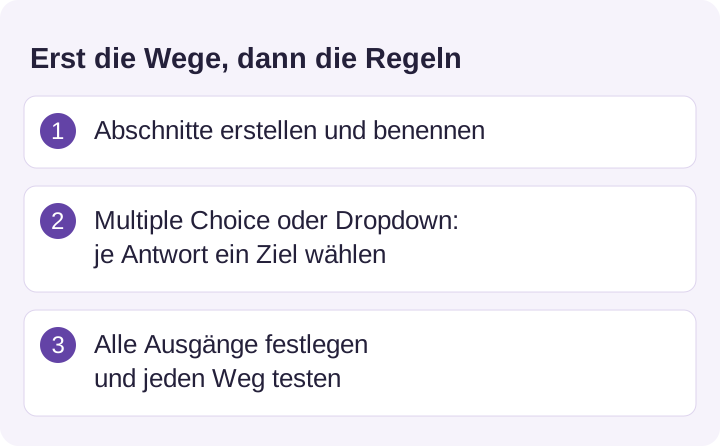
Auf dem iPhone hilft es, die Wege vorher zu skizzieren. Auf dem kleinen Bildschirm fehlt der Überblick. Ein Schema wie Frage → Zweig A → gemeinsamer Abschluss; Zweig B → Absenden spart Sucherei. Verwenden Sie sprechende Abschnittsnamen statt „Abschnitt 3“, denn diese Namen stehen in den Ziellisten. Für den Einstieg siehe Google Form auf dem iPhone erstellen.
Die Grenzen der Funktion
Die Funktion bleibt bewusst einfach. Prüfen Sie vorab, ob Abschnittswechsel für Ihr Vorhaben ausreichen, bevor Sie eine komplexe Sammlung von Wegen aufbauen.
| Gewünschte Funktion | Google Forms |
|---|---|
| Abschnitt nach Antwort auswählen | ✅ Ja – Go to section based on answer |
| Verzweigung aus Multiple Choice oder Dropdown | ✅ Ja |
| Verzweigung aus Kästchen | ❌ Nein – mehrere Antworten möglich |
| Verzweigung aus Text, Skala oder Raster | ❌ Nein |
| Einzelne Frage an Ort und Stelle einblenden | ❌ Nein – nur Abschnitte |
| Zwei Antworten in einer Regel kombinieren | ❌ Nein |
| Frühere Antwort in späterer Regel verwenden | ❌ Nein |
| Anhand der Quizpunktzahl verzweigen | ❌ Nein |
| Bei einer Antwort vorzeitig beenden | ✅ Ja – Submit form |
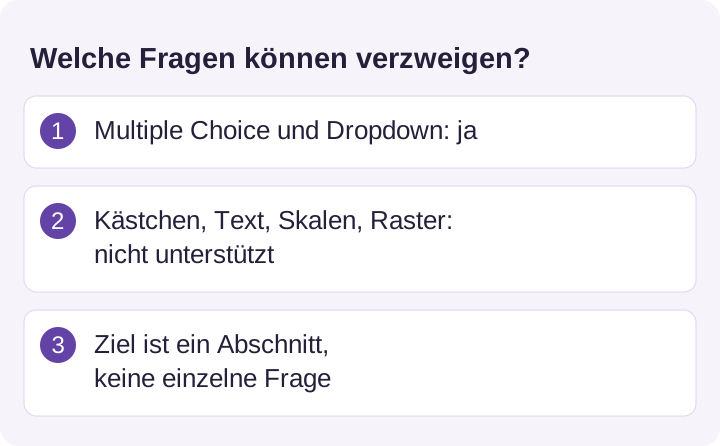
Bei Kästchen sind mehrere Antworten möglich, ohne eindeutiges nächstes Ziel. Die Beschränkung auf Abschnitte erfordert für eine isolierte bedingte Folgefrage einen eigenen Abschnitt. Auch Quizpunkte steuern den Weg nicht direkt. Eine weitere Darstellung bietet Formswrite zur bedingten Logik in Google Forms.
Benötigen Sie Bedingungen je Frage, einen visuellen Editor oder Regeln über mehrere Antworten, prüfen Sie eine spezialisierte Formularplattform. Testen Sie deren aktuelle Funktionen und Tarif mit Ihrem konkreten Ablauf. Viele Abschnitte ersetzen keinen solchen Regeleditor.
Ein vergessener Abschnittsausgang kann Wege vermischen
Eine häufige Ursache ist ein Abschnitt mit „Continue to next section“ als Ausgang. Er führt zur nächsten Position im Formular, die nicht unbedingt zur gewählten Verzweigung passt.
Beispiel: Abschnitt 1 fragt nach Neu- oder Bestandskunde und führt zu Abschnitt 2 oder 3. Ein Neukunde beendet Abschnitt 2 und landet anschließend bei den Bestandskunden, weil dort noch continue to next section eingestellt ist. Die Auswahlregel war richtig, der Ausgang nicht.
AchtungWenn getrennte Wege versehentlich zusammenlaufen, prüfen Sie zunächst die Einstellung nach dem Abschnitt. Continue to next section kann in einen Zweig führen, der für eine andere Gruppe gedacht ist.
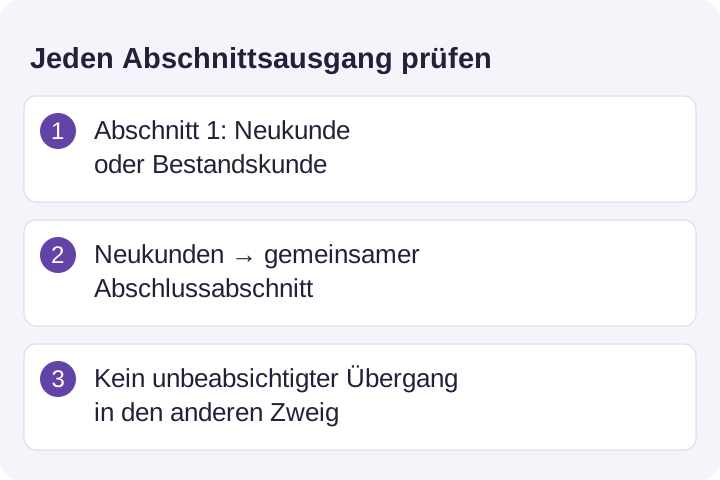
Gehen Sie alle Abschnitte durch und wählen Sie einen gemeinsamen Abschluss oder Absenden. Testen Sie jeden Weg vollständig. Verwenden Sie zur Klarheit nur eine Verzweigungsfrage pro Abschnitt. Testen Sie auch Zurück: Eine geänderte Antwort kann den Weg ändern; prüfen Sie dabei, was mit bereits eingegebenen Antworten passiert.
Wann Verzweigungen sinnvoll sind
Sie helfen, wenn verschiedene Gruppen tatsächlich andere Fragen brauchen. Sind die Fragen fast gleich, erhöhen Verzweigungen vor allem den Test- und Navigationsaufwand.
- Anmeldungen aufteilen – neue und wiederkehrende Gäste oder unterschiedliche Ticketarten.
- Unpassende Fragen überspringen – wer einen Dienst nicht genutzt hat, überspringt Erfahrungsfragen dazu.
- Quiz- oder Feedbackwege – je gewählter Antwort eine andere Erklärung anzeigen.
- Vorprüfung – eine Antwort führt direkt zu Submit form, wenn die weiteren Fragen nicht passen.
Bei kurzen Formularen oder einer gut formulierten freiwilligen Frage können Sie darauf verzichten. Jeder Weg muss nach Änderungen erneut getestet werden. Google Forms für Lehrkräfte auf iPad und iPhone zeigt Unterrichtsszenarien. Für Ergebnisse siehe Quiz auf iPad und iPhone bewerten: Ein punktabhängiger Folgeprozess findet nach der Bewertung statt, nicht über diese native Regel.
Verzweigte Formulare auf dem iPhone verwalten
Verzweigungen sind eine native Google-Forms-Funktion, keine Ergänzung durch eine App. Ein iOS-Editor kann die Verwaltung auf kleinem Bildschirm erleichtern, erweitert aber nicht automatisch die Google-Logik.
Forms for Google Drive von pipiform bietet eine iOS-Oberfläche zum Erstellen und Bearbeiten auf iPhone und iPad. Sie kann helfen, Abschnitte und Fragen im Blick zu behalten. Die App ergänzt keine Bedingungen auf Frageebene und keinen visuellen Regeleditor. Prüfen Sie verfügbare Einstellungen und den veröffentlichten Ablauf.
Beim umfangreichen Verschieben von Fragen oder Aufteilen langer Formulare hilft ein größerer Bildschirm. Unsere Anleitung Google Forms auf dem iPad bearbeiten behandelt diesen Ablauf einschließlich Split View.
Formularwege und Benachrichtigungen getrennt einstellen
Auf iPhone und iPad. Forms for Google Drive bietet eine mobile Arbeitsfläche. Prüfen Sie nach Änderungen jeden vorgesehenen Weg über den Antwortlink, statt von einer Vorschau auf alle Kombinationen zu schließen.
Mit dem Workspace-Add-on. Form Notifications by pipiform kann je Antwort unterschiedliche Personen benachrichtigen. Diese E-Mail-Bedingungen sind unabhängig von Abschnittsverzweigungen. Testen Sie passende und nicht passende Einsendungen, auch mit übersprungenen oder leeren Fragen.
Form Notifications und seine Funktionen ansehen · Add-on installieren · Forms for Google Drive im App Store laden
App und Workspace-Add-ons sind eigenständige pipiform-Produkte. Forms for Google Drive kostet 59,99 US$/Jahr mit 3 Tagen Testzeit; prüfen Sie das regionale App-Store-Angebot. Der eingeschränkte kostenlose Modus von Form Notifications erlaubt 20 E-Mails/Tag; kostenpflichtige Funktionen und Empfängeroptionen hängen vom Tarif ab. Prüfen Sie vor einem Abonnement die aktuellen Preise.
Das Wichtigste
Google Forms bietet einen nativen Mechanismus: Go to section based on answer. Er arbeitet auf Abschnittsebene mit Multiple Choice und Dropdown. Kästchen, Punktzahlen und kombinierte Antworten steuern ihn nicht. Einzelne bedingte Fragen brauchen eigene Abschnitte. Benennen Sie auf dem iPhone zuerst die Abschnitte, stellen Sie dann Ziele ein und prüfen Sie jeden Abschnittsausgang. Skizzieren und testen Sie alle Wege einschließlich Zurück-Navigation. Für komplexere Regeln kann eine andere Lösung nötig sein.
Häufige Fragen
Hat Google Forms bedingte Logik?
Ja. Go to section based on answer führt von einer Multiple-Choice- oder Dropdown-Antwort zu einem Abschnitt oder zum Absenden. Die native Funktion braucht kein kostenpflichtiges Add-on, kombiniert aber keine zwei Antworten und blendet keine einzelne Frage direkt ein. Für wenige einfache Wege reicht sie oft aus.
Wie wähle ich den Abschnitt anhand einer Antwort?
Erstellen und benennen Sie die Abschnitte mit Add section. Öffnen Sie an der Auswahl- oder Dropdown-Frage das Dreipunktmenü und Go to section based on answer. Wählen Sie je Option ein Ziel oder Submit form. Legen Sie anschließend jeden Abschnittsausgang fest und testen Sie den gesamten Weg.
Kann ich eine einzelne Frage bedingt einblenden?
Nicht direkt auf derselben Seite. Geben Sie der Folgefrage einen eigenen Abschnitt und leiten Sie nur die betreffenden Personen dorthin. Das erzeugt einen Seitenwechsel; viele solche Rückfragen können das Formular unübersichtlich machen.
Welche Fragetypen unterstützen Verzweigungen?
Multiple Choice und Dropdown. Kästchen, Text, Skalen, Raster, Datum, Uhrzeit und Datei-Uploads bieten diese Regel nicht. Soll ein Text oder eine Bewertung den Weg bestimmen, können Sie eine geeignete Einzelauswahl ergänzen oder Gruppen nach der Erhebung auswerten.
Warum landet jemand im falschen Abschnitt?
Prüfen Sie Antwortziele und vor allem Abschnittsausgänge. Continue to next section folgt der Reihenfolge im Formular und kann in einen anderen Zweig führen. Wählen Sie bewusst einen gemeinsamen Abschluss oder Absenden und testen Sie jeden Weg.
Können Kästchenfragen verzweigen?
Nein, die native Regel ist auf Multiple Choice und Dropdown beschränkt. Kästchen erlauben mehrere Antworten, während die Navigation ein Ziel braucht. Ergänzen Sie bei Bedarf eine separate Einzelauswahl wie „Was ist am wichtigsten?“, statt nötige Mehrfachantworten einfach zu streichen.
Geht das auf dem iPhone?
Ja, Safari bietet Add section und Go to section based on answer. Die Menüs und Abschnittsenden erfordern allerdings viel Scrollen. Skizzieren Sie die Wege, vergeben Sie klare Namen und testen Sie jeden Zweig. Forms for Google Drive bietet zusätzlich eine native Arbeitsfläche zur Formularverwaltung.
Kann die Quizpunktzahl den Weg bestimmen?
Nicht über diese native Regel. Sie liest eine Auswahl- oder Dropdown-Antwort, keinen Gesamtpunktestand. Frühere Antworten lassen sich weder kombinieren noch in späteren Text einsetzen. Bewerten Sie das Quiz und organisieren Sie danach den Folgeprozess, oder fragen Sie ausdrücklich nach dem gewünschten Wiederholungsthema.
Verfasst von Jeremy, dem Gründer von BurningFlower INC, dem Unternehmen hinter pipiform. Diese Anleitung stammt vom Anbieter der vorgestellten Produkte.