 pipiform
iPhone에서 Google Forms 분기 설정하기
빠른 답변Google Forms의 기본 조건부 이동 기능은 ‘Go to section based on answer’입니다. 양식을 섹션으로 나누고 객관식이나 드롭다운 답변에 따라 다음 섹션을 정합니다. iPhone에서도 설정할 수 있습니다. 규칙은 섹션 단위이며 같은 페이지의 질문 하나를 바로 표시하거나 숨기지는 않습니다. 체크박스는 지원하지 않고 단답형이나 척도도 사용할 수 없습니다. 흔한 실수는 각 섹션이 끝난 뒤 갈 곳을 설정하지 않는 것입니다. 작은 화면에서 경로를 만들고 점검하는 방법을 설명합니다.
Google Forms에 조건부 논리가 있나요?
네. ‘Go to section based on answer’는 객관식이나 드롭다운 답변에 따라 다른 섹션으로 이동시킵니다. 유료 부가기능이 필요 없는 기본 기능입니다. Google의 답변에 따라 질문 표시하기 도움말에서도 설명합니다.
완전한 규칙 편집기는 아닙니다. 질문 하나를 즉시 표시하거나, 텍스트 포함 조건을 쓰거나, 두 답변을 조합하거나, 시각적인 흐름도를 그리는 기능은 없습니다. Google Forms는 질문이 아닌 페이지 사이를 분기합니다. 이 구조를 이해하면 설계가 쉬워집니다.
작동 방식: 섹션과 경로 선택 질문
구성 요소는 두 가지입니다. 섹션은 페이지 역할을 하고 하나의 답변이 다음 페이지를 정합니다. 전체 흐름은 이 둘을 조합한 것입니다.
두 결정을 구분하세요. 분기 질문은 객관식이나 드롭다운 답변으로 경로를 선택합니다. 그다음 각 섹션이 종료 후 이동할 곳을 따로 정합니다. 다음 섹션, 지정 섹션, 제출 중 하나입니다. 첫 번째만 설정하면 잘못된 경로가 생길 수 있습니다.
특정 사람에게만 질문을 보여 주려면 별도 섹션에 넣어야 합니다. 같은 페이지에서 펼쳐지는 대신 새 페이지로 이동합니다. 몇 개의 후속 질문은 관리하기 쉽지만 20개의 개별 조건은 복잡해집니다.
규칙은 앞선 조건들을 기억하고 조합하지 않습니다. 연결된 질문의 답변만 읽으며 ‘여기서 A, 앞에서 B’를 결합하거나 예전 답변으로 나중의 새 규칙을 실행하거나 후속 문장에 답변을 삽입하지 못합니다. 경로를 실제로 나누는 지점에 분기 질문을 놓으세요.
iPhone에서 분기 설정하기
먼저 섹션을 만들고 답변별 목적지를 정한 다음 섹션 종료 경로를 확인합니다. 이렇게 하면 아직 없는 섹션을 목적지로 찾는 일을 피할 수 있습니다.
- iPhone의 Safari에서 Google Forms 편집기를 엽니다.
- Add section으로 ‘신규 고객’, ‘기존 고객’ 같은 경로를 만들고 명확한 이름을 붙입니다.
- 각 섹션에 맞는 질문을 추가하거나 옮깁니다.
- 객관식 또는 드롭다운 질문의 점 세 개 메뉴에서 Go to section based on answer를 선택합니다.
- 선택지마다 목적지를 정하거나 Submit form으로 종료합니다.
- 모든 섹션 아래에서 섹션 종료 후 동작을 의도적으로 설정합니다.
- Preview로 각 분기를 따라가 의도한 곳에 도착하는지 확인합니다.
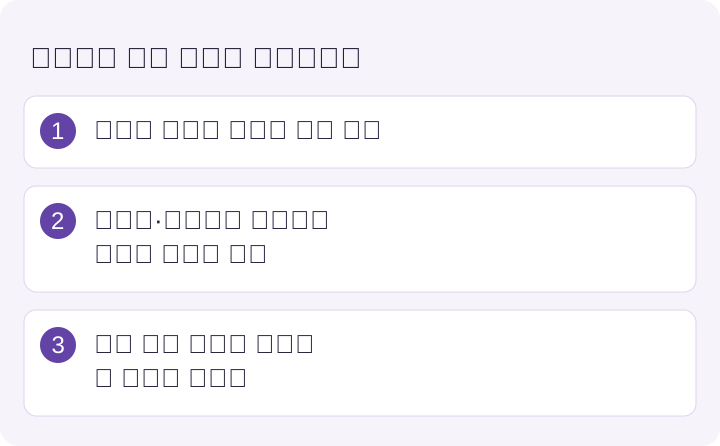
iPhone에서는 만들기 전에 경로를 그려 보세요. 작은 화면은 전체 구조를 보기 어렵습니다. 질문 → 분기 A → 공통 마지막 섹션, 분기 B → 제출 같은 그림이면 충분합니다. 목적지 목록에 이름이 나오므로 ‘섹션 3’보다 경로를 설명하는 이름을 사용하세요. 처음부터 만드는 방법은 iPhone에서 Google Form 만들기를 참고하세요.
알아야 할 제한
기본 분기 기능은 단순합니다. 복잡한 조건을 만들기 전에 섹션 이동만으로 요구 사항을 충족할 수 있는지 확인하세요.
| 원하는 기능 | Google Forms |
|---|---|
| 답변에 따라 다른 섹션 이동 | ✅ 가능 — Go to section based on answer |
| 객관식·드롭다운에서 분기 | ✅ 가능 |
| 체크박스에서 분기 | ❌ 불가 — 여러 답변 가능 |
| 텍스트·척도·그리드에서 분기 | ❌ 불가 |
| 질문 하나를 같은 위치에서 표시·숨김 | ❌ 불가 — 섹션 단위만 가능 |
| 규칙 하나에 두 답변 조합 | ❌ 불가 |
| 이전 답변을 나중 규칙에 사용 | ❌ 불가 |
| 퀴즈 점수에 따라 분기 | ❌ 불가 |
| 특정 답변에서 조기 종료 | ✅ 가능 — Submit form |
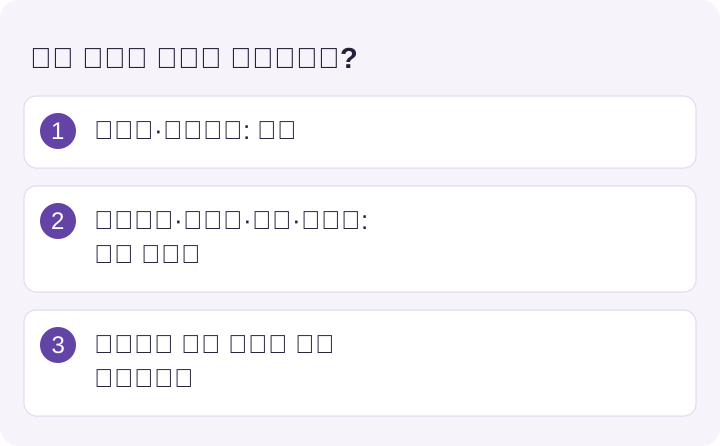
체크박스는 여러 답변을 고를 수 있어 다음 목적지가 하나로 정해지지 않습니다. 섹션 단위 제한 때문에 독립적인 조건부 질문에는 별도 섹션이 필요합니다. 퀴즈 점수도 경로를 직접 제어하지 못합니다. 다른 설명은 Formswrite의 Google Forms 조건부 논리 안내에서 볼 수 있습니다.
질문별 조건, 시각적인 편집기, 여러 답변을 조합하는 규칙이 필요하다면 전문 양식 플랫폼을 검토하세요. 현재 기능과 요금제가 실제 시나리오를 지원하는지 테스트해야 합니다. 섹션을 많이 만드는 것만으로 그런 기능이 생기지는 않습니다.
섹션 종료 설정을 빠뜨리면 경로가 섞입니다
흔한 원인은 종료 동작을 ‘Continue to next section’으로 둔 섹션입니다. 해당 분기에 필요한 곳이 아니라 양식 순서상 다음 섹션으로 이동합니다.
섹션 1이 신규·기존 고객을 묻고 섹션 2와 3으로 나눈다고 가정해 보세요. 신규 고객이 섹션 2를 마쳐도 종료가 continue to next section이면 기존 고객용 섹션 3에 들어갑니다. 질문 규칙은 맞지만 출구가 잘못된 것입니다.
주의별도 경로가 의도치 않게 합쳐지면 먼저 섹션 종료 후 설정을 확인하세요. Continue to next section 때문에 다른 대상의 분기로 이어질 수 있습니다.
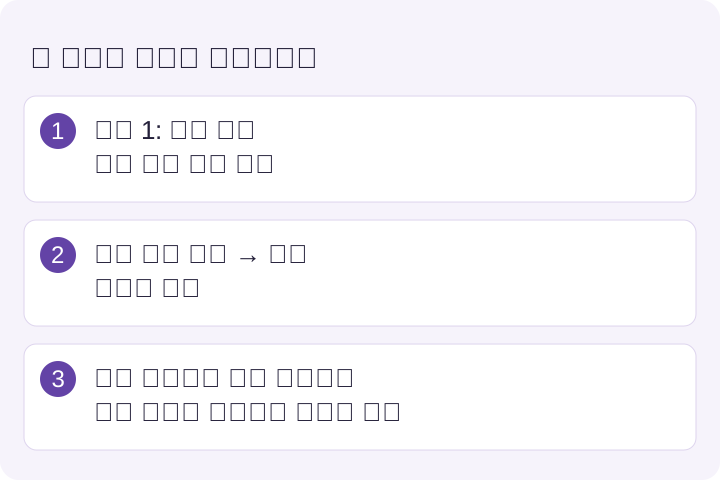
모든 섹션을 확인해 공통 마지막 섹션이나 제출을 지정하고 경로 전체를 테스트합니다. 혼동을 줄이려면 섹션당 분기 질문 하나를 사용하세요. 뒤로 이동해 답변을 바꾸는 경우도 테스트합니다. 경로가 달라질 때 기존 답변이 어떻게 유지되는지 확인하세요.
분기가 유용한 경우
서로 다른 집단에 실제로 다른 질문이 필요할 때 유용합니다. 대부분 같은 질문을 봐야 한다면 분기는 탐색과 테스트 작업만 늘릴 수 있습니다.
- 등록 구분 — 신규·기존 참가자나 티켓 종류에 따라 후속 질문이 다른 경우.
- 관련 없는 질문 건너뛰기 — 서비스를 사용하지 않은 사람은 경험 질문을 생략합니다.
- 퀴즈·피드백 경로 — 선택한 답변에 따라 다른 설명 섹션을 보여 줍니다.
- 초기 확인 — 이후 질문이 해당하지 않으면 Submit form으로 바로 보냅니다.
짧은 양식이나 잘 쓴 선택 질문 하나로 충분한 경우에는 생략할 수 있습니다. 수정할 때마다 각 경로를 다시 테스트해야 합니다. 교사를 위한 iPad·iPhone Google Forms 안내는 수업 활용을, iPad·iPhone에서 퀴즈 채점하기는 결과 처리를 설명합니다. 총점에 따른 후속 절차는 이 기본 분기 규칙이 아니라 채점 이후에 진행합니다.
iPhone에서 분기 양식 관리하기
분기는 Google Forms의 기본 기능이며 앱이 새로 추가하는 기능이 아닙니다. iOS 편집기는 작은 화면에서 관리를 쉽게 할 수 있지만 Google의 규칙 자체를 자동으로 확장하지는 않습니다.
pipiform의 Forms for Google Drive는 iPhone과 iPad에서 양식을 만들고 편집하는 네이티브 인터페이스를 제공합니다. 섹션과 질문의 구조를 파악하는 데 도움이 됩니다. 질문별 조건이나 시각적 규칙 편집기를 추가하는 것은 아닙니다. 사용 가능한 제어 항목을 확인하고 게시된 경로를 테스트하세요.
질문을 많이 재배치하거나 긴 양식을 섹션으로 나눌 때는 큰 화면이 편리합니다. iPad에서 Google Forms 편집하기에서 Split View를 포함한 작업을 설명합니다.
양식 경로와 후속 알림은 따로 설정하기
iPhone과 iPad에서. Forms for Google Drive는 모바일 양식 작업 공간을 제공합니다. 분기를 수정한 뒤 실제 응답 링크에서 모든 예정 경로를 테스트하세요. 한 번의 미리보기가 모든 조합을 확인해 주지는 않습니다.
Workspace 부가기능으로. 답변에 따라 다른 사람에게 알리려면 Form Notifications by pipiform을 사용합니다. 이메일 조건과 Google Forms 섹션 분기는 별개입니다. 건너뛰거나 비어 있는 질문도 고려하여 조건에 맞는 제출과 맞지 않는 제출을 모두 테스트하세요.
Form Notifications 기능 보기 · 부가기능 설치 · App Store에서 Forms for Google Drive 받기
앱과 Workspace 부가기능은 별도 pipiform 제품입니다. Forms for Google Drive는 연 US$59.99이며 3일 체험을 제공합니다. 지역별 App Store 제안을 확인하세요. Form Notifications의 제한된 무료 모드는 하루 20통을 지원하며 유료 기능과 수신자 옵션은 요금제에 따라 다릅니다. 구독 전에 현재 가격을 확인하세요.
핵심 정리
Google Forms의 기본 경로 규칙은 한 가지, Go to section based on answer입니다. 섹션 단위로 작동하며 객관식과 드롭다운만 지원합니다. 체크박스, 총점, 여러 답변 조합으로 경로를 정할 수 없고 독립적인 조건부 질문도 별도 섹션이 필요합니다. iPhone에서 섹션을 만들고 이름을 붙인 뒤 목적지를 설정하고 각 섹션의 종료 지점을 확인하세요. 흐름을 그려 모든 경로와 뒤로 이동을 테스트합니다. 더 복잡한 규칙이 필요하면 적합한 다른 도구를 검토하세요.
자주 묻는 질문
Google Forms에 조건부 논리가 있나요?
네. Go to section based on answer는 객관식이나 드롭다운 답변으로 특정 섹션 또는 제출로 이동합니다. 유료 부가기능은 필요 없지만 완전한 규칙 편집기는 아닙니다. 두 답변을 조합하거나 질문 하나를 같은 자리에서 표시하지는 못하며 간단한 경로에 적합합니다.
답변에 따라 특정 섹션으로 보내려면 어떻게 하나요?
Add section으로 섹션을 만들고 이름을 정합니다. 객관식·드롭다운 질문의 점 세 개 메뉴에서 Go to section based on answer를 고르고 선택지마다 목적지나 Submit form을 지정합니다. 마지막으로 각 섹션의 종료 경로를 정하고 전체 흐름을 테스트합니다.
질문 하나만 조건부로 표시할 수 있나요?
같은 페이지에서 바로 펼치는 방식은 불가능합니다. 후속 질문만 들어 있는 섹션을 만들고 필요한 사람을 그곳으로 보낼 수 있습니다. 페이지 이동이 추가되므로 이런 질문이 많으면 관리와 응답 흐름이 길어집니다.
어떤 질문 유형이 분기를 지원하나요?
객관식과 드롭다운입니다. 체크박스, 텍스트, 척도, 그리드, 날짜, 시간, 파일 업로드는 이 규칙을 제공하지 않습니다. 텍스트나 평가로 나누려면 적절한 단일 선택 질문을 추가하거나 수집 후 집단을 분석하세요.
왜 잘못된 섹션으로 이동하나요?
답변별 목적지와 특히 섹션 종료를 확인하세요. Continue to next section은 실제 양식 순서를 따라가 다른 분기에 들어갈 수 있습니다. 공통 마지막 섹션이나 제출을 명시하고 각 경로를 미리보기로 확인합니다.
체크박스 질문에서 분기할 수 있나요?
아니요. 기본 규칙은 객관식과 드롭다운만 지원합니다. 체크박스는 여러 답변이 가능하지만 다음 이동에는 하나의 목적지가 필요합니다. 필요하면 ‘가장 중요한 항목은?’ 같은 별도 단일 선택 질문을 추가하고, 필요한 복수 응답을 임의로 없애지는 마세요.
iPhone에서 설정할 수 있나요?
네. Safari 편집기에 Add section과 Go to section based on answer가 있습니다. 다만 메뉴와 섹션 끝을 찾으려면 스크롤이 필요합니다. 경로를 먼저 그리고 이름을 명확하게 정한 뒤 모든 분기를 테스트하세요. Forms for Google Drive도 네이티브 양식 관리 공간을 제공합니다.
퀴즈 총점에 따라 분기할 수 있나요?
이 기본 규칙은 총점이 아닌 객관식·드롭다운 답변만 읽습니다. 이전 답변을 조합하거나 후속 문장에 넣을 수도 없습니다. 채점 후 후속 절차를 진행하거나 복습하고 싶은 주제를 직접 묻고 그 선택에 따라 나누세요.
이 글은 pipiform 개발사 BurningFlower INC의 설립자 Jeremy가 작성했습니다. 소개된 제품의 개발사가 발행한 가이드입니다.