 pipiform
Có thể dùng Google Forms ngoại tuyến trên iPhone hoặc iPad không?
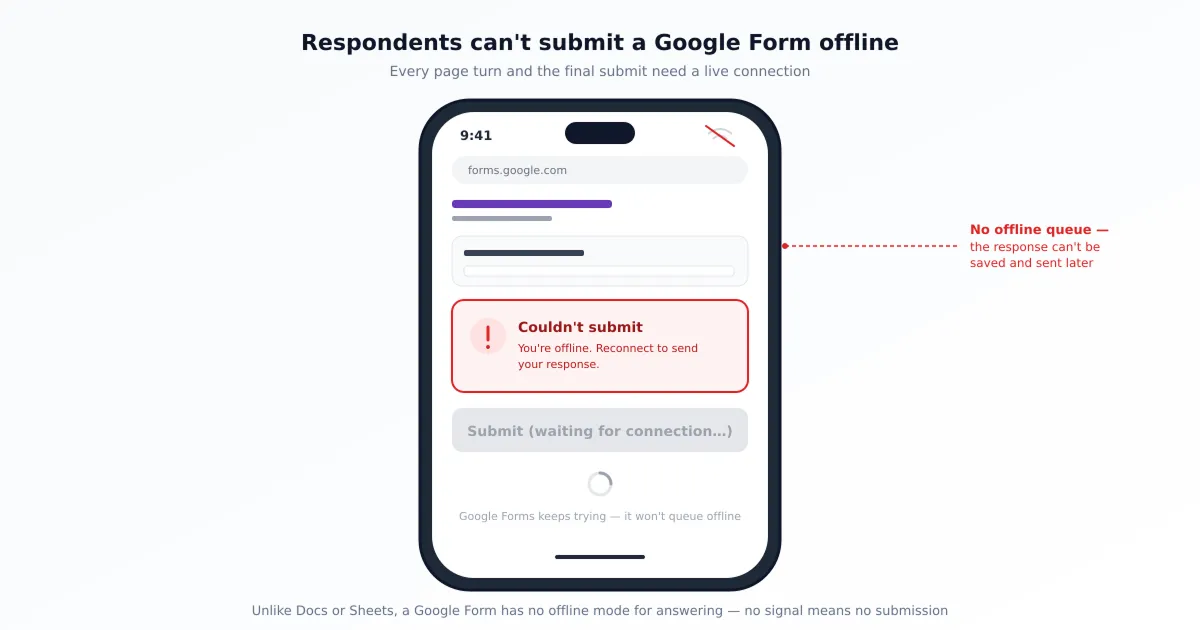
Trả lời nhanhGửi Google Forms cần kết nối. Trang đã tải có thể vẫn cho nhập khi mất mạng, nhưng không chứng minh đã lưu hay gửi. Forms không có chế độ thu thập câu trả lời ngoại tuyến được hỗ trợ. Với Forms for Google Drive, thử các thao tác chuẩn bị ngoại tuyến của phiên bản hiện tại và kiểm tra đồng bộ. Sóng yếu chỉ là một nguyên nhân có thể khiến không tìm thấy câu trả lời.
Google Forms có hoạt động ngoại tuyến không?
Phân biệt nhập nội dung với gửi. Trang đã tải có thể còn hiển thị khi ngoại tuyến, nhưng máy chủ Google cần kết nối để nhận câu trả lời. Chuẩn bị biểu mẫu trong ứng dụng là quy trình riêng, cần kiểm tra thao tác được hỗ trợ.
Thấy biểu mẫu không chứng minh còn kết nối. Trang đã tải có thể vẫn mở sau khi mất mạng. Chữ trên màn hình không chứng minh Google đã nhận; cũng không nên cho rằng mọi kiểm tra tại máy hay tương tác trang đều cần trao đổi với máy chủ.
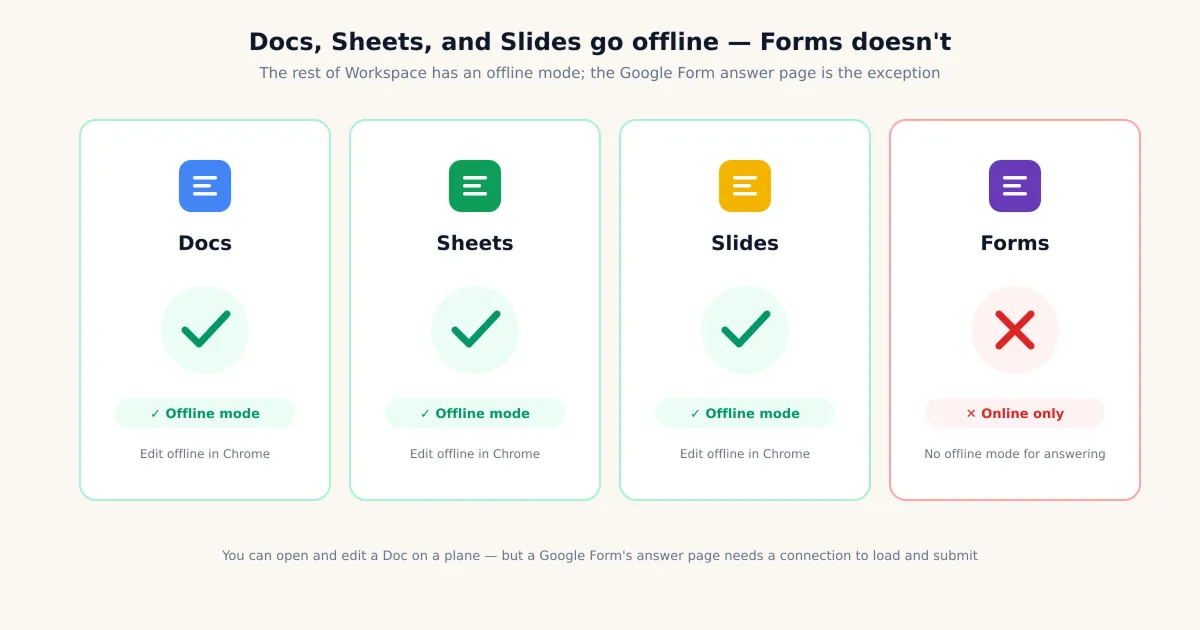
Vì sao Forms không có chế độ trả lời ngoại tuyến như Docs và Sheets?
Hướng dẫn ngoại tuyến của Google đề cập Docs, Sheets và Slides. Bật các tính năng đó không bật thu thập câu trả lời ngoại tuyến trong Forms; khả năng của từng sản phẩm khác nhau.
Tài liệu tại máy có thể sửa và câu trả lời biểu mẫu đã nhận là hai bản ghi khác nhau. Đừng dựa vào một hàng đợi gửi ngoại tuyến được bảo đảm cho liên kết Google Forms thông thường. Hướng dẫn bên thứ ba của Qualtir là tài liệu bổ sung, không thay thế việc thử quy trình.
Tạo và sửa biểu mẫu ngoại tuyến trong ứng dụng gốc
Với Forms for Google Drive của pipiform, kiểm tra thao tác nào của phiên bản hiện tại hỗ trợ khi mất mạng. Dùng biểu mẫu thử trước khi dựa vào tạo hay sửa ngoại tuyến tại sự kiện.
Kiểm tra thay đổi còn trên thiết bị, kết nối lại rồi so với bản trực tuyến. Đừng mặc định mọi sửa đổi đồng bộ ngay. Trong Safari, chờ xác nhận lưu trước khi đóng. Xem hướng dẫn khắc phục trên iPhone để kiểm tra mạng và quyền truy cập.
Lưu ýChuẩn bị biểu mẫu ngoại tuyến khác với thu thập câu trả lời ngoại tuyến. Dù một số thao tác tạo làm được tại máy, người trả lời vẫn cần kết nối để gửi vào biểu mẫu Google đã công bố. Đừng hứa liên kết trả lời thông thường sẽ thu ngoại tuyến rồi tự tải lên.
Chuẩn bị câu hỏi, thử thao tác ngoại tuyến cần dùng, rồi kiểm tra bản trực tuyến đã đồng bộ trước khi công bố. Hướng dẫn tạo biểu mẫu trên iPhone trình bày quy trình chung.
Điều gì xảy ra khi kết nối yếu, không phải ngoại tuyến hoàn toàn?
Kết nối không ổn định có thể làm chậm tải, lưu hoặc gửi, nhưng triệu chứng tương tự có thể do nguyên nhân khác. Kiểm tra mạng, quyền tài khoản và thông báo lỗi, không mặc định mọi câu trả lời mất là do sóng yếu.
Nếu chưa rõ trạng thái gửi, nhờ người tổ chức kiểm tra đã nhận chưa trước khi gửi lại để tránh trùng. Khi sửa, chờ trạng thái đã lưu trước khi đóng. Không thấy câu trả lời không chứng minh một lỗi mạng cụ thể.
Trang còn hiển thị không chứng minh mạng đang hoạt động; có thể trang đã tải trước lúc mất kết nối. Khôi phục mạng, kiểm tra câu trả lời đã đến chưa và chỉ thử lại khi cần. Hướng dẫn khắc phục trên iPhone cũng đề cập lỗi quyền và tải trang.
Thu thập câu trả lời khi không có mạng: cách nào thực sự dùng được?
Nếu thực sự cần mọi người trả lời ở nơi không có mạng, Google Forms không làm được. Tuy nhiên, có hai phương án thay thế, miễn là bạn hiểu rõ mỗi phương án phải đánh đổi điều gì. Cả hai đều không làm Google Forms tự hoạt động ngoại tuyến; đó là những cách khác để lấy dữ liệu khi không thể dùng trang trả lời của biểu mẫu.
- Phương án A — In hoặc xuất PDF và thu thập câu trả lời trên giấy. Chuyển biểu mẫu thành PDF, phát hoặc niêm yết ở địa điểm không có sóng, thu câu trả lời trên giấy rồi nhập dữ liệu sau. Bạn thực sự thu thập được khi hoàn toàn không có mạng, nhưng mất tính năng tổng hợp tự động của Forms và phải nhập dữ liệu thủ công. Hướng dẫn chuyển câu trả lời Google Forms sang PDF trên iPhone trình bày cách tạo tài liệu gọn gàng để in.
- Phương án B — Dùng ứng dụng bên thứ ba chuyên thu thập dữ liệu ngoại tuyến. Công cụ chuyên dùng cho dữ liệu thực địa lưu câu trả lời trên thiết bị và tự động tải lên khi có kết nối trở lại. Đây là giải pháp trả lời ngoại tuyến thực sự, nhưng cần hiểu rằng bạn đang đổi công cụ, không phải biến Google Forms thành ngoại tuyến. Dữ liệu nằm trong hệ thống của công cụ đó, không nằm trong trang tính câu trả lời của Google Forms.
Nói rõ hơn, không có cách nào để người trả lời điền một Google Forms thực sự hoàn toàn ngoại tuyến rồi đồng bộ sau. Nếu trả lời ngoại tuyến là yêu cầu bắt buộc, bạn phải chọn giữa thu trên giấy rồi nhập lại hoặc dùng nền tảng khác, chứ không phải tìm một cài đặt ẩn của Google.
Lựa chọn nào phù hợp với tình huống của bạn?
Chọn theo người sẽ ngoại tuyến và việc cần tiếp tục. Thử toàn bộ quy trình trước sự kiện; trang vẫn mở không chứng minh thao tác ngoại tuyến đáng tin cậy.
| Tình huống của bạn | Cách thực sự dùng được |
|---|---|
| Người tạo muốn xây dựng biểu mẫu khi không có mạng | Forms for Google Drive — thử thao tác chuẩn bị được hỗ trợ và kiểm tra đồng bộ |
| Người tạo có tín hiệu yếu, chập chờn | Chờ xác nhận lưu rồi đối chiếu thay đổi sau khi kết nối lại |
| Người trả lời cần trả lời một lần khi hoàn toàn không có mạng | In/xuất PDF, thu câu trả lời trên giấy rồi nhập dữ liệu sau |
| Liên tục thu thập dữ liệu ngoại tuyến tại hiện trường | Dùng công cụ biểu mẫu ngoại tuyến chuyên dụng, không phải Google Forms, có lưu trữ và tự động tải lên |
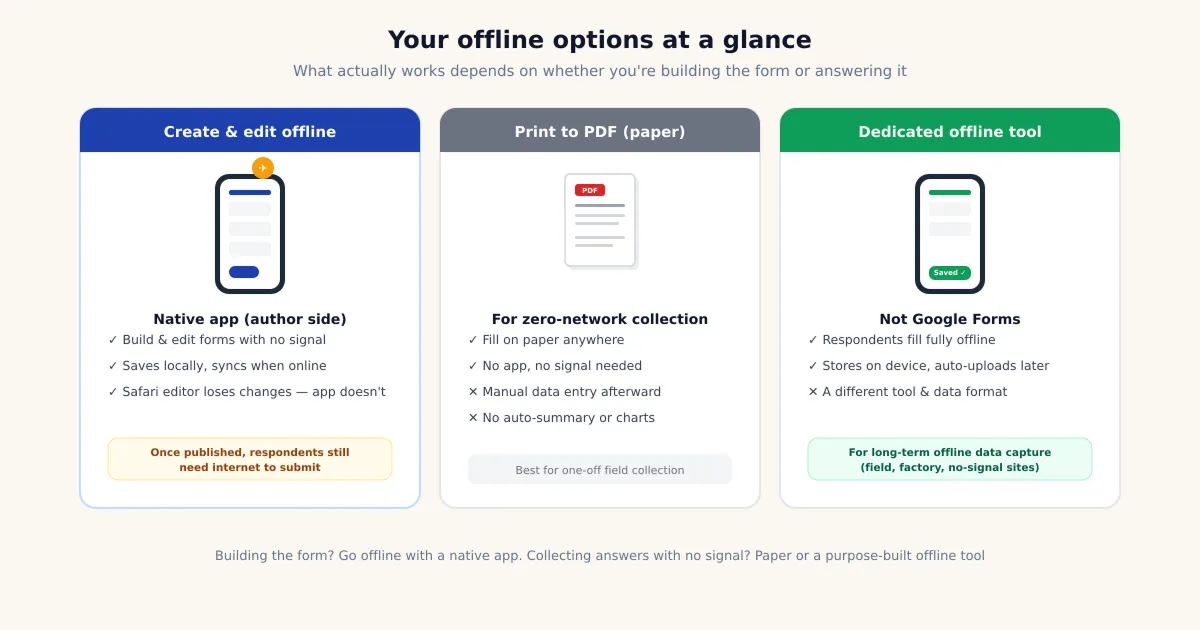
Tính năng chuẩn bị của Forms for Google Drive không thay đổi yêu cầu kết nối của liên kết trả lời Google Forms. Thu ngoại tuyến nên dùng giấy hoặc công cụ chuyên dụng phù hợp và kiểm tra việc chuyển dữ liệu sau đó.
Chuẩn bị trên điện thoại, xuất khi có mạng
Trên iPhone và iPad. Forms for Google Drive cung cấp quy trình tạo và sửa ngoại tuyến cho các thao tác được ứng dụng hỗ trợ. Hãy thử với một biểu mẫu tạm và xác minh việc đồng bộ sau khi kết nối lại. Tính năng này không làm liên kết dành cho người trả lời Google Forms hoạt động ngoại tuyến.
Với tiện ích bổ sung Workspace. Form to Docs by pipiform là tiện ích trực tuyến trên máy tính để xuất câu hỏi hoặc câu trả lời. Sau khi xuất và lưu tài liệu để dùng ngoại tuyến, bạn có thể xem bản sao đó mà không cần mở phiên biểu mẫu trực tuyến. Thay đổi trong bản sao không tự động đồng bộ ngược về Google Forms.
Xem Form to Docs và các tính năng · Cài đặt tiện ích bổ sung · Tải Forms for Google Drive trên App Store
Ứng dụng và các tiện ích bổ sung Workspace là những sản phẩm riêng biệt của pipiform. Forms for Google Drive có giá 59,99 USD/năm, kèm 3 ngày dùng thử; hãy kiểm tra ưu đãi trên App Store tại khu vực của bạn. Với Form to Docs, kiểm tra hạn mức miễn phí trong tài khoản. Premium có giá 49,20 USD/năm hoặc 8 USD/tháng; ngoài ra còn có các gói mua một lần riêng. Xem giá sản phẩm hiện tại trước khi đăng ký.
Tóm tắt
Gửi câu trả lời cần kết nối. Forms không cung cấp quy trình thu ngoại tuyến rồi tải lên được hỗ trợ. Với Forms for Google Drive, thử chuẩn bị ngoại tuyến và kiểm tra đồng bộ. Câu trả lời trên màn hình chưa phải đã gửi; sóng yếu chỉ là một vấn đề có thể xảy ra. Dùng giấy hoặc công cụ chuyên dụng đã thử cho việc thu ngoại tuyến.
Câu hỏi thường gặp
Tôi có thể điền Google Forms mà không có internet không?
Trang đã tải có thể còn hiển thị hoặc cho nhập, nhưng không phải chế độ thu ngoại tuyến đáng tin cậy. Máy chủ Google cần kết nối để nhận câu trả lời; nội dung trên màn hình không xác nhận đã gửi.
Google Forms có chế độ ngoại tuyến như Docs và Sheets không?
Cài đặt ngoại tuyến của Docs, Sheets và Slides không bật thu câu trả lời ngoại tuyến trong Forms. Kiểm tra khả năng được ghi trong tài liệu của từng sản phẩm.
Tôi có thể tạo hoặc sửa Google Forms ngoại tuyến không?
Tùy thao tác và phiên bản ứng dụng. Thử Forms for Google Drive hiện tại bằng biểu mẫu thử, kết nối lại rồi kiểm tra bản trực tuyến. Không coi thay đổi Safari chưa có xác nhận lưu là đã được lưu an toàn.
Vì sao câu trả lời biểu mẫu của tôi biến mất?
Có thể do mất kết nối, vấn đề tài khoản hoặc quyền, mở nhầm biểu mẫu hay gửi chưa xong. Kiểm tra người tổ chức đã nhận chưa trước khi thử lại để tránh trùng.
Người trả lời có thể gửi Google Forms khi không có sóng không?
Máy chủ Google cần kết nối mạng để nhận câu trả lời. Mở cùng biểu mẫu bằng Safari, QR hay ứng dụng khác không bỏ yêu cầu này. Điền xong trên màn hình không chứng minh đã nhận.
Cách thay thế tốt nhất để thu thập dữ liệu ngoại tuyến là gì?
Có hai lựa chọn thực tế, và không lựa chọn nào làm chính Google Forms hoạt động ngoại tuyến. Thứ nhất, xuất hoặc in biểu mẫu thành PDF, thu câu trả lời trên giấy ở nơi không có sóng rồi nhập lại sau. Bạn mất khả năng tổng hợp tự động nhưng thực sự thu thập được khi hoàn toàn không có mạng. Thứ hai, chuyển sang ứng dụng biểu mẫu bên thứ ba được xây dựng riêng cho thu thập ngoại tuyến, lưu câu trả lời trên thiết bị và tự động tải lên khi mạng trở lại. Cách thứ hai là đổi công cụ, không phải làm Google Forms ngoại tuyến. Hãy hiểu rõ điều bạn chấp nhận đánh đổi trước ngày cần sử dụng.
Ứng dụng iOS gốc có cho phép dùng Google Forms ngoại tuyến không?
Một số phiên bản có thể hỗ trợ chuẩn bị biểu mẫu tại máy; cần xác minh trước khi dùng. Điều đó không biến liên kết trả lời Google Forms thông thường thành công cụ thu và đồng bộ ngoại tuyến.
Các chỉnh sửa ngoại tuyến có đồng bộ khi tôi kết nối lại không?
Kết nối lại, kiểm tra trạng thái đồng bộ của ứng dụng rồi đối chiếu biểu mẫu trực tuyến. Đừng hứa mọi thao tác đồng bộ ngay. Đây là kiểm tra việc chuẩn bị biểu mẫu, không phải câu trả lời gửi ngoại tuyến.
Bài viết của Jeremy, người sáng lập BurningFlower INC, đơn vị phát triển pipiform. Nội dung do nhà phát triển sản phẩm xuất bản.