 pipiform
Bisakah Google Forms Digunakan Offline di iPhone atau iPad?
Jawaban singkatPengiriman Google Forms memerlukan koneksi. Halaman yang sudah dimuat mungkin masih menerima ketikan saat offline, tetapi itu bukan bukti penyimpanan atau pengiriman. Forms tidak menyediakan mode pengumpulan respons offline yang didukung. Untuk Forms for Google Drive, uji operasi offline pada versi saat ini dan periksa hasil sinkronisasi. Sinyal lemah hanya salah satu kemungkinan penyebab respons hilang.
Apakah Google Forms bisa digunakan offline?
Bedakan mengetik jawaban dengan mengirimnya. Halaman yang telah dimuat mungkin tetap terlihat saat offline, tetapi server Google membutuhkan koneksi untuk menerima respons. Persiapan formulir di aplikasi merupakan alur terpisah yang perlu diuji.
Formulir yang terlihat tidak membuktikan adanya koneksi. Halaman dapat tetap terbuka setelah jaringan terputus. Teks di layar bukan bukti bahwa Google menerimanya; jangan menganggap setiap validasi lokal atau interaksi halaman selalu menghubungi server.
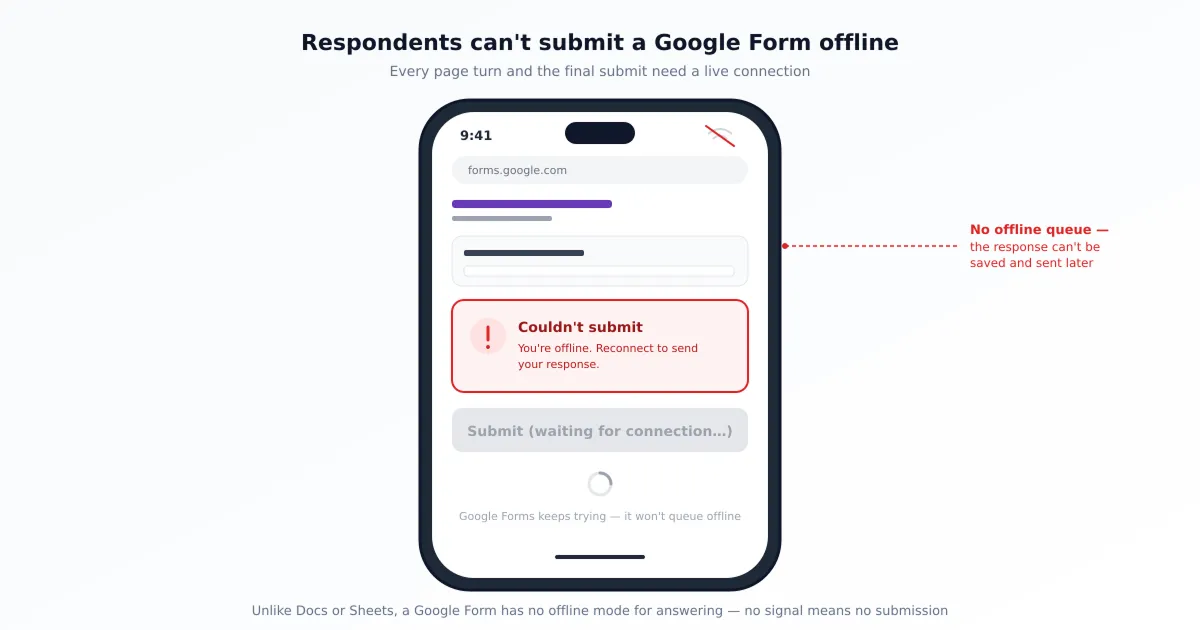
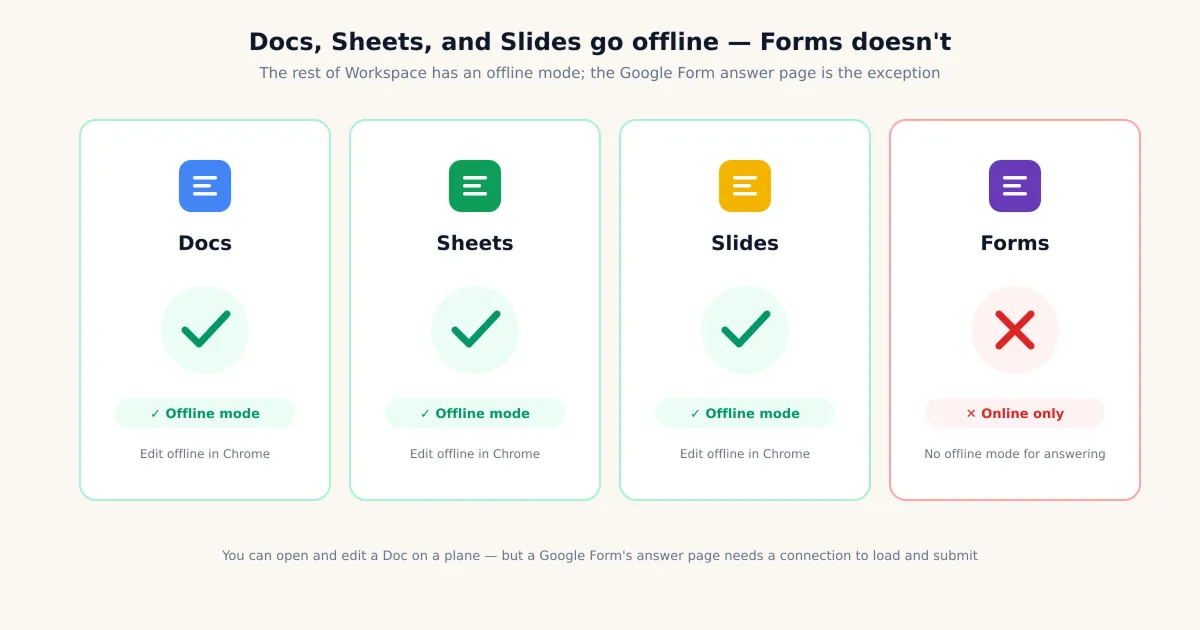
Mengapa Forms tidak memiliki mode pengisian offline, sementara Docs dan Sheets memilikinya?
Panduan offline Google membahas Docs, Sheets, dan Slides. Mengaktifkan fitur tersebut tidak mengaktifkan pengumpulan respons offline di Forms; kemampuan tiap produk berbeda.
Dokumen lokal yang bisa diedit berbeda dari respons formulir yang sudah diterima. Jangan bergantung pada antrean pengiriman offline yang dijamin untuk pranala Google Forms biasa. Panduan pihak ketiga dari Qualtir hanya bacaan tambahan, bukan pengganti uji alur kerja.
Membuat dan mengedit formulir offline melalui aplikasi native
Untuk Forms for Google Drive dari pipiform, periksa operasi yang didukung versi aplikasi saat ini tanpa koneksi. Uji formulir percobaan sebelum mengandalkan pembuatan atau pengeditan offline saat acara.
Periksa perubahan yang tersimpan di perangkat, hubungkan kembali, lalu bandingkan dengan versi online. Jangan menganggap semua perubahan langsung tersinkron. Di Safari, tunggu konfirmasi penyimpanan. Lihat panduan pemecahan masalah iPhone untuk pemeriksaan koneksi dan akses.
PerhatianMenyiapkan formulir offline berbeda dari mengumpulkan respons offline. Meski sebagian operasi pembuatan dapat dilakukan secara lokal, responden memerlukan koneksi untuk mengirim ke formulir Google yang dipublikasikan. Jangan menjanjikan pengumpulan offline dan unggah otomatis untuk pranala responden biasa.
Siapkan pertanyaan, uji operasi offline yang dibutuhkan, lalu periksa versi online setelah sinkronisasi sebelum publikasi. Panduan membuat formulir di iPhone menjelaskan alur umumnya.
Apa yang terjadi saat koneksi lemah, bukan benar-benar offline?
Koneksi tidak stabil dapat memperlambat pemuatan, penyimpanan, atau pengiriman, tetapi gejala serupa bisa memiliki penyebab lain. Periksa jaringan, akses akun, dan pesan kesalahan; jangan menyimpulkan semua respons hilang karena sinyal lemah.
Jika status pengiriman belum jelas, minta penyelenggara memeriksa penerimaan sebelum mengirim ulang agar tidak duplikat. Saat mengedit, tunggu status tersimpan sebelum menutup. Respons yang hilang tidak membuktikan jenis gangguan jaringan tertentu.
Halaman yang terlihat tidak membuktikan jaringan berfungsi; mungkin dimuat sebelum koneksi terputus. Pulihkan koneksi, periksa apakah respons sudah diterima, dan coba lagi hanya jika perlu. Panduan pemecahan masalah iPhone juga membahas akses dan pemuatan.
Mengumpulkan jawaban tanpa koneksi: pilihan yang benar-benar bisa digunakan
Jika orang benar-benar harus menjawab di tempat tanpa jaringan, Google Forms tidak dapat melakukannya. Namun, ada dua alternatif, asalkan Anda memahami apa yang dikorbankan masing-masing. Keduanya tidak membuat Google Forms itu sendiri bekerja offline; keduanya adalah cara lain memperoleh data saat halaman pengisian Forms tidak bisa digunakan.
- Alternatif A — Cetak atau ekspor ke PDF dan kumpulkan jawaban di kertas. Ubah formulir menjadi PDF, bagikan atau tempelkan di lokasi tanpa sinyal, kumpulkan jawaban di kertas, lalu masukkan datanya setelah itu. Pengumpulan benar-benar bisa dilakukan tanpa koneksi, tetapi Anda kehilangan penggabungan otomatis dari Forms dan harus memasukkan data secara manual. Panduan mengubah respons Google Forms menjadi PDF di iPhone membahas cara menjadikan formulir dokumen yang rapi dan siap dicetak.
- Alternatif B — Gunakan aplikasi pihak ketiga yang dirancang untuk pengumpulan data offline. Alat khusus pengumpulan data lapangan menyimpan jawaban di perangkat lalu mengunggahnya otomatis saat koneksi kembali. Ini memang solusi pengisian offline, tetapi berarti beralih alat, bukan membuat Google Forms bekerja offline. Data berada dalam ekosistem alat tersebut, bukan dalam spreadsheet respons Google Forms Anda.
Kesimpulannya, tidak ada cara agar responden dapat mengisi Google Forms yang sesungguhnya sepenuhnya offline lalu menyinkronkannya nanti. Jika pengisian offline merupakan syarat wajib, pilihannya adalah kertas lalu entri data atau platform lain, bukan mengaktifkan setelan Google yang tersembunyi.
Pilihan mana yang sesuai dengan keadaan Anda?
Pilih berdasarkan siapa yang akan offline dan pekerjaan yang harus dilanjutkan. Uji seluruh proses sebelum acara; halaman terbuka saja bukan bukti bahwa operasi offline dapat diandalkan.
| Situasi Anda | Pilihan yang dapat digunakan |
|---|---|
| Pembuat ingin menyusun formulir tanpa koneksi | Forms for Google Drive — uji operasi persiapan yang didukung dan periksa sinkronisasi |
| Pembuat menggunakan sinyal lemah dan terputus-putus | Tunggu konfirmasi penyimpanan dan bandingkan perubahan setelah tersambung kembali |
| Responden perlu mengisi sekali tanpa jaringan sama sekali | Cetak/ekspor ke PDF, kumpulkan jawaban di kertas, lalu masukkan data setelahnya |
| Pengumpulan data offline secara rutin di lapangan | Alat formulir khusus offline, bukan Google Forms, yang menyimpan dan mengunggah otomatis |
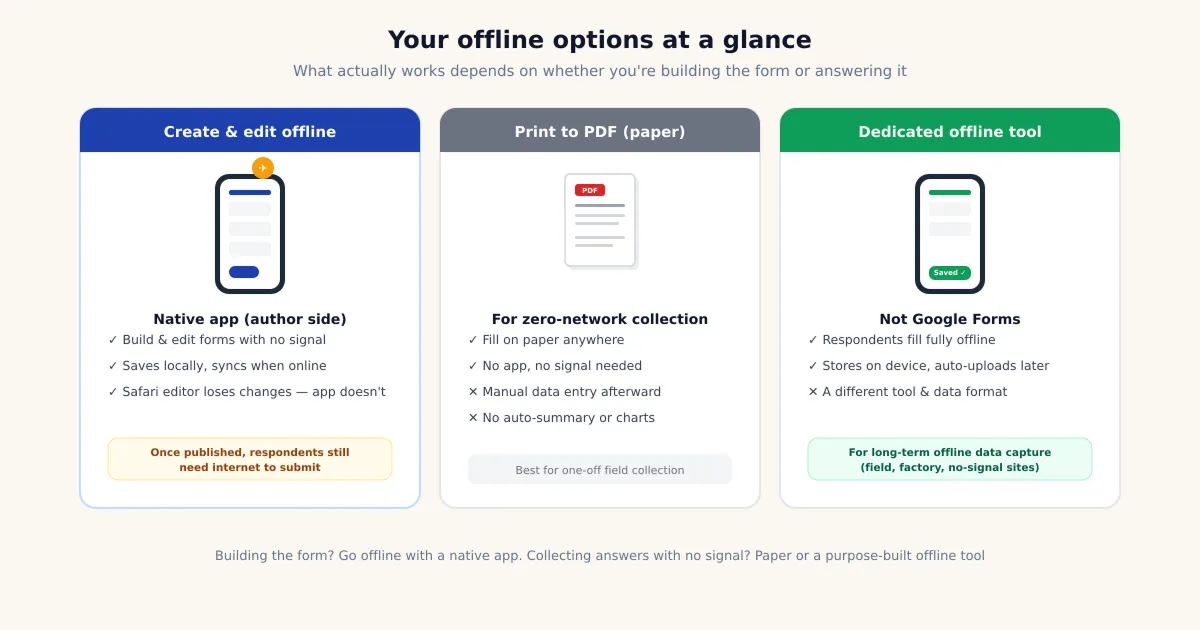
Fitur persiapan Forms for Google Drive tidak mengubah kebutuhan koneksi pranala responden Google Forms. Untuk pengumpulan offline, gunakan kertas atau alat khusus yang sesuai dan periksa pemindahan data sesudahnya.
Siapkan melalui ponsel, ekspor saat terhubung
Di iPhone dan iPad. Forms for Google Drive menyediakan alur pembuatan dan pengeditan offline untuk operasi aplikasi yang didukung. Uji dengan formulir sementara dan pastikan sinkronisasi berhasil setelah koneksi kembali. Ini tidak membuat tautan responden Google Forms bekerja offline.
Dengan add-on Workspace. Form to Docs by pipiform adalah add-on online di komputer untuk mengekspor pertanyaan atau jawaban. Setelah dokumen diekspor dan disimpan untuk digunakan offline, Anda bisa membaca salinannya tanpa membuka sesi formulir online. Perubahan pada salinan itu tidak otomatis disinkronkan kembali ke Google Forms.
Lihat Form to Docs dan fiturnya · Pasang add-on · Dapatkan Forms for Google Drive di App Store
Aplikasi dan add-on Workspace adalah produk pipiform yang terpisah. Forms for Google Drive berharga US$59,99/tahun dengan uji coba 3 hari; periksa penawaran App Store untuk wilayah Anda. Untuk Form to Docs, periksa kuota gratis di akun Anda. Premium berharga US$49,20/tahun atau US$8/bulan, dengan paket pembelian satu kali yang terpisah. Lihat harga produk terbaru sebelum berlangganan.
Ringkasan
Pengiriman respons memerlukan koneksi. Forms tidak menyediakan alur pengumpulan offline lalu unggah yang didukung. Pada Forms for Google Drive, uji persiapan offline dan sinkronisasi. Jawaban di layar belum tentu terkirim; sinyal lemah hanya salah satu kemungkinan masalah. Gunakan kertas atau alat khusus yang telah diuji untuk pengumpulan offline.
Pertanyaan yang sering diajukan
Bisakah saya mengisi Google Forms tanpa internet?
Halaman yang sudah dimuat mungkin tetap terlihat atau menerima ketikan, tetapi bukan mode pengumpulan offline yang dapat diandalkan. Server Google membutuhkan koneksi untuk menerima respons; jawaban di layar tidak mengonfirmasi pengiriman.
Apakah Google Forms memiliki mode offline seperti Docs dan Sheets?
Setelan offline Docs, Sheets, dan Slides tidak mengaktifkan pengumpulan respons offline di Forms. Periksa kemampuan yang didokumentasikan untuk setiap produk.
Bisakah saya membuat atau mengedit Google Forms secara offline?
Bergantung pada operasi dan versi aplikasi. Uji Forms for Google Drive saat ini dengan formulir percobaan, sambungkan kembali, lalu periksa salinan online. Perubahan Safari yang belum dikonfirmasi tersimpan tidak boleh dianggap aman.
Mengapa jawaban formulir saya hilang?
Penyebabnya bisa koneksi terputus, masalah akun atau akses, formulir yang berbeda, atau pengiriman belum selesai. Pastikan penyelenggara sudah atau belum menerima respons sebelum mencoba lagi agar tidak duplikat.
Bisakah responden mengirim Google Forms tanpa sinyal?
Server Google membutuhkan koneksi jaringan untuk menerima respons. Membuka formulir yang sama di Safari, lewat QR, atau aplikasi lain tidak menghapus kebutuhan ini. Kolom yang terisi di layar bukan bukti penerimaan.
Apa pilihan terbaik untuk mengumpulkan data offline?
Ada dua pilihan, dan keduanya tidak membuat Google Forms itu sendiri bekerja offline. Pertama, ekspor atau cetak formulir ke PDF, kumpulkan jawaban di kertas pada lokasi tanpa sinyal, lalu masukkan datanya setelah itu. Anda kehilangan penggabungan otomatis, tetapi benar-benar bisa mengumpulkan data tanpa koneksi. Kedua, beralih ke aplikasi formulir pihak ketiga yang dirancang untuk pengumpulan offline. Aplikasi tersebut menyimpan jawaban di perangkat lalu mengunggahnya otomatis setelah koneksi pulih. Pilihan kedua berarti mengganti alat, bukan membuat Google Forms offline. Tentukan kompromi yang Anda terima sebelum hari penggunaannya.
Apakah aplikasi iOS native memungkinkan penggunaan Google Forms offline?
Sebagian versi aplikasi mungkin mendukung persiapan formulir lokal; periksa sebelum digunakan. Fitur itu tidak mengubah pranala responden Google Forms biasa menjadi alat pengumpulan dan sinkronisasi offline.
Apakah perubahan offline akan tersinkron setelah saya terhubung kembali?
Hubungkan kembali, periksa status sinkronisasi aplikasi, lalu bandingkan formulir online. Jangan menjanjikan semua operasi langsung tersinkron. Pemeriksaan ini untuk persiapan formulir, bukan respons yang dikirim offline.
Ditulis oleh Jeremy, pendiri BurningFlower INC, perusahaan di balik pipiform. Panduan ini diterbitkan oleh pembuat produk yang dibahas.