 pipiform
Google Forms fonctionne-t-il hors ligne sur iPhone ?
Réponse rapideIl faut distinguer les usages. Envoyer une réponse Google Forms nécessite une connexion : Forms ne propose pas de mode de réponse hors ligne avec synchronisation différée. La préparation est différente : avec Forms for Google Drive, vérifiez les opérations prises en charge avant de compter sur la création ou la modification hors ligne et la synchronisation ultérieure. Une page déjà chargée peut rester visible sans réseau, sans que les réponses soient enregistrées. Une connexion instable est une cause possible d’échec, pas un diagnostic universel.
Google Forms fonctionne-t-il hors ligne ?
L’envoi au serveur nécessite une connexion. Un écran déjà chargé peut encore permettre de saisir du texte, mais cela ne constitue pas un mode hors ligne fiable. Pour préparer un formulaire dans une app, vérifiez séparément les opérations disponibles et leur synchronisation.
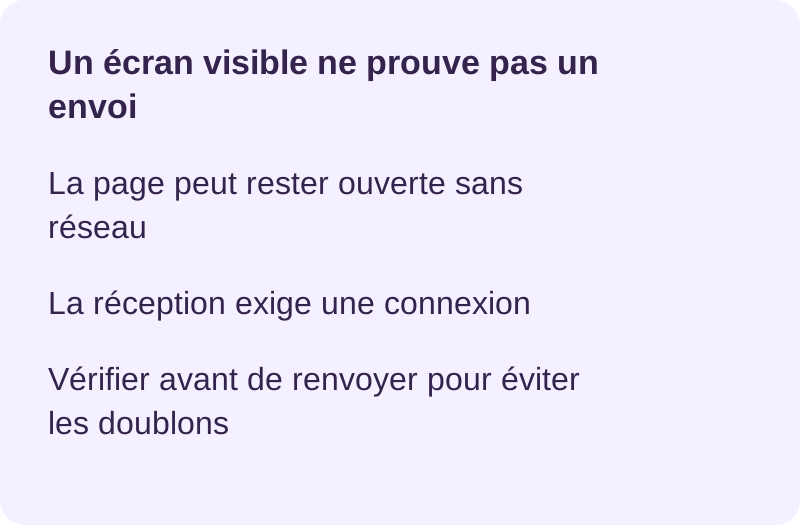
Il ne faut pas déduire de l’affichage d’un formulaire qu’il communique encore avec Google. La page peut rester ouverte après une coupure. Sans connexion, la réception par le serveur ne peut pas être confirmée ; ne considérez pas des réponses simplement visibles à l’écran comme soumises.
Pourquoi le mode hors ligne de Docs et Sheets ne suffit pas
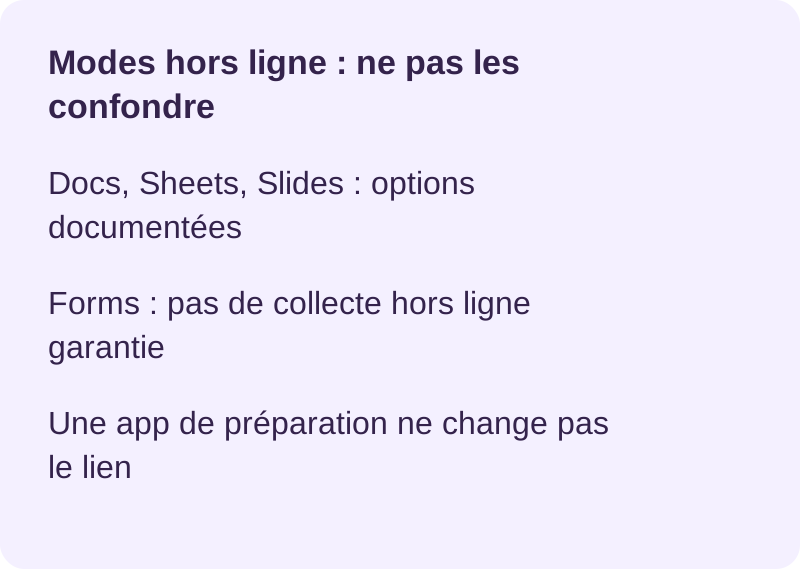
Google documente le travail hors ligne pour Docs, Sheets et Slides dans son aide sur l’accès hors ligne. L’activer ne donne pas à Google Forms un mode de collecte hors ligne. Évitez d’étendre les capacités d’un produit à un autre.
Une copie locale de document et une réponse reçue par un formulaire sont différentes. Forms ne fournit pas ici de file d’envoi hors ligne garantie. Le guide tiers de Qualtir peut servir de lecture complémentaire, mais ne remplace pas un test de votre parcours.
Préparer un formulaire hors ligne dans une app
Pour Forms for Google Drive de pipiform, distinguez les fonctions documentées de votre version et les opérations qui demandent le réseau. Testez la création et la modification sur un formulaire jetable avant un déplacement sans connexion.
Vérifiez ce que l’app conserve localement, puis reconnectez-vous et comparez avec l’éditeur en ligne. Ne supposez pas que chaque changement est déjà dans Drive ou se synchronise immédiatement. Dans Safari aussi, attendez la confirmation de sauvegarde. Notre guide des problèmes sur iPhone aide à vérifier le parcours.
AttentionLa préparation ne rend pas la collecte hors ligne. Même si une opération de création est prise en charge sans réseau, les participants ont besoin d’une connexion pour envoyer leurs réponses au formulaire publié. Ne promettez pas l’enregistrement différé des réponses avec un lien Google Forms ordinaire.
Préparez vos questions avant le déplacement, testez les opérations hors ligne prévues, puis vérifiez la version synchronisée avant de publier. Le guide de création sur iPhone présente le parcours général.
Connexion instable ou coupure complète ?
Une mauvaise connexion peut ralentir le chargement, bloquer un envoi ou retarder une sauvegarde. Mais ces symptômes peuvent aussi avoir d’autres causes. Distinguez l’état du réseau, les droits d’accès et le message affiché.
Avant de recommencer un envoi incertain, vérifiez si l’organisateur l’a reçu afin d’éviter les doublons. Pour une modification, contrôlez la mention « Saved » avant de fermer l’éditeur. N’attribuez pas toute réponse manquante au signal.
Un formulaire visible ne prouve pas que la connexion fonctionne : il peut avoir été chargé avant la coupure. Rétablissez le réseau, vérifiez l’état de l’envoi, puis réessayez si nécessaire. Consultez le dépannage sur iPhone pour les autres causes de chargement ou d’accès.
Collecter sans réseau : les solutions possibles
Si la collecte doit se faire sans connexion, prévoyez un autre support. Le papier et les outils dédiés à la collecte hors ligne ont leurs propres limites ; aucun ne transforme le lien Google Forms en collecte hors ligne native.
- Option A : imprimer les questions ou les exporter en PDF. Préparez le document avant de partir, recueillez les réponses sur papier et saisissez-les ensuite. Cela demande une vérification manuelle. Le guide d’export PDF sur iPhone aide à distinguer export des questions et export des réponses.
- Option B : choisir un outil conçu pour la collecte hors ligne. Vérifiez le stockage local, la protection des données et le comportement de synchronisation. Il s’agit d’un autre système ; le transfert vers Google Forms ou Sheets n’est pas automatique par défaut.
Pour une collecte sans réseau, choisissez un support papier ou un outil adapté, puis prévoyez le rapprochement. Ne comptez pas sur un réglage caché de synchronisation des réponses dans Google Forms.
Quelle option choisir ?
Identifiez qui sera hors ligne et quelle opération doit rester possible. Vérifiez chaque parcours avant l’activité plutôt que de vous fier à la seule présence d’un écran ouvert.
| Votre situation | Solution à vérifier |
|---|---|
| Préparer un formulaire sans connexion | Forms for Google Drive : tester les opérations prises en charge et la synchronisation |
| Créer avec une connexion intermittente | Attendre la sauvegarde et vérifier les changements après reconnexion |
| Collecter une fois sans réseau | Préparer un PDF, recueillir sur papier, saisir ensuite |
| Collecte régulière sur le terrain | Un outil de collecte hors ligne dédié avec stockage et synchronisation vérifiés |
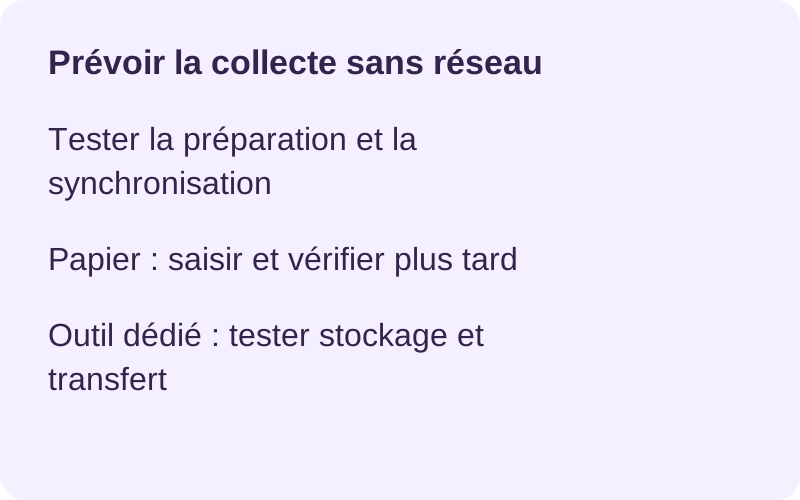
Les fonctions de préparation de Forms for Google Drive ne changent pas le besoin de connexion du lien de réponse. Pour collecter sans réseau, utilisez le papier ou un outil dédié et testez ensuite le transfert des données.
Préparer sur mobile, exporter en ligne
Sur iPhone et iPad. Forms for Google Drive sert à gérer les formulaires. Avant un usage hors ligne, vérifiez les opérations prises en charge dans votre version avec un formulaire jetable et contrôlez la synchronisation. Cela ne rend pas le lien de réponse utilisable hors ligne.
Avec le module Workspace. Form to Docs de pipiform exporte questions ou réponses sur ordinateur, en ligne. Un document exporté et enregistré pour usage hors ligne peut être consulté ensuite ; ses modifications ne se répercutent pas automatiquement dans Forms.
Voir Form to Docs et ses fonctions · Installer l’extension · Obtenir Forms for Google Drive sur l’App Store
L’application et les extensions Workspace sont des produits pipiform distincts. Forms for Google Drive coûte 59,99 $ US/an avec 3 jours d’essai ; vérifiez l’offre locale de l’App Store. Pour Form to Docs, consultez le quota gratuit de votre compte ; Premium coûte 49,20 $ US/an ou 8 $ US/mois, avec des packs ponctuels distincts. Consultez les tarifs actuels avant de vous abonner.
Résumé
L’envoi des réponses nécessite une connexion et Forms n’offre pas de collecte hors ligne avec envoi différé garanti. La préparation est un autre usage : pour Forms for Google Drive, testez les opérations hors ligne et leur synchronisation. Une page visible ne prouve pas une sauvegarde. Une connexion instable peut causer des problèmes, mais vérifiez aussi l’accès et la réception avant de renvoyer. Utilisez du papier ou un outil dédié pour une vraie collecte hors ligne.
Questions fréquentes
Puis-je répondre à un Google Form sans internet ?
Un formulaire déjà chargé peut rester visible et accepter de la saisie, mais Google Forms ne garantit pas un parcours hors ligne avec envoi ultérieur. Une connexion est nécessaire pour faire parvenir la réponse au serveur.
Google Forms a-t-il un mode hors ligne comme Docs et Sheets ?
Le mode documenté pour Docs, Sheets et Slides n’active pas de collecte hors ligne dans Forms. Ne supposez pas que les mêmes réglages s’appliquent.
Puis-je créer ou modifier un formulaire hors ligne ?
Cela dépend des opérations prises en charge par votre app. Testez votre version de Forms for Google Drive sur un formulaire jetable, puis vérifiez la copie en ligne après reconnexion. Dans Safari, ne considérez pas un changement comme enregistré sans confirmation.
Pourquoi mes réponses ont-elles disparu ?
Une coupure est une cause possible, mais l’accès, le compte, le formulaire choisi ou un envoi non terminé peuvent aussi intervenir. Vérifiez la réception avant de recommencer pour éviter les doublons.
Peut-on envoyer un Google Form sans réseau ?
Le serveur Google doit recevoir la réponse via une connexion. Safari, un QR code ou une app ouvrant le même lien ne suppriment pas ce besoin. Un écran rempli n’est pas une confirmation de réception.
Comment collecter des données hors ligne ?
Préparez un document papier et saisissez les réponses ensuite, ou utilisez un outil dédié dont le stockage et la synchronisation ont été testés. Protégez les données locales et vérifiez les doublons au transfert.
Une app iOS rend-elle Google Forms hors ligne ?
Elle peut proposer certaines opérations locales de préparation selon sa version, à vérifier. Cela ne rend pas le lien Google Forms capable de collecter et synchroniser des réponses hors ligne.
Mes modifications se synchronisent-elles à la reconnexion ?
Vérifiez le résultat : reconnectez-vous, attendez l’état de synchronisation de l’app, puis comparez le formulaire en ligne. Ne promettez pas une synchronisation immédiate ou universelle. Ce contrôle porte sur la création, pas sur des réponses hors ligne.
Article de Jeremy, fondateur de BurningFlower INC, la société qui développe pipiform. Ce guide est publié par l’éditeur des produits présentés.