 pipiform
Google Forms offline auf dem iPhone nutzen?
Kurze AntwortUnterscheiden Sie die Aufgaben. Zum Absenden einer Google-Forms-Antwort ist eine Verbindung nötig; es gibt keinen verlässlichen Offline-Antwortmodus mit späterem Versand. Die Vorbereitung ist davon getrennt: Prüfen Sie bei Forms for Google Drive die unterstützten Vorgänge, bevor Sie auf Offline-Erstellung, Bearbeitung und spätere Synchronisierung setzen. Eine geladene Seite kann ohne Netz sichtbar bleiben, ohne gespeichert zu sein. Instabile Verbindungen sind eine mögliche Fehlerursache, keine allgemeine Diagnose.
Funktioniert Google Forms offline?
Die Übermittlung an den Server braucht eine Verbindung. Bereits geladene Seiten können noch Texteingaben ermöglichen; das ist kein zuverlässiger Offline-Modus. Prüfen Sie bei der Formularvorbereitung in einer App die unterstützten Vorgänge und die Synchronisierung separat.
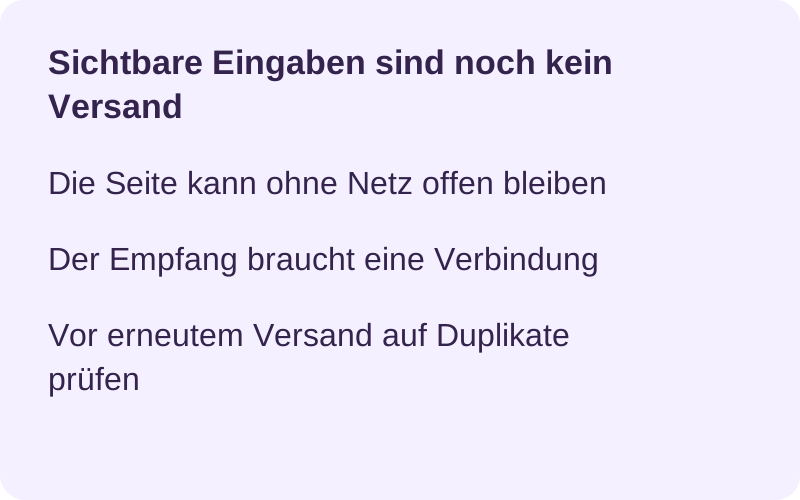
Ein sichtbares Formular beweist keine laufende Verbindung zu Google. Die Seite kann nach einem Netzausfall geöffnet bleiben. Ohne Verbindung lässt sich der Serverempfang nicht bestätigen; sichtbare Eingaben sind noch keine abgegebene Antwort.
Warum der Offline-Modus von Docs und Sheets nicht genügt
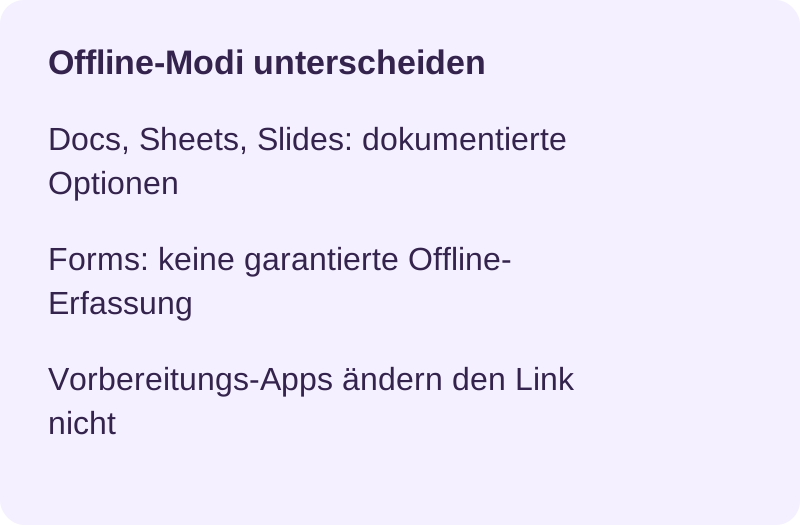
Google beschreibt Offline-Arbeit für Docs, Sheets und Slides in der Offline-Hilfe. Das Aktivieren dieser Funktion schafft keinen Offline-Erfassungsmodus für Forms. Übertragen Sie Funktionen nicht pauschal zwischen Produkten.
Eine lokale Dokumentkopie ist etwas anderes als eine vom Formular empfangene Antwort. Forms bietet hier keine garantierte Offline-Warteschlange. Die Drittanbieter-Anleitung von Qualtir kann ergänzen, ersetzt aber keinen Test des eigenen Ablaufs.
Formulare in einer App offline vorbereiten
Unterscheiden Sie bei Forms for Google Drive von pipiform dokumentierte Funktionen Ihrer Version und Vorgänge mit Netzbedarf. Testen Sie Erstellung und Bearbeitung an einem Wegwerfformular vor einem Einsatz ohne Verbindung.
Prüfen Sie die lokal erhaltenen Änderungen und vergleichen Sie nach der Rückkehr ins Netz mit dem Online-Editor. Nehmen Sie keine sofortige Synchronisierung aller Änderungen an. Warten Sie auch in Safari auf eine Speicherbestätigung. Die iPhone-Fehlerhilfe unterstützt die Prüfung.
AchtungOffline-Vorbereitung ist keine Offline-Erfassung. Selbst wenn eine lokale Bearbeitung unterstützt wird, benötigen Teilnehmende eine Verbindung zum Absenden an das veröffentlichte Formular. Versprechen Sie mit einem normalen Forms-Link keinen späteren automatischen Antwortversand.
Bereiten Sie Fragen vor, testen Sie die benötigten Offline-Vorgänge und prüfen Sie die synchronisierte Fassung vor der Veröffentlichung. Die iPhone-Erstellungsanleitung erklärt den allgemeinen Ablauf.
Instabile Verbindung oder vollständig offline?
Eine schlechte Verbindung kann Laden, Absenden oder Speichern verzögern. Ähnliche Symptome haben aber auch andere Ursachen. Prüfen Sie Netzwerkzustand, Berechtigungen und die sichtbare Meldung.
Klären Sie vor einer erneuten Abgabe, ob die erste bereits angekommen ist, um Duplikate zu vermeiden. Warten Sie bei Änderungen auf „Saved“, bevor Sie den Editor schließen. Nicht jede fehlende Antwort liegt am Signal.
Eine sichtbare Seite kann vor dem Ausfall geladen worden sein. Stellen Sie das Netz wieder her, prüfen Sie den Versandstatus und versuchen Sie es bei Bedarf erneut. Weitere Ursachen behandelt die iPhone-Fehlerhilfe.
Daten ohne Netz erfassen: mögliche Wege
Wenn die Erfassung offline erfolgen muss, benötigen Sie ein anderes Medium. Papier und spezialisierte Tools haben eigene Grenzen; beide machen den normalen Forms-Link nicht offlinefähig.
- Option A: Fragen drucken oder als PDF exportieren. Bereiten Sie die Datei vorher vor, sammeln Sie Antworten auf Papier und übertragen Sie diese später mit Kontrolle. Die PDF-Anleitung für iPhone unterscheidet Fragen- und Antwortexport.
- Option B: Ein Tool für Offline-Datenerfassung verwenden. Prüfen Sie lokale Speicherung, Datenschutz und Synchronisierung. Das ist ein anderes System; eine Übernahme nach Google Forms oder Sheets erfolgt nicht automatisch von selbst.
Planen Sie Papier oder ein geeignetes Offline-Tool samt späterem Abgleich. Verlassen Sie sich nicht auf eine versteckte Einstellung zum Offline-Versand in Forms.
Welche Möglichkeit passt?
Klären Sie, wer offline ist und welcher Arbeitsschritt möglich bleiben muss. Testen Sie den Ablauf vor dem Einsatz; ein geöffnetes Fenster genügt als Nachweis nicht.
| Ihre Situation | Zu prüfender Weg |
|---|---|
| Formular ohne Verbindung vorbereiten | Forms for Google Drive: unterstützte Schritte und Synchronisierung testen |
| Erstellung bei wechselnder Verbindung | Speicherstatus abwarten und Änderungen nach Rückkehr ins Netz prüfen |
| Einmalige Erfassung ohne Netz | PDF vorbereiten, auf Papier ausfüllen, später übertragen |
| Regelmäßige Erfassung im Außeneinsatz | Ein spezialisiertes Offline-Tool mit geprüfter Speicherung und Synchronisierung |
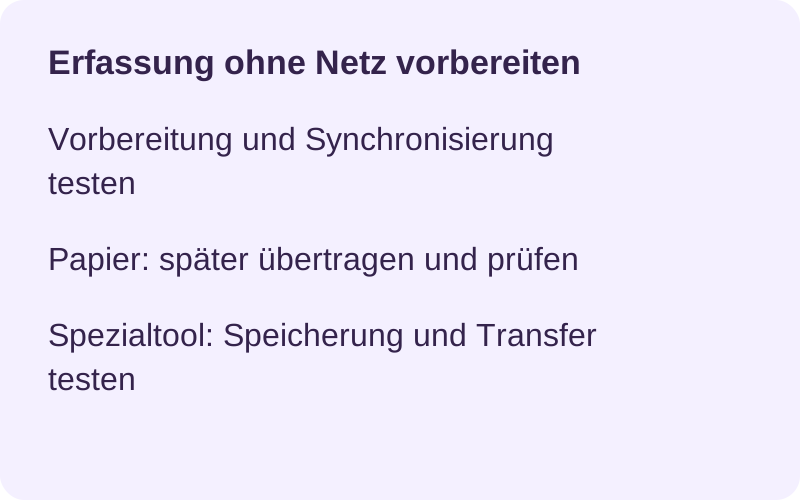
Vorbereitungsfunktionen von Forms for Google Drive ändern den Netzbedarf des Antwortlinks nicht. Verwenden Sie für Offline-Erfassung Papier oder ein geeignetes Tool und prüfen Sie anschließend die Übertragung.
Mobil vorbereiten, online exportieren
Auf iPhone und iPad. Forms for Google Drive dient zur Formularverwaltung. Prüfen Sie vor Offline-Nutzung die unterstützten Vorgänge Ihrer Version an einem Testformular und kontrollieren Sie die Synchronisierung. Der Antwortlink wird dadurch nicht offlinefähig.
Mit der Workspace-Erweiterung. Form to Docs von pipiform exportiert Fragen oder Antworten online am Computer. Eine für Offline-Nutzung gespeicherte Datei lässt sich später lesen. Änderungen daran werden nicht automatisch in Forms übernommen.
Form to Docs und seine Funktionen ansehen · Add-on installieren · Forms for Google Drive im App Store
App und Workspace-Add-ons sind separate pipiform-Produkte. Forms for Google Drive kostet 59,99 US$/Jahr mit drei Tagen Testzeit; prüfen Sie das regionale App-Store-Angebot. Bei Form to Docs prüfen Sie das kostenlose Kontingent im Konto. Premium kostet 49,20 US$/Jahr oder 8 US$/Monat; separate Einmalpakete sind verfügbar. Prüfen Sie vor dem Abonnieren die aktuellen Preise.
Zusammenfassung
Die Antwortübermittlung braucht eine Verbindung; Forms bietet keine garantierte Offline-Erfassung mit späterem Versand. Die Vorbereitung ist ein anderer Vorgang. Testen Sie bei Forms for Google Drive die Offline-Schritte und ihre Synchronisierung. Sichtbare Eingaben belegen keine Speicherung. Instabiles Netz kann Fehler verursachen; prüfen Sie aber auch Zugriff und Empfang vor einer erneuten Abgabe. Papier oder ein Spezialtool eignen sich für echte Offline-Erfassung.
Häufige Fragen
Kann ich Google Forms ohne Internet ausfüllen?
Eine geladene Seite kann sichtbar bleiben und Eingaben erlauben. Forms garantiert aber keinen Offline-Ablauf mit späterem Versand. Der Serverempfang erfordert eine Verbindung.
Gibt es einen Offline-Modus wie in Docs und Sheets?
Der dokumentierte Modus für Docs, Sheets und Slides aktiviert keine Offline-Erfassung in Forms. Dieselben Einstellungen gelten nicht automatisch für alle Produkte.
Kann ich ein Formular offline erstellen oder bearbeiten?
Das hängt von den unterstützten App-Vorgängen ab. Testen Sie Ihre Version von Forms for Google Drive und prüfen Sie nach Wiederverbindung die Online-Kopie. In Safari ist eine Änderung ohne Bestätigung nicht als gespeichert anzusehen.
Warum fehlen meine Antworten?
Eine Unterbrechung ist möglich, aber auch Zugriff, Konto, falsches Formular oder unvollständiger Versand kommen infrage. Prüfen Sie den Empfang vor einem erneuten Versuch, um Duplikate zu vermeiden.
Können Antworten ganz ohne Netz gesendet werden?
Der Google-Server muss die Antwort über eine Verbindung erhalten. Safari, QR-Link und Apps, die denselben Link öffnen, ändern daran nichts. Ausgefüllte Felder bestätigen keinen Empfang.
Wie erfasse ich Daten stattdessen offline?
Bereiten Sie Papierunterlagen zur späteren Eingabe vor oder nutzen Sie ein geprüftes Offline-Tool. Schützen Sie lokale Daten und prüfen Sie beim Übertragen auf Duplikate.
Macht eine iOS-App Google Forms offlinefähig?
Je nach Version können lokale Vorbereitungsschritte verfügbar sein. Prüfen Sie diese. Der normale Antwortlink erhält dadurch keine Offline-Erfassung mit Synchronisierung.
Werden Änderungen bei Wiederverbindung synchronisiert?
Kontrollieren Sie das Ergebnis: Verbindung herstellen, Synchronisierungsstatus abwarten und mit dem Online-Formular vergleichen. Versprechen Sie keine sofortige oder universelle Übernahme. Es geht um die Erstellung, nicht um Offline-Antworten.
Verfasst von Jeremy, dem Gründer von BurningFlower INC, dem Unternehmen hinter pipiform. Diese Anleitung stammt vom Anbieter der vorgestellten Produkte.