 pipiform
Pembayaran dengan Google Forms di iPhone: Tautan, QR, dan Add-on Pihak Ketiga
Jawaban SingkatCakupan produk: Payable Forms dan PayQ adalah produk pihak ketiga, bukan produk pipiform. pipiform tidak menyediakan pemrosesan atau verifikasi pembayaran. Forms for Google Drive mengelola formulir; Form Notifications mengirim email pengiriman formulir, yang bukan bukti pembayaran.
Google Forms tidak bisa menerima pembayaran sendiri: tidak ada kolom pembayaran, integrasi Stripe atau PayPal bawaan, maupun kolom perhitungan total pesanan. Selain itu, jangan pernah memasukkan nomor kartu kredit ke pertanyaan teks Google Forms. Kolom teks biasa bukan alur pembayaran aman; informasi kartu dapat tersebar melalui respons, ekspor, dan email. Ada tiga cara alternatif: tautan keluar ke checkout Stripe atau PayPal dalam pesan konfirmasi (gratis, tetapi formulir terkirim meski belum dibayar), kode QR pembayaran (berguna untuk acara tatap muka), atau add-on Workspace seperti Payable Forms yang menghubungkan Stripe dan mencatat status pembayaran ke Sheets (integrasi lebih dekat, tetapi memakai alur add-on atau penyedia pembayaran dengan biaya masing-masing). Jika pembayaran menjadi pekerjaan rutin, pembuat formulir dengan pembayaran bawaan lebih sesuai. Berikut metode dan pertimbangannya.
Bisakah Google Forms Menerima Pembayaran?
Tidak secara mandiri, karena Google Forms tidak dirancang memproses transaksi. Tidak ada jenis pertanyaan pembayaran, integrasi Stripe/PayPal/Square bawaan, tahap checkout, atau kolom perhitungan jumlah kali harga. Setiap metode “pembayaran Google Forms” sebenarnya menempatkan pembayaran di samping formulir, bukan di dalamnya.
Perbedaan ini menjelaskan mengapa ketiga metode terasa sebagai tambahan. Google Forms dipakai untuk mengumpulkan nama, pilihan, dan jumlah dengan fitur inti gratis serta akses audiens yang bisa diatur, sementara uang ditangani layanan khusus pembayaran. Ini cocok untuk pengumpulan kecil sesekali, tetapi kurang cocok jika membutuhkan perhitungan pesanan atau checkout bermerek yang terpadu. Mulai dengan aturan penting berikut, lalu pilih metode sesuai tingkat kerumitannya.
⚠️ Jangan Masukkan Nomor Kartu ke Google Form
Aturan utama: jangan pernah mengumpulkan nomor kartu atau kode keamanan melalui pertanyaan teks Google Forms. Data tersebut dapat masuk ke tampilan respons, spreadsheet tertaut, ekspor, dan notifikasi. Pertanyaan serbaguna bukan kolom pembayaran yang dihosting penyedia pembayaran. Cakupan kepatuhan Google berbeda menurut layanan dan pengaturan; perlindungan penyimpanan umum tidak sama dengan solusi pemrosesan kartu lengkap. Lihat cakupan dan tanggung jawab PCI DSS Google.
PeringatanPertanyaan yang sering muncul adalah “bolehkah saya menambahkan kolom nomor kartu?” Jawabannya tidak. Ini kesalahan yang dapat menimbulkan masalah serius. Simpan data kartu sepenuhnya di luar formulir; gunakan checkout yang dihosting penyedia pembayaran.
Pola yang tepat sederhana: Forms hanya mengumpulkan informasi pesanan yang diperlukan, misalnya kontak, barang, dan jumlah. Halaman checkout milik penyedia pembayaran seperti Stripe, PayPal, atau Square menerima informasi kartu melalui infrastrukturnya sendiri. Atur agar formulir dan spreadsheet tidak menerima nomor kartu atau kode keamanan. Informasi kontak tetap membutuhkan pembatasan akses yang sesuai.
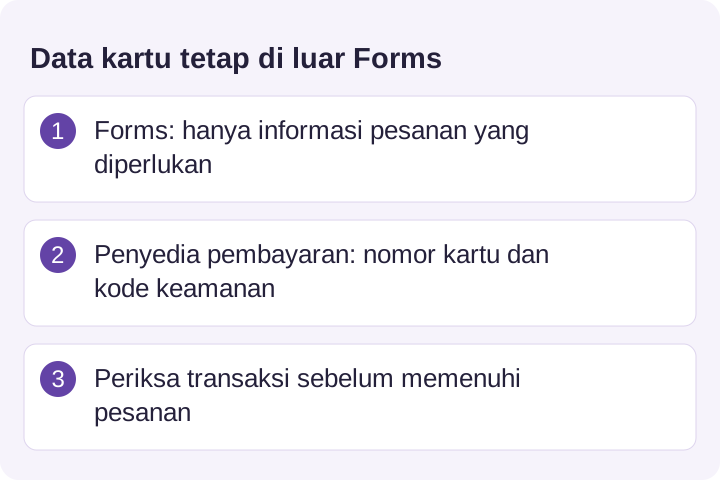
Catatan ilustrasi: gambar ini memperingatkan agar tidak menggunakan pertanyaan biasa untuk memasukkan data kartu, bukan menjelaskan cakupan sertifikasi seluruh layanan Google. Gunakan dokumentasi penyedia terbaru untuk menilai alur tertentu.
Metode 1 — Tautan ke Halaman Pembayaran Setelah Pengiriman (Gratis)
Cara gratis paling sederhana adalah menempelkan tautan checkout dalam pesan konfirmasi setelah formulir dikirim. Buat URL checkout yang dapat dibagikan di layanan pembayaran; Stripe Payment Links dan PayPal mendukungnya tanpa kode, lalu arahkan responden ke sana.
- Di Stripe atau PayPal, buat tautan pembayaran untuk jumlah yang ditagihkan.
- Buka Setelan pada Google Form.
- Masuk ke bagian Presentasi.
- Tempelkan tautan dalam pesan konfirmasi setelah pengiriman, misalnya “Terima kasih! Selesaikan pembayaran di sini: …”.
- Simpan, lalu uji seluruh alur dari awal hingga selesai.
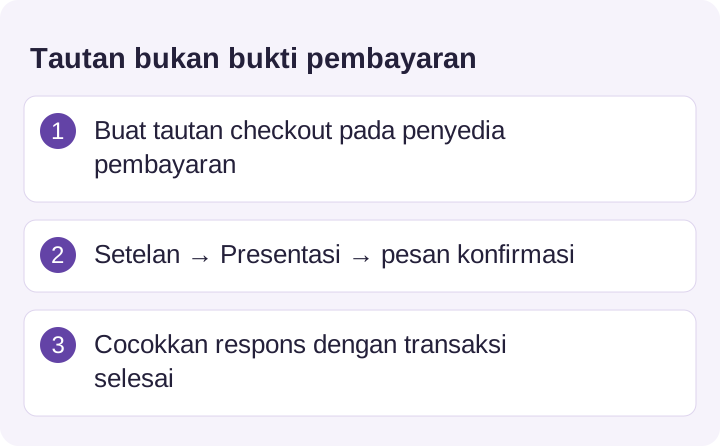
Cara ini gratis selain biaya transaksi penyedia dan cocok untuk pembayaran jarang dengan jumlah tetap dari audiens tepercaya, seperti iuran klub, penggalangan dana kecil, atau pesanan teman. Namun, formulir tetap terkirim walau belum dibayar, sehingga pengiriman bukan bukti pembayaran. Anda tidak bisa memverifikasi siapa yang membayar tanpa mencocokkan dasbor Stripe/PayPal; rekonsiliasi dilakukan manual, dan Forms tidak menghitung jumlah checkout. Tautan bisa diatur untuk harga tetap atau opsi lain yang didukung penyedia, tetapi jawaban formulir tidak otomatis memperbarui checkout. Jika formulir belum dibuat, mulai dari cara membuat Google Form di iPhone.
Metode 2 — Kode QR Pembayaran dalam Formulir (Tatap Muka)
Untuk tatap muka, kode QR pembayaran bisa mempermudah proses. Tambahkan gambar kode dari layanan yang sesuai, seperti PayPal atau dompet regional, ke isi formulir atau papan cetak. Kamera ponsel tidak bisa memindai layarnya sendiri: tampilkan kode pada perangkat lain atau kertas, atau gunakan fitur impor gambar dompet jika didukung. Sediakan juga tautan pembayaran biasa. Pesan konfirmasi bawaan hanya teks, bukan tempat gambar. Cara ini cocok di meja pendaftaran, stan, atau acara dengan peserta yang menggunakan dompet serupa.
Batasnya seperti metode 1: formulir tidak mengetahui siapa yang membayar, tidak ada rekonsiliasi otomatis, dan jumlah tergantung konfigurasi kode atau checkout. Gunakan sebagai kemudahan pembayaran tatap muka, bukan catatan transaksi utama. Panduan kode QR Google Forms di iPhone menjelaskan pembuatan kode yang dapat dipindai dari ponsel.
Metode 3 — Add-on Pembayaran Pihak Ketiga
Add-on Workspace memberi integrasi lebih dekat karena menghubungkan penyedia pembayaran dan mengaitkannya dengan respons. Contoh yang dapat diteliti ialah Payable Forms dan PayQ. Penyedia yang didukung dan perilakunya berbeda. Integrasi yang sesuai dapat membaca kolom terkait harga dan menulis status pembayaran ke Google Sheet di samping respons. Uji pemetaan, izin, dan status transaksi secara nyata.
- Instal add-on pembayaran, misalnya Payable Forms, dari Google Workspace Marketplace.
- Buka panel Configure add-on dan hubungkan akun penyedia pembayaran yang didukung.
- Petakan kolom formulir penentu jumlah agar total pesanan bervariasi dapat dihitung.
- Publikasikan lalu uji alur pembayaran yang disediakan; lokasi checkout dan perpindahan halaman bergantung pada add-on.
- Pastikan status pembayaran masuk ke respons yang benar di Google Sheet tertaut, termasuk pembayaran gagal atau ditinggalkan.
Pengaturan biasanya dilakukan lewat peramban desktop, meski formulir akhirnya dapat dipakai di ponsel. Pertimbangannya: checkout mungkin memakai domain add-on atau penyedia, jadi periksa tujuan dan mereknya; ada biaya add-on sendiri selain biaya pemrosesan, dengan model berbeda-beda—Payable saat ini mengenakan biaya berbasis transaksi, bukan langganan bulanan wajib. Anda juga menambah ketergantungan: masalah otorisasi, layanan, atau tagihan bisa mengganggu pembayaran. Sebagai gantinya, tersedia integrasi lebih erat untuk harga bervariasi atau total pesanan dan verifikasi pembayaran yang ditulis ke Sheets.
Biaya Sebenarnya: Beberapa Lapisan Biaya
Hitung biaya sebelum memilih karena totalnya mudah diremehkan. Ada hingga dua lapisan: biaya transaksi penyedia pembayaran dan, untuk metode 3, biaya add-on.
| Lapisan biaya | Tarif umum (periksa harga terbaru) |
|---|---|
| Stripe (penyedia pembayaran) | Berbeda menurut negara, metode, dan akun; periksa harga Stripe |
| PayPal (penyedia pembayaran) | Berbeda menurut produk, negara, dan mata uang; periksa harga PayPal |
| Add-on pembayaran | Tergantung alat: biaya transaksi, langganan, atau model lain |
| Google Forms sendiri | Gratis |
Tautan pembayaran dasar atau QR statis bisa menghindari biaya integrasi tambahan, sedangkan add-on dapat menambah lapisan kedua. Periksa pula biaya layanan QR atau tautan. Tarif berubah, jadi pastikan harga terbaru setiap penyedia dan masukkan biaya pembayaran ke perencanaan harga. Lihat harga Payable, harga Stripe, dan biaya pedagang PayPal.
Perbandingan Tiga Cara Menerima Pembayaran
Ketiga cara menukar kesederhanaan dengan kemampuan: semakin mudah diatur, semakin sedikit verifikasi dan perhitungan yang dilakukan untuk Anda.
| Faktor | Tautan keluar (metode 1) | Kode QR (metode 2) | Add-on (metode 3) |
|---|---|---|---|
| Biaya | Penyedia pembayaran; periksa layanan tautan | Penyedia pembayaran; periksa layanan QR | Penyedia pembayaran + biaya add-on |
| Memverifikasi pembayaran dalam Forms? | Pencocokan manual | Pencocokan manual | Sinkronisasi status jika didukung; uji dahulu |
| Harga bervariasi | Opsi penyedia; tanpa perhitungan Forms | Tergantung tujuan pembayaran | Total dari kolom yang didukung |
| Lokasi checkout | Halaman penyedia pembayaran | Dompet atau penyedia pembayaran | Add-on atau penyedia pembayaran |
| Tempat pengaturan | Ponsel atau desktop | Ponsel atau desktop | Umumnya desktop |
| Cocok untuk | Tagihan tetap sesekali | Acara tatap muka | Pesanan rutin dengan jumlah bervariasi |
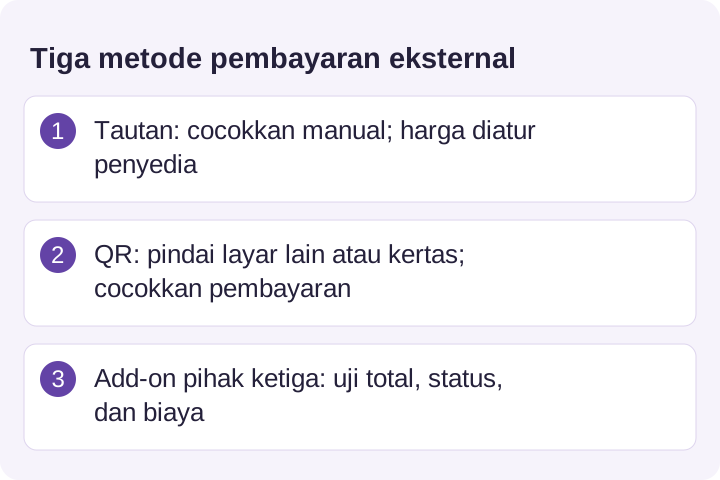
Gambar perbandingan hanya ilustrasi; opsi harga, biaya, dan domain checkout berbeda seperti dijelaskan dalam tabel. Tidak ada metode yang membuat Google Forms menangani uang sendiri. Semuanya meneruskan pembayaran ke layanan lain: informasi dikumpulkan lewat formulir, checkout dilakukan di luarnya.
Kapan Sebaiknya Menggunakan Alat Lain?
Jika menerima uang menjadi pekerjaan inti yang rutin, alat khusus lebih cocok, meski berarti tidak menggunakan Google Forms. Alternatif di sini membantu pembayaran sesekali dengan jumlah tetap, ketika fitur gratis dan kemudahan Forms lebih penting. Keterbatasannya terasa jika membutuhkan harga bervariasi, checkout bermerek di domain sendiri, kuitansi otomatis, atau inventaris—fitur untuk operasional pesanan berulang.
Gunakan Google Forms beserta cara alternatif untuk kebutuhan ringan seperti biaya acara, pesanan satu kali, atau donasi. Jika pembayaran dilakukan setiap minggu, pertimbangkan platform formulir dan pembayaran khusus dengan checkout bawaan. Menyesuaikan alat dengan frekuensi pemakaian membantu mengurangi rekonsiliasi dan biaya berlapis.
Mengelola Formulir Terkait Pembayaran dari iPhone
Perlu diperjelas: Forms for Google Drive dari pipiform tidak memproses pembayaran. Ini aplikasi iOS untuk membuat dan mengelola Google Forms; aplikasi ini tidak menambahkan checkout, menerima kartu, atau menggantikan ketiga metode di atas. Pemrosesan pembayaran bukan fungsinya.
Yang bisa dilakukan adalah membantu mengelola formulir di sekitar proses pembayaran melalui iPhone: membuat dan mengedit formulir pendaftaran atau pesanan (lihat cara membuat Google Form di iPhone), meninjau respons saat bepergian, dan mengekspor untuk rekonsiliasi. Panduan mengubah respons Google Forms menjadi PDF membantu membuat arsip untuk dicocokkan dengan dasbor Stripe atau PayPal. Pembayaran tetap ditangani penyedia atau add-on; aplikasi memudahkan pengelolaan formulir di ponsel.
Kelola Permintaan Tanpa Menganggapnya Konfirmasi Pembayaran
Di iPhone dan iPad. Forms for Google Drive membantu mengelola formulir pendaftaran atau pesanan. Aplikasi ini tidak memproses kartu atau memverifikasi uang masuk. Gunakan catatan transaksi penyedia pembayaran sebagai bukti pembayaran.
Dengan add-on Workspace. Form Notifications by pipiform dapat mengirim tanda terima permintaan dan petunjuk langkah berikutnya. Jangan menamai email yang dipicu pengiriman formulir “pembayaran diterima” kecuali alur verifikasi pembayaran terpisah memang memastikan status tersebut.
Lihat Form Notifications dan fiturnya · Instal add-on · Unduh Forms for Google Drive di App Store
Aplikasi dan add-on Workspace merupakan produk pipiform terpisah. Forms for Google Drive seharga US$59,99/tahun dengan uji coba 3 hari; periksa penawaran App Store di wilayah Anda. Mode gratis terbatas Form Notifications mengizinkan 20 email/hari; fitur berbayar dan opsi penerima bergantung pada paket. Lihat harga produk saat ini sebelum berlangganan.
Ringkasan
Google Forms tidak menerima pembayaran secara bawaan: tidak ada kolom pembayaran, integrasi pemrosesan, atau perhitungan total. Nomor kartu tidak boleh dimasukkan ke formulir karena pertanyaan teks bukan kolom pembayaran. Tiga alternatifnya ialah tautan keluar ke Stripe atau PayPal dalam konfirmasi (tanpa verifikasi otomatis di Forms; opsi jumlah mengikuti checkout), kode QR untuk acara tatap muka, atau add-on Workspace seperti Payable Forms yang menghubungkan penyedia, menghitung pesanan bervariasi, dan mencatat status ke Sheets (lebih terpadu, tetapi checkout di luar domain dengan biaya sendiri). Hitung biaya berlapis, simpan data kartu di sisi penyedia, dan beralih ke alat khusus bila pembayaran menjadi rutin. Google Forms cocok untuk mengumpulkan formulir; serahkan uang kepada layanan pembayaran.
Pertanyaan yang Sering Diajukan
Bisakah Google Forms menerima pembayaran?
Tidak sendiri. Tidak ada kolom pembayaran, integrasi Stripe/PayPal bawaan, checkout, atau kolom perhitungan total. Sebagai gantinya, tambahkan tautan checkout setelah pengiriman, kode QR dalam formulir, atau add-on Workspace yang menghubungkan penyedia dan mencatat status ke Google Sheets. Masing-masing adalah tambahan di luar fitur bawaan dan memiliki pertimbangan tersendiri.
Bisakah saya menambahkan kolom kartu kredit ke Google Form?
Jangan memakai pertanyaan teks biasa untuk nomor kartu atau kode keamanan. Forms bukan alur entri kartu yang dihosting penyedia pembayaran, dan data bisa menyebar ke respons, Sheets, ekspor, serta email. Gunakan checkout penyedia untuk kartu dan kumpulkan hanya informasi pesanan yang diperlukan di Forms. Kepatuhan bergantung pada layanan, konfigurasi, dan tanggung jawab Anda; kolom umum bukan penggantinya.
Bagaimana menambahkan tautan Stripe atau PayPal?
Buat tautan pembayaran pada penyedia terlebih dahulu. Stripe Payment Links dan PayPal menyediakan URL checkout tanpa kode. Di formulir, buka Setelan → Presentasi lalu tempelkan pada pesan konfirmasi setelah pengiriman; Anda juga dapat menaruhnya di deskripsi. Responden akan melihat “Terima kasih—selesaikan pembayaran di sini” beserta tautan. Cara sederhana ini gratis dan bisa diatur dari iPhone, tetapi respons tetap tercatat meski belum dibayar.
Bisakah saya memverifikasi siapa yang benar-benar membayar?
Bisa, tetapi tautan biasa tidak memverifikasi pembayaran otomatis di Forms. Cocokkan respons dengan transaksi selesai di dasbor penyedia, idealnya memakai referensi pesanan. Add-on atau integrasi khusus dapat menulis status ke Sheets; pastikan pemetaan respons benar dan status menangani pembayaran gagal, tertunda, dikembalikan, atau disengketakan dengan tepat.
Bisakah Google Forms menghitung total pesanan?
Tidak secara bawaan. Tanpa kolom perhitungan atau rumus, Forms tidak mengalikan jumlah dengan harga satuan atau menjumlahkan keranjang. Anda dapat menyediakan pilihan harga tetap, misalnya US$10, US$20, dan US$30, agar responden memilih jumlah langsung, tetapi formulir tetap tidak menghitung. Untuk jumlah kali harga, tingkatan harga, atau tambahan yang dijumlahkan, add-on pembayaran dapat membaca kolom dan menghitung saat checkout. Ini alasan umum beralih dari tautan biasa ke add-on.
Berapa biaya add-on pembayaran?
Anggarkan biaya pemrosesan penyedia dan biaya add-on. Tarif berbeda menurut negara, metode, mata uang, dan kontrak. Payable saat ini memakai biaya platform per transaksi, bukan langganan bulanan wajib; add-on lain mungkin berbeda. Periksa harga kedua pihak serta biaya konversi, pengembalian, dan sengketa. Formulir gratis tidak berarti pemrosesan pembayaran gratis.
Apakah menerima pembayaran melalui Google Forms aman?
Gunakan checkout yang dihosting penyedia tepercaya dan jangan masukkan nomor kartu atau kode keamanan ke formulir, Sheet, atau email. Periksa tujuan, pengaturan penyedia, izin akun, dan status pembayaran sebelum memenuhi pesanan. Ini mengurangi paparan, tetapi tidak otomatis membuat setiap layanan tertaut atau konfigurasi aman dan patuh.
Sebaiknya menggunakan alat lain untuk pembayaran?
Jika pembayaran merupakan kegiatan rutin, ya. Forms dengan metode tambahan cocok untuk biaya acara, pesanan kecil sekali jalan, atau donasi dengan jumlah tetap. Jika Anda membutuhkan harga bervariasi, checkout bermerek di domain sendiri, kuitansi otomatis, atau inventaris secara rutin, platform formulir dan pembayaran khusus dapat mengurangi pekerjaan pencocokan dan integrasi tambahan. Gunakan Forms untuk kebutuhan ringan sesekali ketika fitur gratis dan keakrabannya bermanfaat; pilih alat khusus ketika pembayaran menjadi pekerjaan inti berulang.
Ditulis oleh Jeremy, pendiri BurningFlower INC, perusahaan di balik pipiform. Panduan ini diterbitkan oleh pembuat produk yang dibahas.