 pipiform
Paiements avec Google Forms sur iPhone : les options
Réponse rapidePérimètre des produits : Payable Forms et PayQ sont des produits tiers. pipiform ne traite ni ne vérifie les paiements. Forms for Google Drive gère le formulaire ; les emails de soumission de Form Notifications ne prouvent pas un paiement.
Google Forms ne collecte pas de paiements nativement : pas de champ de paiement, d’intégration native Stripe/PayPal ni de calcul du total. Ne saisissez jamais de numéro de carte dans une question texte : il pourrait apparaître dans les réponses, exports ou emails. Trois pistes : un lien externe vers le paiement après soumission, un QR de paiement en présentiel ou un module Workspace tiers reliant un prestataire et les statuts. Vérifiez les frais et le parcours. Pour des besoins réguliers complexes, évaluez une plateforme spécialisée.
Google Forms peut-il encaisser des paiements ?
Pas seul : il ne fournit pas de question de paiement, de caisse native Stripe/PayPal/Square ni de calcul quantité × prix. Le paiement s’effectue à côté du formulaire, via un autre service.
Forms collecte les informations nécessaires à la commande, tandis qu’un prestataire encaisse. Cette séparation peut convenir à une collecte occasionnelle ; calculs complexes, stock et paiement intégré demandent un parcours plus adapté.
⚠️ Ne recueillez pas de numéros de carte dans Forms
Ne collectez jamais les numéros de carte ou codes de sécurité dans une question texte. Ces données peuvent se retrouver dans Sheets, les exports et les notifications. Un champ ordinaire n’est pas un formulaire de paiement hébergé par un prestataire. Le périmètre de conformité dépend du service et de la configuration ; consultez les responsabilités et le périmètre PCI DSS de Google.
AttentionGardez les données de carte entièrement hors du formulaire. Le paiement doit passer par la page du prestataire, pas par une question ajoutée manuellement.
Forms recueille uniquement les informations de commande nécessaires. Une page de paiement hébergée par le prestataire, par exemple Stripe, PayPal ou Square, traite les données de carte. Configurez le parcours pour que ni le formulaire ni la feuille ne les reçoivent, et protégez aussi les coordonnées.
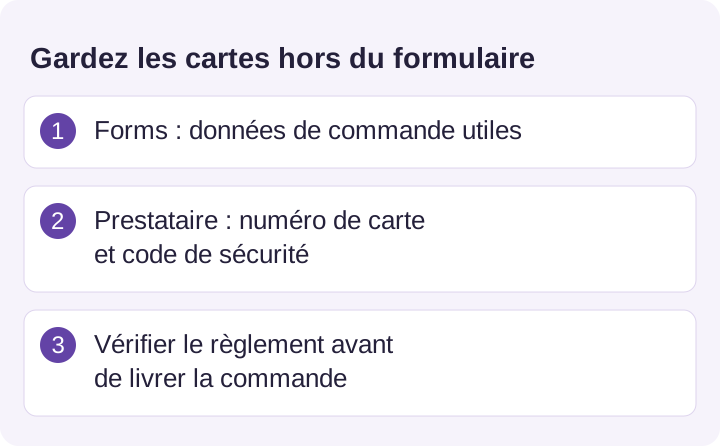
L’illustration déconseille les champs ordinaires pour les cartes ; elle ne décrit pas la certification de tous les services Google. Consultez la documentation actuelle du prestataire pour le parcours précis.
Méthode 1 : un lien de paiement après soumission
Créez une URL de paiement, puis ajoutez-la au message de confirmation. Stripe Payment Links et les solutions de liens PayPal permettent un parcours sans code ; vérifiez les options disponibles pour votre compte.
- Créez chez Stripe ou PayPal un lien de paiement pour le montant voulu.
- Ouvrez Settings dans Google Forms.
- Accédez à Presentation.
- Collez le lien dans le message de confirmation, avec une consigne telle que « Merci ! Terminez le paiement ici ».
- Enregistrez et testez tout le parcours.
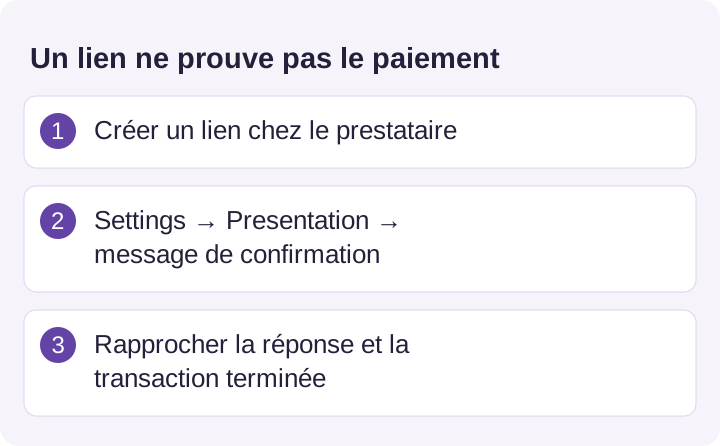
Un lien simple peut éviter des frais d’intégration supplémentaires, sans supprimer les frais du prestataire : ce n’est donc pas un paiement gratuit. Il convient notamment aux montants fixes occasionnels. La réponse est enregistrée même sans paiement ; Forms ne peut pas vérifier le règlement tout seul. Le rapprochement est manuel et les réponses ne modifient pas automatiquement le prix du lien. Commencez par le guide de création sur iPhone si le formulaire reste à construire.
Méthode 2 : un QR de paiement en présentiel
Placez le QR d’un service adapté dans le corps du formulaire ou sur un support imprimé. Une caméra ne scanne pas son propre écran : utilisez un autre écran, du papier ou une fonction d’import d’image compatible. Ajoutez aussi un lien normal. Le message de confirmation natif est du texte, pas un emplacement d’image.
Le formulaire ne sait toujours pas qui a payé ; vérifiez le montant et les transactions séparément. Le QR facilite l’accès mais ne devient pas une preuve comptable. Le guide QR sur iPhone explique les codes de formulaire ; le QR de paiement doit venir du parcours de paiement approprié.
Méthode 3 : un module de paiement tiers
Des outils comme Payable Forms et PayQ sont des exemples à étudier. Prestataires et comportements varient. Une intégration adaptée peut calculer un montant et inscrire le statut dans Google Sheets ; testez les droits, le rapprochement et les différents états.
- Installez le module choisi depuis Google Workspace Marketplace.
- Ouvrez son panneau Configure et connectez un compte de prestataire compatible.
- Associez les champs du formulaire au calcul du montant, si cette fonction est prise en charge.
- Publiez et testez le parcours fourni ; le passage vers le paiement dépend du module.
- Vérifiez que le statut du paiement correspond à la bonne réponse, y compris en cas d’échec ou d’abandon.
La configuration se fait généralement dans un navigateur sur ordinateur ; testez aussi le parcours mobile. Le paiement peut s’ouvrir sur le domaine du module ou du prestataire. Le module a ses propres frais : Payable affiche actuellement une tarification par transaction sans abonnement obligatoire. Cette dépendance peut être affectée par les autorisations ou une panne. Validez les prix variables et la remontée du statut avant usage.
Comprendre le cumul des frais
Prévoyez les frais du prestataire et, le cas échéant, ceux du module. Des frais de change, de remboursement ou de litige peuvent aussi s’appliquer selon le service.
| Poste de coût | À vérifier dans les tarifs actuels |
|---|---|
| Stripe | Pays, moyen de paiement et compte |
| PayPal | Produit, pays et devise |
| Module de paiement | Transaction, abonnement ou autre modèle propre à l’outil |
| Google Forms | Fonctions de base gratuites |
Un lien ou QR simple peut éviter une couche de frais d’intégration ; vérifiez aussi le service qui le génère. Consultez les tarifs de Payable, Stripe et les frais marchands PayPal avant de fixer vos prix.
Comparer les trois méthodes
La simplicité de mise en place et les fonctions de rapprochement diffèrent. Le tableau décrit ce qu’il faut vérifier, sans garantir toutes les fonctions de chaque outil.
| Critère | Lien externe | QR | Module tiers |
|---|---|---|---|
| Coût | Prestataire ; vérifier le service de liens | Prestataire ; vérifier le service QR | Prestataire et frais du module |
| Vérification dans Forms ? | Rapprochement manuel | Rapprochement manuel | Synchronisation compatible à tester |
| Prix variable | Options du prestataire, pas de calcul Forms | Selon la destination du paiement | Calcul selon les champs si pris en charge |
| Lieu du paiement | Page du prestataire | Portefeuille ou prestataire | Module ou prestataire |
| Configuration | Téléphone ou ordinateur | Téléphone ou ordinateur | Surtout sur ordinateur |
| Usage adapté | Montant fixe occasionnel | Événement en présentiel | Commandes variables régulières |
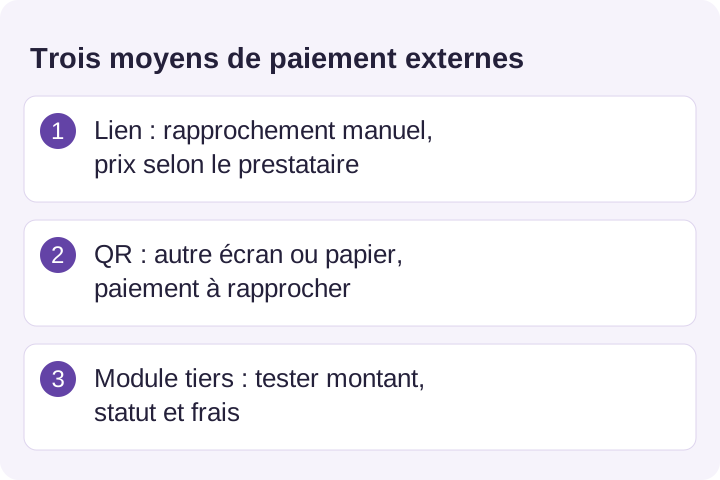
L’image est une illustration : frais, domaines et options varient. Aucune colonne ne confie l’encaissement à Google Forms ; chaque méthode utilise un autre service pour le paiement.
Quand choisir un autre outil
Une collecte occasionnelle à montant fixe peut convenir à ce montage. Pour des prix variables, un paiement à votre marque sur votre domaine, des reçus automatiques ou du stock, évaluez une solution conçue pour ces besoins.
Choisissez Google Forms et un service externe lorsque le rapprochement reste gérable. Une plateforme spécialisée de formulaires et paiements peut mieux convenir aux volumes et exigences récurrents ; comparez le coût total.
Gérer le formulaire depuis un iPhone
Forms for Google Drive de pipiform ne traite pas de paiements. L’app gère les Google Forms ; elle n’ajoute pas de caisse, ne prend pas les cartes et ne remplace pas le service de paiement.
Elle peut aider à gérer les formulaires autour du paiement : créer une inscription grâce au guide iPhone, consulter les réponses et préparer des données à rapprocher. L’export PDF des réponses fournit une copie à comparer au relevé du prestataire, sans prouver un règlement.
Gérer la demande sans affirmer que le paiement est reçu
Sur iPhone et iPad. Forms for Google Drive aide à gérer inscriptions et commandes. Il ne traite pas les cartes et ne vérifie pas l’encaissement. La preuve doit venir du relevé du prestataire.
Avec le module Workspace. Form Notifications de pipiform peut accuser réception et expliquer la suite. Ne marquez pas un email déclenché par soumission « paiement reçu » sans vérification par un autre parcours de paiement.
Découvrir Form Notifications et ses fonctions · Installer l’extension · Obtenir Forms for Google Drive sur l’App Store
L’app et les extensions Workspace sont des produits pipiform distincts. Forms for Google Drive coûte 59,99 $ US/an avec un essai de 3 jours ; vérifiez l’offre de votre région sur l’App Store. Le mode gratuit limité de Form Notifications autorise 20 courriels/jour ; les fonctions payantes et les destinataires disponibles dépendent de l’offre. Consultez les tarifs actuels avant de vous abonner.
Résumé
Google Forms n’encaisse pas nativement. Les numéros de carte restent hors du formulaire. Un lien externe, un QR ou un module Workspace tiers peuvent mener au prestataire, avec des niveaux de rapprochement différents. Vérifiez les frais cumulés et les statuts avant de livrer. Forms gère le formulaire ; pipiform ne traite ni ne vérifie les paiements.
Questions fréquentes
Google Forms peut-il collecter des paiements ?
Pas nativement. Utilisez un prestataire via un lien, un QR ou une intégration tierce vérifiée. Une soumission Forms ne prouve pas que l’argent a été reçu.
Puis-je ajouter un champ de carte bancaire ?
Ne recueillez pas de numéro de carte ou de code de sécurité dans une question ordinaire. Ces données pourraient se diffuser dans les réponses, feuilles, exports et emails. Utilisez la page du prestataire et examinez les exigences de votre configuration.
Comment ajouter un lien Stripe ou PayPal ?
Créez le lien dans le compte du prestataire, puis collez-le dans Settings → Presentation → message de confirmation, ou dans la description. Testez-le. La réponse peut être enregistrée même si le paiement n’aboutit pas.
Puis-je vérifier qui a payé ?
Comparez les réponses aux transactions terminées du prestataire, idéalement avec une référence de commande. Une intégration peut synchroniser les statuts, mais vérifiez le rapprochement et les états en attente, échoués, remboursés ou contestés.
Forms peut-il calculer un total ?
Il ne propose pas de champ de formule natif pour un panier. Des choix à prix fixe n’effectuent pas un calcul. Pour quantité × prix ou options cumulées, vérifiez un prestataire ou module compatible.
Combien coûte un module de paiement ?
Prévoyez les frais du prestataire et du module selon pays, devise, moyen de paiement et contrat. Payable affiche une tarification par transaction sans abonnement obligatoire ; vérifiez les tarifs actuels et frais annexes.
Est-ce sûr de recevoir des paiements ainsi ?
Utilisez un prestataire légitime, vérifiez le domaine et gardez les données de carte hors du formulaire, de la feuille et des emails. Confirmez droits et statut avant exécution. Un lien seul ne garantit pas la sécurité ou la conformité de toute la configuration.
Faut-il utiliser un autre outil ?
Pour des besoins réguliers de calcul, stock, reçus ou paiement à votre marque, comparez une plateforme spécialisée. Un montage Forms peut convenir à une collecte simple si vous pouvez gérer le rapprochement et les frais.
Article de Jeremy, fondateur de BurningFlower INC, la société qui développe pipiform. Ce guide est publié par l’éditeur des produits présentés.