 pipiform
Google Forms กับการชำระเงินบน iPhone: ลิงก์ QR และส่วนเสริมภายนอก
คำตอบสั้น ๆขอบเขตผลิตภัณฑ์: Payable Forms และ PayQ เป็นผลิตภัณฑ์ของบุคคลที่สาม ไม่ใช่ของ pipiform โดย pipiform ไม่ได้ให้บริการประมวลผลหรือตรวจสอบการชำระเงิน Forms for Google Drive ใช้จัดการแบบฟอร์ม ส่วน Form Notifications ส่งอีเมลเมื่อมีการส่งแบบฟอร์ม ซึ่งไม่ใช่หลักฐานการชำระเงิน
Google Forms รับชำระเงินเองไม่ได้ ไม่มีช่องชำระเงิน การเชื่อมต่อ Stripe หรือ PayPal ในตัว หรือช่องคำนวณยอดสั่งซื้อ และอย่าใส่หมายเลขบัตรเครดิตในคำถามข้อความของ Google Forms ช่องข้อความทั่วไปไม่ใช่ขั้นตอนรับข้อมูลชำระเงินที่ปลอดภัย ข้อมูลบัตรอาจกระจายผ่านคำตอบ ไฟล์ส่งออก และอีเมล มีวิธีเสริมสามแบบ ได้แก่ ลิงก์ออกไปยังหน้าชำระเงิน Stripe หรือ PayPal ในข้อความยืนยัน ซึ่งใช้ฟรีแต่ส่งแบบฟอร์มได้แม้ยังไม่จ่าย, QR ชำระเงินสำหรับงานที่พบกันจริง หรือส่วนเสริม Workspace เช่น Payable Forms ที่เชื่อม Stripe และบันทึกสถานะกลับไปยัง Sheets วิธีหลังเชื่อมโยงได้มากขึ้น แต่ใช้ขั้นตอนของส่วนเสริมหรือผู้ให้บริการและมีค่าธรรมเนียมเฉพาะ หากรับเงินเป็นประจำ เครื่องมือสร้างฟอร์มที่มีระบบชำระเงินในตัวจะเหมาะกว่า ต่อไปนี้คือวิธีใช้และข้อแลกเปลี่ยน
Google Forms รับชำระเงินได้ไหม?
ทำเองไม่ได้ เพราะไม่ได้ออกแบบมาประมวลผลธุรกรรม ไม่มีประเภทคำถามชำระเงิน การเชื่อม Stripe/PayPal/Square ในตัว หน้าชำระเงิน หรือช่องคำนวณจำนวนคูณราคา ทุกวิธีที่เรียกว่า “ชำระเงินผ่าน Google Forms” จึงเป็นการต่อระบบชำระเงินไว้ข้างแบบฟอร์ม ไม่ใช่ภายในแบบฟอร์ม
มุมมองนี้อธิบายว่าทำไมทั้งสามวิธีจึงเหมือนส่วนที่ต่อเพิ่ม คุณใช้ฟีเจอร์หลักฟรีของ Forms เก็บชื่อ ตัวเลือก และจำนวน พร้อมกำหนดสิทธิ์เข้าถึง แล้วให้บริการเฉพาะทางจัดการเงิน วิธีนี้เหมาะกับการเก็บเงินจำนวนไม่มากเป็นครั้งคราว แต่เริ่มไม่สะดวกเมื่ออยากคำนวณยอดจริงหรือมีหน้าชำระเงินที่ใช้แบรนด์เดียวกันอย่างต่อเนื่อง เริ่มจากกฎสำคัญก่อน แล้วค่อยดูวิธีตามระดับความยุ่งยาก
⚠️ อย่าใส่หมายเลขบัตรใน Google Form
กฎหลักคือ อย่าเก็บหมายเลขบัตรหรือรหัสความปลอดภัยด้วยคำถามข้อความใน Google Forms ข้อมูลอาจเข้าไปอยู่ในหน้าคำตอบ ชีตที่เชื่อม ไฟล์ส่งออก หรือการแจ้งเตือน ช่องคำถามทั่วไปไม่ใช่ช่องรับข้อมูลบัตรของผู้ประมวลผลการชำระเงิน ขอบเขตการปฏิบัติตามมาตรฐานของ Google ต่างกันตามบริการและการตั้งค่า การคุ้มครองข้อมูลที่จัดเก็บทั่วไปไม่เท่ากับระบบรับบัตรครบวงจร ดูขอบเขต PCI DSS และหน้าที่รับผิดชอบของ Google
คำเตือนคำถามที่พบบ่อยคือ “เพิ่มช่องหมายเลขบัตรได้เลยไหม?” คำตอบคือไม่ควรทำ เพราะอาจนำไปสู่ปัญหาจริง เก็บข้อมูลบัตรออกจากแบบฟอร์มทั้งหมด และให้หน้าชำระเงินของผู้ให้บริการเป็นผู้รับข้อมูล
แนวทางที่เหมาะสมคือ Forms เก็บเฉพาะข้อมูลสั่งซื้อที่จำเป็น เช่น ข้อมูลติดต่อ สินค้า และจำนวน ส่วนหน้าชำระเงินที่ผู้ให้บริการเป็นผู้โฮสต์ เช่น Stripe, PayPal หรือ Square รับข้อมูลบัตรผ่านโครงสร้างพื้นฐานของตนเอง ตั้งค่าไม่ให้แบบฟอร์มหรือชีตได้รับหมายเลขบัตรและรหัสความปลอดภัย ข้อมูลติดต่อยังต้องมีการจำกัดสิทธิ์เข้าถึงที่เหมาะสมด้วย
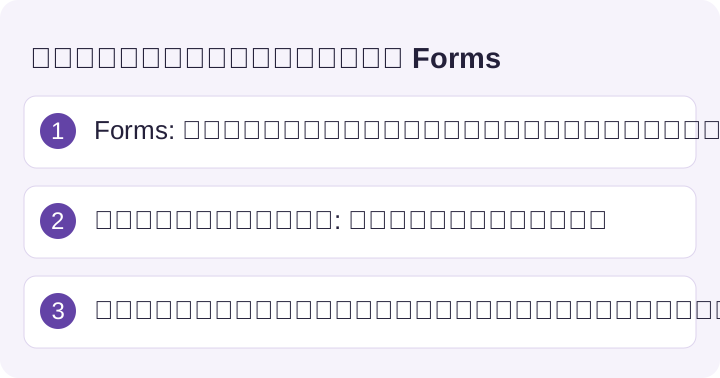
หมายเหตุภาพ: ภาพนี้เตือนไม่ให้ใช้คำถามทั่วไปเก็บข้อมูลบัตร ไม่ได้กล่าวถึงขอบเขตการรับรองของทุกบริการ Google ควรอ่านเอกสารปัจจุบันของผู้ให้บริการเมื่อประเมินขั้นตอนเฉพาะของคุณ
วิธีที่ 1 — ลิงก์ไปหน้าชำระเงินหลังส่งคำตอบ (ฟรี)
วิธีฟรีที่ง่ายที่สุดคือวางลิงก์ชำระเงินในข้อความยืนยันหลังส่งแบบฟอร์ม สร้าง URL ที่แชร์ได้จากผู้ให้บริการ โดย Stripe Payment Links และ PayPal ทำได้โดยไม่เขียนโค้ด แล้วใช้แบบฟอร์มแนะนำให้ผู้ตอบเปิดลิงก์นั้น
- ใน Stripe หรือ PayPal สร้างลิงก์ชำระเงินสำหรับยอดที่ต้องการเรียกเก็บ
- เปิดการตั้งค่าของ Google Form
- ไปที่ส่วนงานนำเสนอ
- วางลิงก์ในข้อความยืนยันหลังส่ง เช่น “ขอบคุณ! ชำระเงินให้เสร็จที่นี่: …”
- บันทึกและทดสอบเองตั้งแต่ต้นจนจบ
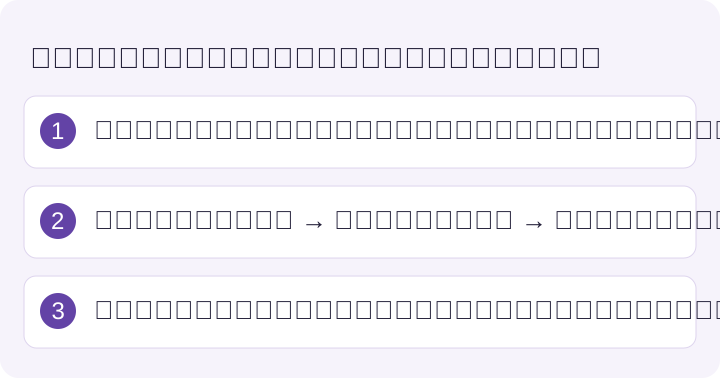
วิธีนี้ฟรีนอกเหนือจากค่าธรรมเนียมธุรกรรมของผู้ให้บริการ เหมาะกับการเก็บยอดคงที่ไม่บ่อยจากกลุ่มที่ไว้ใจกัน เช่น ค่าสมาชิกชมรม ระดมทุนเล็ก ๆ หรือสั่งของในกลุ่มเพื่อน แต่แบบฟอร์มส่งได้แม้ยังไม่ชำระเงิน การส่งจึงไม่ใช่หลักฐานจ่ายเงิน คุณตรวจสอบไม่ได้ว่าใครจ่ายจริงหากไม่เทียบกับแดชบอร์ด Stripe/PayPal ต้องกระทบยอดด้วยตนเอง และ Forms ไม่ได้คำนวณยอดชำระ ลิงก์อาจตั้งราคาคงที่หรือตัวเลือกอื่นตามบริการ แต่คำตอบในฟอร์มไม่อัปเดตหน้าชำระเงินอัตโนมัติ หากยังไม่ได้สร้างฟอร์ม ดูวิธีสร้าง Google Form บน iPhoneก่อน
วิธีที่ 2 — ใส่ QR ชำระเงินในแบบฟอร์ม (สำหรับงานพบกันจริง)
ในงานที่พบกันจริง QR ชำระเงินช่วยให้สะดวกขึ้นได้ เพิ่มภาพโค้ดจากบริการที่เหมาะกับธุรกรรม เช่น PayPal หรือกระเป๋าเงินในพื้นที่ ลงในเนื้อหาแบบฟอร์มหรือป้ายพิมพ์ กล้องโทรศัพท์สแกนหน้าจอเครื่องเดียวกันไม่ได้ จึงต้องแสดงบนอีกเครื่องหรือกระดาษ หรือใช้ฟีเจอร์นำเข้ารูปภาพของกระเป๋าเงินที่รองรับ ควรมีลิงก์ชำระเงินปกติด้วย ข้อความยืนยันในตัวเป็นข้อความ ไม่ใช่พื้นที่ใส่ภาพ วิธีนี้เหมาะกับโต๊ะรับลงทะเบียน ร้านชั่วคราว หรืองานที่ผู้ร่วมงานใช้กระเป๋าเงินเดียวกัน
ข้อจำกัดเหมือนวิธีที่ 1 คือฟอร์มไม่รู้ว่าใครจ่าย ไม่มีการกระทบยอดอัตโนมัติ และยอดขึ้นกับการตั้งค่าโค้ดหรือหน้าชำระเงิน ใช้เพื่อความสะดวกในการรับเงินต่อหน้า ไม่ใช่แทนระบบบันทึกธุรกรรม คู่มือสร้าง QR สำหรับ Google Forms บน iPhoneอธิบายการสร้างโค้ดที่สแกนได้จากโทรศัพท์
วิธีที่ 3 — ใช้ส่วนเสริมชำระเงินของบุคคลที่สาม
ส่วนเสริม Workspace เชื่อมการจ่ายเงินกับคำตอบได้ใกล้เคียงระบบรวมมากกว่า เพราะต่อกับผู้ประมวลผลจริง ตัวอย่างที่ควรศึกษา ได้แก่ Payable Forms และ PayQ ผู้ให้บริการที่รองรับและพฤติกรรมต่างกันตามส่วนเสริม ระบบที่เหมาะสมอาจอ่านช่องราคาและเขียนสถานะการชำระเงินกลับไปยัง Google Sheetข้างคำตอบได้ ควรทดสอบการจับคู่ช่อง สิทธิ์ และสถานะต่าง ๆ
- ติดตั้งส่วนเสริมชำระเงิน เช่น Payable Forms จาก Google Workspace Marketplace
- เปิดแผง Configure ของส่วนเสริม แล้วเชื่อมต่อบัญชีผู้ให้บริการชำระเงินที่รองรับ
- จับคู่ช่องแบบฟอร์มที่กำหนดยอด เพื่อคำนวณคำสั่งซื้อที่มีจำนวนเงินต่างกัน
- เผยแพร่และทดสอบขั้นตอนชำระเงินที่มีให้ ตำแหน่งหน้าและการส่งต่อขึ้นกับส่วนเสริม
- ตรวจว่าสถานะการชำระเงินไปอยู่ข้างคำตอบที่ถูกต้องใน Google Sheet รวมถึงกรณีจ่ายไม่สำเร็จหรือออกกลางคัน
มักต้องตั้งค่าผ่านเบราว์เซอร์บนคอมพิวเตอร์ แม้แบบฟอร์มที่เสร็จแล้วใช้บนมือถือได้ ข้อควรพิจารณาคือหน้าชำระเงินอาจอยู่บนโดเมนส่วนเสริมหรือผู้ให้บริการ จึงต้องตรวจปลายทางและแบรนด์ มีค่าธรรมเนียมของส่วนเสริมเองเพิ่มจากค่าประมวลผล และแต่ละเครื่องมือใช้รูปแบบต่างกัน ปัจจุบัน Payable คิดตามธุรกรรม ไม่ได้บังคับสมัครรายเดือน อีกทั้งเพิ่มการพึ่งพาบริการ ปัญหาสิทธิ์ ระบบล่ม หรือการเรียกเก็บเงินอาจขัดจังหวะการชำระ แลกกับการเชื่อมราคาที่เปลี่ยนตามคำสั่งซื้อและการตรวจสอบการชำระเงินกลับไปยัง Sheets
ต้นทุนจริง — ค่าธรรมเนียมมีหลายชั้น
คำนวณก่อนเลือก เพราะยอดรวมอาจสูงกว่าที่คาด มีได้ถึงสองชั้น ได้แก่ ค่าธุรกรรมของผู้ให้บริการ และค่าของส่วนเสริมสำหรับวิธีที่ 3
| ประเภทต้นทุน | อัตราทั่วไป (ตรวจราคาปัจจุบัน) |
|---|---|
| Stripe (ผู้ประมวลผล) | ขึ้นกับประเทศ วิธีจ่าย และบัญชี; ตรวจราคา Stripe |
| PayPal (ผู้ประมวลผล) | ขึ้นกับผลิตภัณฑ์ ประเทศ และสกุลเงิน; ตรวจราคา PayPal |
| ส่วนเสริมชำระเงิน | แล้วแต่เครื่องมือ: ค่าธุรกรรม ค่าสมาชิก หรือรูปแบบอื่น |
| Google Forms เอง | ฟรี |
ลิงก์พื้นฐานหรือ QR แบบคงที่อาจไม่ต้องเสียค่าเชื่อมต่อเพิ่ม ส่วนเสริมอาจเพิ่มค่าใช้จ่ายอีกชั้น ตรวจค่าบริการ QR หรือลิงก์ด้วย อัตราเปลี่ยนได้ จึงควรยืนยันราคาปัจจุบันและเผื่อต้นทุนชำระเงินก่อนกำหนดราคา ดูราคา Payable, ราคา Stripe และค่าธรรมเนียมร้านค้า PayPal
เปรียบเทียบสามวิธีรับเงิน
ทั้งสามวิธีแลกความง่ายกับความสามารถ ยิ่งตั้งค่าง่าย ระบบยิ่งตรวจสอบและคำนวณแทนคุณได้น้อย
| ประเด็น | ลิงก์ออก (วิธีที่ 1) | QR (วิธีที่ 2) | ส่วนเสริม (วิธีที่ 3) |
|---|---|---|---|
| ค่าใช้จ่าย | ค่าผู้ประมวลผล; ตรวจบริการลิงก์ | ค่าผู้ประมวลผล; ตรวจบริการ QR | ค่าผู้ประมวลผล + รูปแบบราคาส่วนเสริม |
| ตรวจการชำระเงินใน Forms ได้ไหม? | จับคู่เอง | จับคู่เอง | ซิงค์สถานะที่รองรับ; ต้องทดสอบ |
| ราคาที่เปลี่ยนแปลงได้ | ตัวเลือกของผู้ให้บริการ; Forms ไม่คำนวณ | ขึ้นกับหน้าปลายทางชำระเงิน | รวมยอดจากช่องที่รองรับ |
| หน้าชำระเงินอยู่ที่ใด | หน้าของผู้ประมวลผล | กระเป๋าเงินหรือผู้ประมวลผล | ส่วนเสริมหรือผู้ประมวลผล |
| ตั้งค่าจากที่ใด | โทรศัพท์หรือคอมพิวเตอร์ | โทรศัพท์หรือคอมพิวเตอร์ | ส่วนใหญ่ใช้คอมพิวเตอร์ |
| เหมาะกับ | เก็บยอดคงที่เป็นครั้งคราว | งานที่พบกันจริง | คำสั่งซื้อประจำที่ยอดเปลี่ยนได้ |
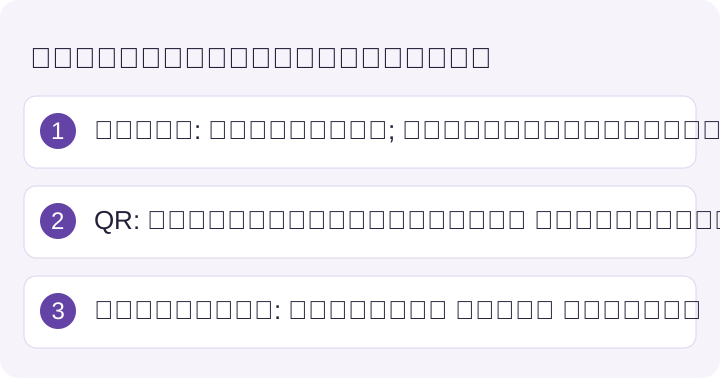
ภาพเปรียบเทียบเป็นเพียงภาพประกอบ ตัวเลือกราคา ค่าธรรมเนียม และโดเมนแตกต่างกันตามตาราง ไม่มีวิธีใดที่ Google Forms จัดการเงินเอง ทุกวิธีส่งการชำระให้บริการอื่น กล่าวคือเก็บข้อมูลในฟอร์ม แต่จ่ายเงินภายนอก
เมื่อใดควรใช้เครื่องมืออื่น
หากรับเงินเป็นงานหลักประจำ เครื่องมือเฉพาะทางเหมาะกว่า แม้หมายถึงต้องออกจาก Google Forms วิธีเสริมเหล่านี้เหมาะกับการเก็บยอดคงที่เป็นครั้งคราวที่ความฟรีและความคุ้นเคยมีประโยชน์ แต่เริ่มมีข้อจำกัดเมื่อต้องการราคาแปรผัน, หน้าชำระเงินติดแบรนด์บนโดเมนตนเอง, ใบเสร็จอัตโนมัติ หรือระบบสต็อก ซึ่งเป็นส่วนหนึ่งของงานคำสั่งซื้อประจำ
ใช้Google Forms ร่วมกับวิธีเสริมสำหรับงานเบา เช่น ค่าเข้างาน สั่งของครั้งเดียว หรือรับบริจาค หากรับเงินทุกสัปดาห์ ให้พิจารณาแพลตฟอร์มฟอร์มและชำระเงินโดยเฉพาะที่มีขั้นตอนชำระในตัว เลือกตามความถี่ช่วยลดงานกระทบยอดและค่าธรรมเนียมซ้ำซ้อน
จัดการแบบฟอร์มเกี่ยวกับการชำระเงินจาก iPhone
ขอระบุความสามารถของแอปเราให้ชัดเจนว่า Forms for Google Drive ของ pipiform ไม่ประมวลผลการชำระเงิน แอป iOS นี้ใช้สร้างและจัดการ Google Forms ไม่เพิ่มหน้าชำระเงิน ไม่รับบัตร และไม่แทนที่สามวิธีข้างต้น การประมวลผลเงินไม่ใช่ฟังก์ชันของแอป
สิ่งที่แอปทำได้คือช่วยจัดการแบบฟอร์มที่เกี่ยวข้องบน iPhone ได้แก่ สร้างหรือแก้ไขฟอร์มลงทะเบียนและสั่งซื้อ (ดูวิธีสร้าง Google Form บน iPhone) ตรวจคำตอบระหว่างเดินทาง และส่งออกข้อมูลเพื่อกระทบยอด คู่มือแปลงคำตอบ Google Forms เป็น PDFช่วยทำบันทึกเพื่อเทียบกับแดชบอร์ด Stripe หรือ PayPal การชำระเงินยังอยู่กับผู้ให้บริการหรือส่วนเสริม แอปเพียงช่วยงานแบบฟอร์มบนโทรศัพท์
จัดการคำขอโดยไม่อ้างว่าเป็นการยืนยันการชำระเงิน
บน iPhone และ iPad Forms for Google Driveช่วยจัดการแบบฟอร์มลงทะเบียนหรือสั่งซื้อ ไม่ประมวลผลบัตรและไม่ตรวจว่าเงินเข้าแล้ว ใช้บันทึกธุรกรรมของผู้ให้บริการเป็นหลักฐานการจ่าย
ด้วยส่วนเสริม Workspace Form Notifications by pipiformส่งอีเมลรับทราบคำขอและแนะนำขั้นตอนถัดไปได้ อย่าระบุว่า “ได้รับชำระเงินแล้ว” ในอีเมลที่ส่งตามการส่งฟอร์ม เว้นแต่กระบวนการตรวจสอบการจ่ายแยกต่างหากยืนยันสถานะนั้นแล้ว
ดู Form Notifications และฟีเจอร์ · ติดตั้งส่วนเสริม · รับ Forms for Google Drive จาก App Store
แอปและส่วนเสริม Workspace เป็นผลิตภัณฑ์ pipiform แยกกัน Forms for Google Drive ราคา US$59.99/ปี พร้อมทดลอง 3 วัน ตรวจข้อเสนอ App Store ในภูมิภาคคุณ โหมดฟรีแบบจำกัดของ Form Notifications ส่งได้ 20 อีเมล/วัน ส่วนฟีเจอร์เสียเงินและตัวเลือกผู้รับขึ้นกับแผน ดูราคาผลิตภัณฑ์ปัจจุบันก่อนสมัคร
สรุป
Google Forms ไม่มีการรับชำระเงินในตัว ไม่มีช่องจ่ายเงิน การเชื่อมผู้ประมวลผล หรือการรวมยอด และห้ามใส่หมายเลขบัตรในฟอร์มเพราะช่องข้อความไม่ใช่ช่องชำระเงิน มีสามวิธีเสริมคือลิงก์ออกไป Stripe หรือ PayPal ในข้อความยืนยัน โดย Forms ไม่ตรวจการจ่ายอัตโนมัติและยอดขึ้นกับปลายทาง, QRสำหรับงานต่อหน้า หรือส่วนเสริม Workspace เช่น Payable Forms ที่เชื่อมผู้ประมวลผล รวมยอดแปรผัน และเขียนสถานะกลับ Sheets แต่มีหน้าชำระนอกโดเมนและค่าบริการเอง เผื่อค่าธรรมเนียมหลายชั้น เก็บข้อมูลบัตรไว้กับผู้ประมวลผล และใช้เครื่องมือเฉพาะเมื่อรับเงินเป็นประจำ Google Forms เหมาะกับเก็บข้อมูลในแบบฟอร์ม ส่วนเงินให้บริการชำระเงินดูแล
คำถามที่พบบ่อย
Google Forms รับชำระเงินได้ไหม?
รับเองไม่ได้ ไม่มีช่องจ่าย การเชื่อม Stripe หรือ PayPal ในตัว ขั้นตอนชำระ หรือช่องคำนวณยอด คุณใช้ลิงก์ชำระหลังส่ง ใส่ QR ในฟอร์ม หรือติดตั้งส่วนเสริม Workspace ที่เชื่อมผู้ประมวลผลและเขียนสถานะกลับ Sheets ได้ แต่ทั้งหมดเป็นระบบเสริมภายนอก ไม่ใช่ฟีเจอร์ในตัว และมีข้อแลกเปลี่ยนที่ควรเข้าใจก่อน
เพิ่มช่องบัตรเครดิตใน Google Form ได้ไหม?
อย่าใช้คำถามข้อความธรรมดาเก็บหมายเลขบัตรหรือรหัสความปลอดภัย เพราะไม่ใช่ช่องรับบัตรที่ผู้ประมวลผลเป็นผู้โฮสต์ ข้อมูลอาจกระจายไปหน้าคำตอบ Sheets ไฟล์ส่งออก และอีเมล ใช้หน้าชำระของผู้ให้บริการสำหรับบัตร และเก็บเฉพาะข้อมูลสั่งซื้อที่จำเป็นใน Forms การปฏิบัติตามมาตรฐานขึ้นกับบริการ การตั้งค่า และหน้าที่ของคุณ ช่องทั่วไปใช้แทนไม่ได้
เพิ่มลิงก์ Stripe หรือ PayPal อย่างไร?
สร้างลิงก์กับผู้ให้บริการก่อน Stripe Payment Links และ PayPal สร้าง URL ที่แชร์ได้โดยไม่เขียนโค้ด จากนั้นเปิดการตั้งค่า → งานนำเสนอ แล้ววางในข้อความยืนยันหลังส่ง หรือใส่ในคำอธิบายฟอร์ม ผู้ตอบจะเห็นคำขอบคุณและลิงก์ให้ชำระ วิธีนี้ง่าย ฟรี และตั้งค่าจาก iPhone ได้ แต่ฟอร์มยังบันทึกคำตอบแม้ไม่ได้จ่าย
ตรวจได้ไหมว่าใครจ่ายเงินจริง?
ได้ แต่ลิงก์ธรรมดาไม่ตรวจให้อัตโนมัติใน Google Forms ต้องเทียบคำตอบกับธุรกรรมที่เสร็จในแดชบอร์ด โดยใช้เลขอ้างอิงคำสั่งซื้อจะช่วยได้ ส่วนเสริมหรือระบบที่สร้างเองอาจเขียนสถานะกลับ Sheets ได้ ควรตรวจว่าตรงกับคำตอบที่ถูก และแสดงกรณีล้มเหลว รอดำเนินการ คืนเงิน หรือข้อพิพาทอย่างเหมาะสม
Google Forms คำนวณยอดสั่งซื้อได้ไหม?
ในตัวทำไม่ได้ เพราะไม่มีช่องคำนวณหรือสูตร จึงคูณจำนวนกับราคาและรวมตะกร้าไม่ได้ คุณอาจมีตัวเลือกยอดคงที่ เช่น US$10, US$20, US$30 ให้เลือกตรง ๆ แต่ฟอร์มไม่ได้คำนวณ หากต้องใช้จำนวนคูณราคา ราคาตามระดับ หรือรายการเพิ่มที่รวมยอด ส่วนเสริมชำระเงินอาจอ่านช่องที่เลือกและคำนวณตอนชำระได้ นี่เป็นเหตุผลหนึ่งที่ย้ายจากลิงก์ไปใช้ส่วนเสริม
ส่วนเสริมชำระเงินมีค่าใช้จ่ายเท่าไร?
เผื่อทั้งค่าประมวลผลและค่าส่วนเสริม อัตราขึ้นกับประเทศ วิธีจ่าย สกุลเงิน และสัญญา ปัจจุบัน Payable คิดค่าระบบตามธุรกรรม ไม่ได้บังคับรายเดือน ส่วนเสริมอื่นอาจต่างกัน ตรวจราคาทั้งสองฝ่าย รวมค่าการแปลงสกุลเงิน คืนเงิน และข้อพิพาท แบบฟอร์มฟรีไม่ได้ทำให้การประมวลผลเงินฟรี
รับเงินผ่าน Google Forms ปลอดภัยไหม?
ใช้หน้าชำระเงินที่โฮสต์โดยผู้ให้บริการที่เชื่อถือได้ และไม่ใส่หมายเลขบัตรหรือรหัสความปลอดภัยในฟอร์ม ชีต หรืออีเมล ตรวจปลายทาง การตั้งค่า สิทธิ์บัญชี และสถานะก่อนจัดส่งสินค้า วิธีนี้ลดการเปิดเผยข้อมูล แต่ไม่ได้ทำให้ทุกบริการที่ลิงก์หรือทุกการตั้งค่าปลอดภัยและผ่านมาตรฐานโดยอัตโนมัติ
ควรใช้เครื่องมืออื่นสำหรับรับเงินไหม?
หากรับเงินเป็นประจำ ควรพิจารณาเครื่องมือเฉพาะ Forms กับวิธีเสริมเหมาะกับค่าเข้างาน การสั่งซื้อเล็ก ๆ ครั้งเดียว หรือบริจาคยอดคงที่เป็นครั้งคราว แต่ถ้าต้องใช้ราคาแปรผัน หน้าชำระแบรนด์ตนเอง ใบเสร็จอัตโนมัติ หรือสต็อก แพลตฟอร์มฟอร์มและชำระเงินในตัวช่วยลดการกระทบยอดและระบบที่ต่อเพิ่มได้ เลือก Forms สำหรับงานเบาที่ความฟรีและความคุ้นเคยเป็นข้อดี แล้วใช้เครื่องมือเฉพาะเมื่อการรับเงินเป็นงานหลักซ้ำ ๆ
เขียนโดย Jeremy ผู้ก่อตั้ง BurningFlower INC บริษัทผู้พัฒนา pipiform บทความนี้เผยแพร่โดยผู้พัฒนาผลิตภัณฑ์ที่กล่าวถึง