 pipiform
Zahlungen mit Google Forms auf dem iPhone
Kurze AntwortProduktumfang: Payable Forms und PayQ sind Drittanbieterprodukte. pipiform verarbeitet und überprüft keine Zahlungen. Forms for Google Drive verwaltet Formulare; Einsendungs-Emails von Form Notifications sind kein Zahlungsnachweis.
Google Forms nimmt selbst keine Zahlungen an: Es fehlen Zahlungsfelder, native Stripe-/PayPal-Anbindung und eine Bestellsumme. Tragen Sie niemals Kartennummern in normale Textfragen ein; sie können in Antworten, Exporten und Emails auftauchen. Möglich sind ein externer Zahlungslink, ein Zahlungs-QR-Code vor Ort oder eine Workspace-Erweiterung eines Drittanbieters. Prüfen Sie Gebühren und Statuszuordnung. Für regelmäßige komplexe Abläufe lohnt der Vergleich mit Speziallösungen.
Kann Google Forms Zahlungen annehmen?
Nicht allein: Es gibt keinen nativen Zahlungstyp, Stripe-/PayPal-/Square-Checkout oder Mengenpreis-Rechner. Die Zahlung erfolgt neben dem Formular über einen anderen Dienst.
Forms sammelt nötige Bestelldaten, ein Zahlungsanbieter kassiert. Für gelegentliche einfache Vorgänge kann das passen. Komplexe Berechnungen, Bestand und ein einheitlicher Checkout brauchen einen entsprechend geprüften Ablauf.
⚠️ Keine Kartennummern in Google Forms
Erfassen Sie Kartennummern und Sicherheitscodes niemals in einer normalen Textfrage. Die Daten könnten in Sheets, Exporten und Benachrichtigungen erscheinen. Ein allgemeines Feld ist kein gehostetes Zahlungsfeld. Der Compliance-Umfang hängt von Dienst und Konfiguration ab; siehe Googles PCI-DSS-Umfang und Verantwortlichkeiten.
AchtungHalten Sie Kartendaten vollständig aus dem Formular heraus. Dafür ist die Zahlungsseite des Anbieters zuständig, nicht eine selbst angelegte Textfrage.
Forms erfasst nur nötige Bestelldaten. Eine vom Zahlungsanbieter gehostete Checkout-Seite, etwa von Stripe, PayPal oder Square, verarbeitet Kartendaten. Richten Sie den Ablauf so ein, dass Formular und Tabelle diese nicht erhalten. Schützen Sie auch Kontaktdaten.
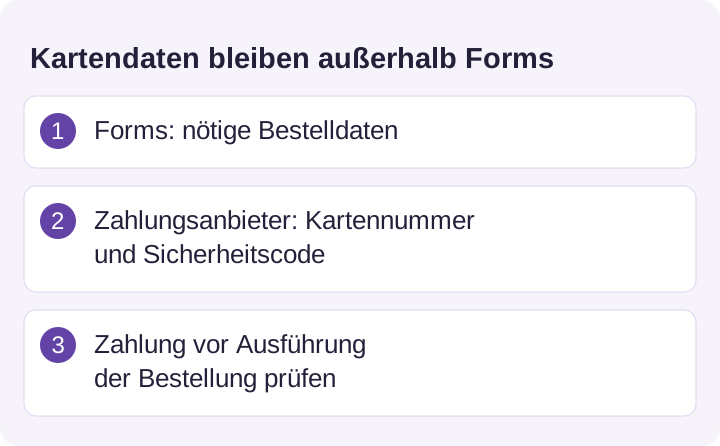
Die Grafik warnt vor normalen Karten-Textfeldern; sie bewertet nicht die Zertifizierung aller Google-Dienste. Prüfen Sie die aktuelle Anbieterdokumentation für Ihre konkrete Konfiguration.
Methode 1: Zahlungslink nach dem Absenden
Erstellen Sie eine Zahlungs-URL und ergänzen Sie die Bestätigungsnachricht. Stripe Payment Links und PayPal-Linklösungen ermöglichen Abläufe ohne Code; prüfen Sie die für Ihr Konto verfügbaren Optionen.
- Erstellen Sie bei Stripe oder PayPal einen Zahlungslink für den gewünschten Betrag.
- Öffnen Sie in Forms Settings.
- Gehen Sie zu Presentation.
- Fügen Sie den Link in die Bestätigungsnachricht ein, etwa „Danke! Bitte hier die Zahlung abschließen“.
- Speichern und testen Sie den gesamten Ablauf.
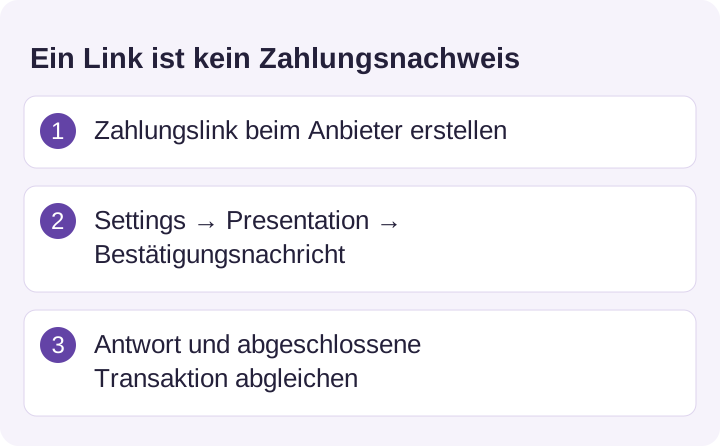
Ein einfacher Link kann zusätzliche Integrationskosten vermeiden, aber nicht die Anbietergebühren; Zahlungsabwicklung ist dadurch nicht kostenlos. Er eignet sich etwa für gelegentliche Festbeträge. Das Formular wird auch ohne Zahlung abgesendet; Forms kann die Zahlung nicht selbst verifizieren. Der Abgleich ist manuell, Antworten ändern den Linkpreis nicht automatisch. Die iPhone-Erstellungsanleitung hilft beim Formular.
Methode 2: Zahlungs-QR-Code vor Ort
Platzieren Sie den Code eines passenden Zahlungsdienstes im Formularinhalt oder auf Papier. Eine Kamera scannt nicht ihren eigenen Bildschirm: Nutzen Sie einen zweiten Bildschirm, Papier oder einen unterstützten Bildimport. Bieten Sie auch einen normalen Link an. Die native Bestätigungsnachricht ist ein Textfeld.
Das Formular erkennt weiterhin nicht, wer bezahlt hat. Prüfen Sie Betrag und Transaktionen separat. Ein QR-Code erleichtert den Zugang, ersetzt aber keinen Zahlungsnachweis. Die QR-Anleitung für iPhone erklärt Formularcodes; ein Zahlungscode muss auf den passenden Zahlungsablauf zeigen.
Methode 3: Zahlungs-Erweiterung eines Drittanbieters
Payable Forms und PayQ sind Beispiele zur Prüfung. Anbieter und Verhalten unterscheiden sich. Eine geeignete Integration kann Beträge berechnen und den Status nach Google Sheets schreiben. Testen Sie Rechte, Zuordnung und Zahlungszustände.
- Installieren Sie die gewählte Erweiterung aus dem Google Workspace Marketplace.
- Öffnen Sie deren Configure-Bereich und verbinden Sie ein unterstütztes Zahlungsanbieterkonto.
- Ordnen Sie die Formularfelder der Betragsberechnung zu, sofern unterstützt.
- Veröffentlichen und testen Sie den angebotenen Ablauf; die Übergabe hängt von der Erweiterung ab.
- Prüfen Sie die Zuordnung des Zahlungsstatus zur richtigen Antwort, auch bei Abbruch oder Fehlschlag.
Die Einrichtung erfolgt meist im Desktop-Browser; testen Sie auch mobil. Der Checkout kann auf der Domain der Erweiterung oder des Zahlungsanbieters liegen. Die Erweiterung hat eigene Gebühren; Payable nennt derzeit transaktionsbasierte Gebühren ohne Pflichtabo. Diese Abhängigkeit kann durch Rechte- oder Dienstausfälle betroffen sein. Prüfen Sie variable Preise und Statusrückmeldung vor dem Einsatz.
Gebühren zusammenrechnen
Planen Sie Zahlungsanbieter- und gegebenenfalls Erweiterungsgebühren ein. Je nach Dienst können Währungswechsel, Rückerstattungen oder Streitfälle zusätzlich kosten.
| Kostenart | Aktuelle Preise prüfen |
|---|---|
| Stripe | Land, Zahlungsmethode und Konto |
| PayPal | Produkt, Land und Währung |
| Zahlungs-Erweiterung | Transaktion, Abo oder anderes Modell |
| Google Forms | Grundfunktionen kostenlos |
Ein Link oder statischer QR-Code kann eine Integrationsgebühr sparen; prüfen Sie trotzdem den Erstellungsdienst. Vergleichen Sie Payable, Stripe und PayPal-Händlergebühren vor der Preisfestlegung.
Die drei Methoden im Vergleich
Einrichtungsaufwand und Abgleich unterscheiden sich. Die Tabelle nennt zu prüfende Eigenschaften, keine universelle Garantie für jedes Tool.
| Merkmal | Externer Link | QR-Code | Drittanbieter-Erweiterung |
|---|---|---|---|
| Kosten | Anbieter; Linkdienst prüfen | Anbieter; QR-Dienst prüfen | Anbieter plus Erweiterungsmodell |
| Verifizierung in Forms? | Manueller Abgleich | Manueller Abgleich | Unterstützte Statussynchronisierung testen |
| Variable Preise | Anbieteroptionen, keine Forms-Berechnung | Abhängig vom Zahlungsziel | Feldbasierte Summe, falls unterstützt |
| Checkout-Ort | Anbieterseite | Wallet oder Anbieter | Erweiterung oder Anbieter |
| Einrichtung | Telefon oder Computer | Telefon oder Computer | Meist Computer |
| Geeignet für | Gelegentlicher Festbetrag | Veranstaltung vor Ort | Regelmäßige variable Bestellungen |
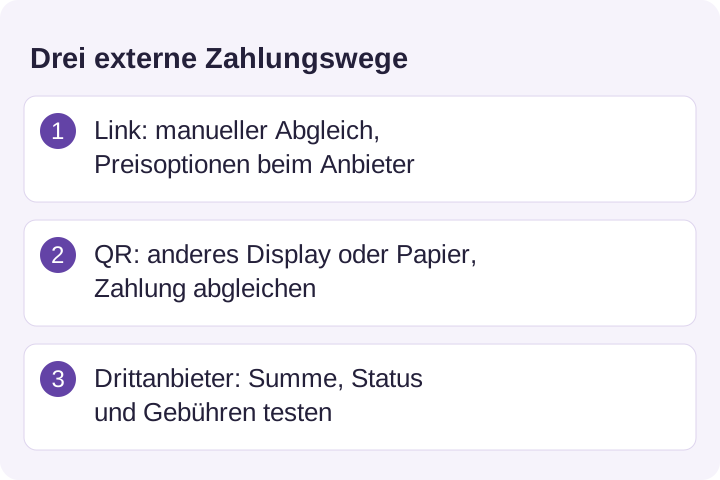
Die Grafik ist illustrativ; Gebühren, Domains und Optionen variieren. Keine Methode lässt Google Forms selbst Geld verarbeiten. Die Zahlung erfolgt immer bei einem anderen Dienst.
Wann ein anderes Tool sinnvoll ist
Gelegentliche Festbeträge können zu diesem Aufbau passen. Prüfen Sie für variable Preise, Checkout auf eigener Domain, automatische Belege oder Lagerbestand eine darauf ausgelegte Lösung.
Nutzen Sie Google Forms mit externem Zahlungsdienst, solange der Abgleich praktikabel bleibt. Eine spezialisierte Formular- und Zahlungsplattform kann bei wiederkehrenden Anforderungen besser passen. Vergleichen Sie die Gesamtkosten.
Das Formular auf dem iPhone verwalten
Forms for Google Drive von pipiform verarbeitet keine Zahlungen. Die iOS-App verwaltet Google Forms, ergänzt aber keine Kasse, nimmt keine Karten an und ersetzt keinen Zahlungsdienst.
Sie kann die Verwaltung der Formulare rund um den Zahlungsablauf unterstützen: mit der iPhone-Anleitung erstellen, Antworten prüfen und Daten zum Abgleich vorbereiten. Der PDF-Antwortexport ist eine Lesekopie, kein Zahlungsnachweis.
Anfragen verwalten ohne unbelegte Zahlungsbestätigung
Auf iPhone und iPad. Forms for Google Drive hilft bei Anmelde- und Bestellformularen. Die App verarbeitet keine Karten und prüft keinen Geldeingang. Nutzen Sie den Transaktionsnachweis des Zahlungsanbieters.
Mit der Workspace-Erweiterung. Form Notifications von pipiform kann den Eingang und nächste Schritte mitteilen. Nennen Sie eine durch Formularabgabe ausgelöste Email nicht „Zahlung erhalten“, sofern ein separat geprüfter Zahlungsablauf dies nicht bestätigt.
Form Notifications und seine Funktionen ansehen · Add-on installieren · Forms for Google Drive im App Store laden
App und Workspace-Add-ons sind eigenständige pipiform-Produkte. Forms for Google Drive kostet 59,99 US$/Jahr mit 3 Tagen Testzeit; prüfen Sie das regionale App-Store-Angebot. Der eingeschränkte kostenlose Modus von Form Notifications erlaubt 20 E-Mails/Tag; kostenpflichtige Funktionen und Empfängeroptionen hängen vom Tarif ab. Prüfen Sie vor einem Abonnement die aktuellen Preise.
Zusammenfassung
Google Forms nimmt nativ keine Zahlungen an. Kartennummern gehören nicht ins Formular. Ein externer Link, QR-Code oder eine Workspace-Erweiterung eines Drittanbieters führt zum Zahlungsdienst. Prüfen Sie kumulierte Gebühren und Statuszuordnung vor der Leistungserbringung. Forms verwaltet das Formular; pipiform verarbeitet und verifiziert keine Zahlungen.
Häufige Fragen
Kann Google Forms Zahlungen sammeln?
Nicht nativ. Nutzen Sie einen Zahlungsanbieter über Link, QR-Code oder geprüfte Drittanbieterintegration. Eine Formularabgabe ist kein Geldeingangsnachweis.
Kann ich ein Kreditkartenfeld hinzufügen?
Erfassen Sie Kartennummern oder Sicherheitscodes nicht in normalen Fragen. Sie könnten in Antworten, Tabellen, Exporten und Emails erscheinen. Nutzen Sie den Anbieter-Checkout und prüfen Sie die Anforderungen Ihrer Konfiguration.
Wie ergänze ich einen Stripe- oder PayPal-Link?
Erstellen Sie den Link beim Anbieter und fügen Sie ihn unter Settings → Presentation in die Bestätigungsnachricht oder Beschreibung ein. Testen Sie ihn. Die Antwort wird auch dann erfasst, wenn nicht bezahlt wird.
Kann ich prüfen, wer bezahlt hat?
Gleichen Sie Antworten mit abgeschlossenen Transaktionen ab, möglichst über eine Bestellreferenz. Bei Statussynchronisierung müssen Zuordnung sowie offene, fehlgeschlagene, erstattete und angefochtene Zahlungen geprüft werden.
Kann Forms eine Bestellsumme berechnen?
Es gibt kein natives Formelfeld für einen Warenkorb. Festpreisoptionen sind keine Berechnung. Für Menge × Preis oder Zusatzoptionen benötigen Sie eine passende, geprüfte Zahlungslösung.
Was kostet eine Zahlungs-Erweiterung?
Kalkulieren Sie Anbieter- und Erweiterungsgebühren nach Land, Währung, Methode und Vertrag. Payable nennt transaktionsbasierte Preise ohne Pflichtabo. Prüfen Sie aktuelle und zusätzliche Gebühren.
Ist dieser Zahlungsweg sicher?
Nutzen Sie einen seriösen gehosteten Checkout und prüfen Sie Domain, Rechte und Status. Kartendaten dürfen nicht in Formular, Tabelle oder Email gelangen. Ein Link allein garantiert weder Sicherheit noch Compliance der gesamten Konfiguration.
Sollte ich ein anderes Tool nutzen?
Bei regelmäßigen Anforderungen an Berechnung, Bestand, Belege oder Branding lohnt ein Spezialanbieter-Vergleich. Forms kann für einfache Fälle passen, wenn Abgleich und Gebühren beherrschbar sind.
Verfasst von Jeremy, dem Gründer von BurningFlower INC, dem Unternehmen hinter pipiform. Diese Anleitung stammt vom Anbieter der vorgestellten Produkte.