Jak importować i eksportować przepływy pracy e-mail w Google Forms
Ten przewodnik opisuje, jak możesz wyeksportować przepływy pracy powiadomień e-mail z jednego formularza Google i zaimportować regułę do innego formularza Google.
Funkcja importu i eksportu jest przydatna w wielu scenariuszach, w tym:
- Utworzyłeś kopię swojego formularza Google i chcesz ponownie użyć wcześniej utworzonych przepływów pracy starego formularza w nowym formularzu Google.
- Członek Twojego zespołu utworzył jeden lub więcej przepływów pracy powiadomień w swoim własnym formularzu i chcesz użyć tych ustawień w swoim formularzu.
Eksport przepływu pracy formularza Google
Otwórz swój formularz Google, uruchom dodatek Powiadomienia e-mail i
kliknij przycisk Akcje, aby otworzyć menu. Wybierz
Eksportuj z tej listy.
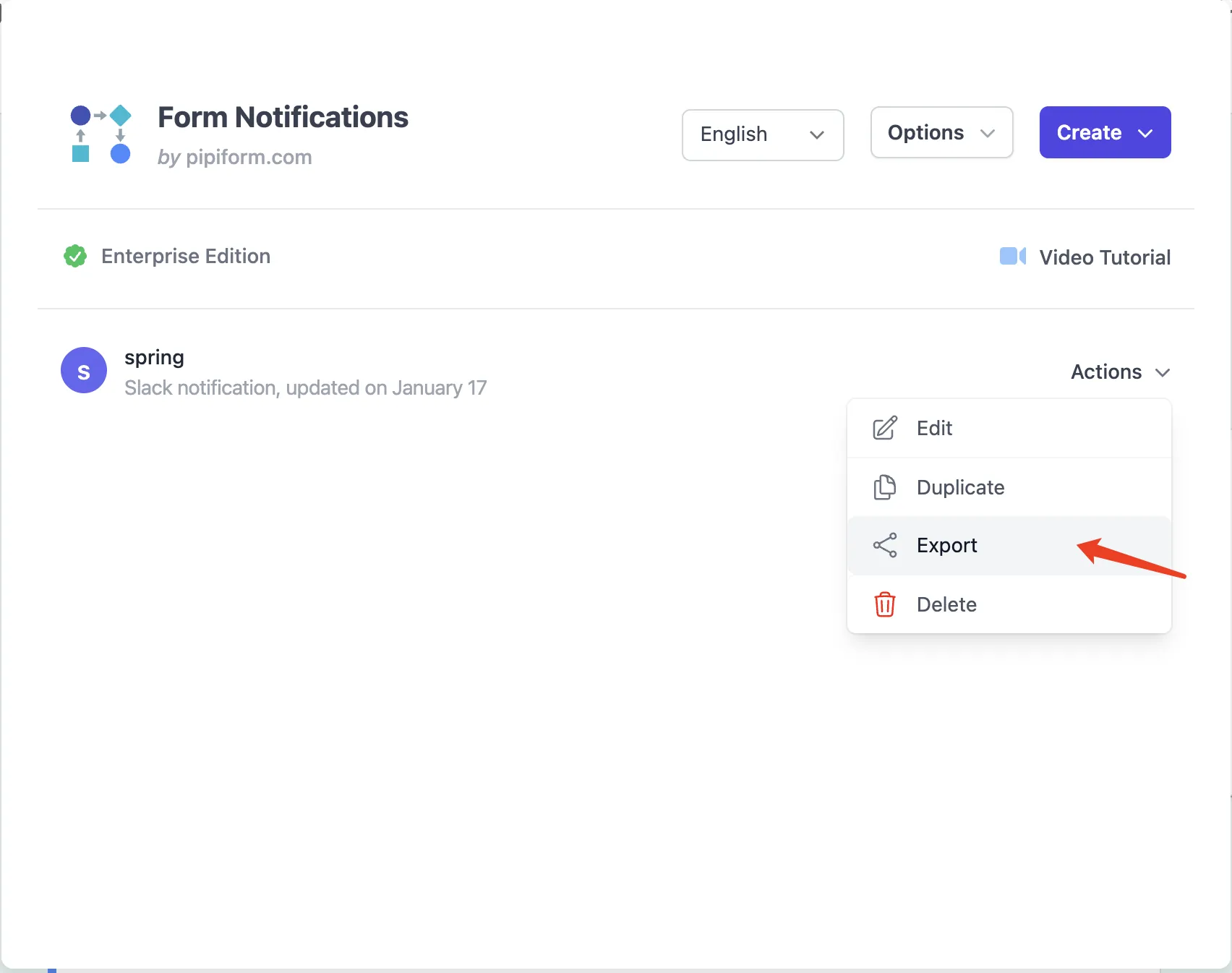
Spowoduje to zapisanie przepływu pracy jako pliku tekstowego na pulpicie.
Przepływy pracy formularza Google są eksportowane jako plik tekstowy (JSON). Chociaż możesz ręcznie edytować te pliki w notatniku, nie jest to zalecane, ponieważ edycje mogą prawdopodobnie uszkodzić plik.
Import przepływu pracy do formularza Google
Aby zaimportować wyeksportowany przepływ pracy formularza Google do bieżącego formularza Google, kliknij menu Opcje i
wybierz Importuj istniejącą regułę. Teraz wybierz plik z pulpitu zawierający wyeksportowany
przepływ pracy.
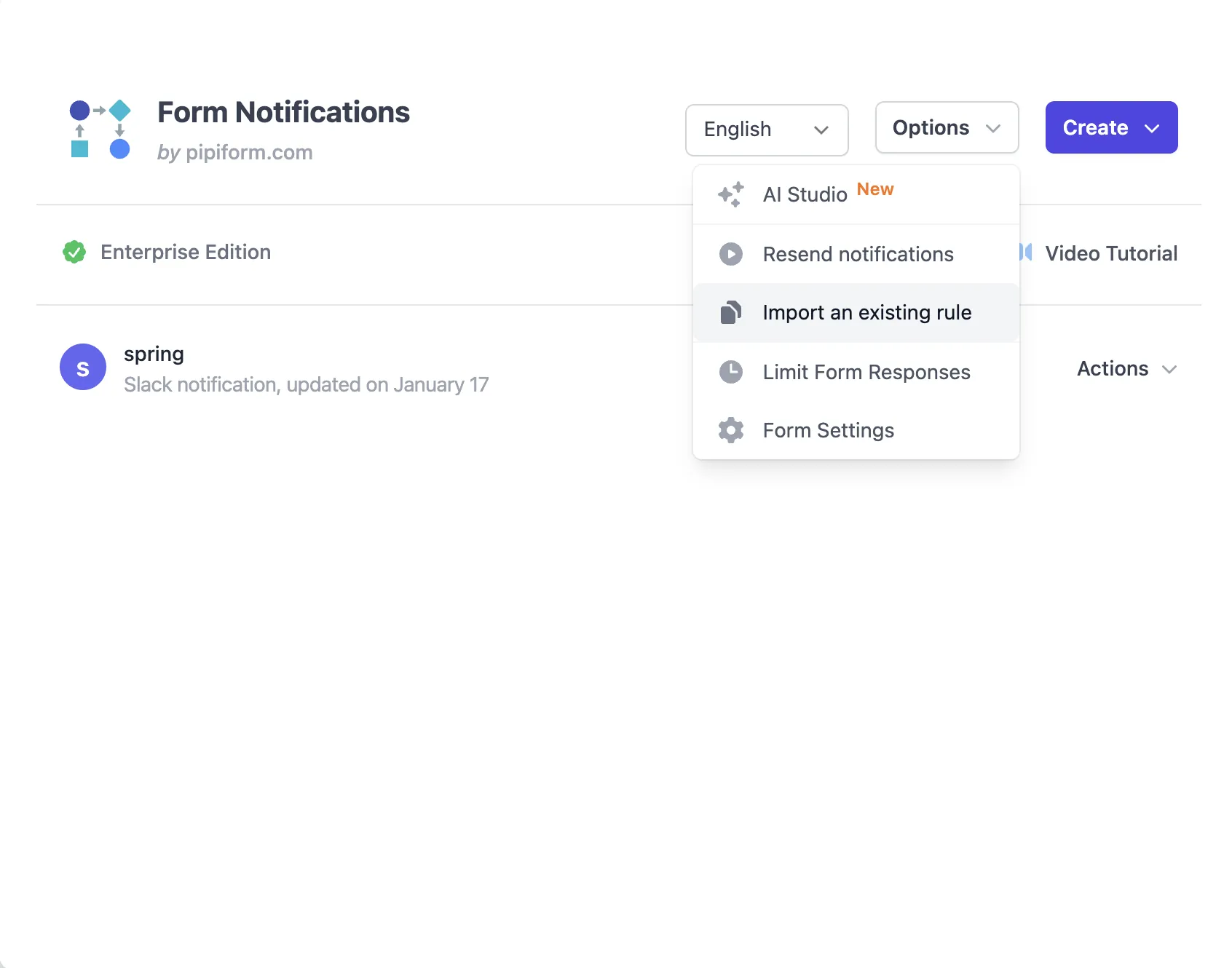
Po zaimportowaniu przepływu pracy możesz wprowadzić zmiany, jeśli jest to wymagane, i zapisać go.